Introducción a la prueba gratuita de Planificación de Workfront de Adobe
La información de este artículo describe la funcionalidad disponible durante el período de prueba de Workfront Planning.
Adobe Workfront Planning proporciona una visibilidad centralizada del ciclo vital de marketing, lo que permite una mejor colaboración entre equipos, un seguimiento en tiempo real de campañas y flujos de trabajo automatizados. Puede crear espacios de trabajo personalizados y visualizar el trabajo con cronologías y calendarios interactivos.
Con esta versión de prueba, verá de primera mano cómo Planning ayuda a alinear el trabajo diario con los objetivos estratégicos, optimiza la ejecución y genera resultados mensurables para su organización.
Una vez que el administrador de Workfront acepte el acuerdo y se suscriba a la prueba gratuita, Workfront Planning estará disponible para todos los miembros de su organización a partir del 2 de marzo de 2026.
La versión de prueba gratuita de Workfront Planning ofrece lo siguiente:
-
Un entorno de Planning depurado y con varios espacios de trabajo
-
Un paquete de Workfront Planning Prime que incluye las siguientes funciones:
- Espacios de trabajo ilimitados
- 500 000 registros por espacio de trabajo
- 2 millones de espacios de trabajo totales
- Tipos de registros globales
-
Datos de muestra para que tenga una idea por dónde empezar
-
Incorporación guiada por IA donde puede utilizar un lenguaje sencillo o cargar un artefacto existente y Planning generará una estructura personalizada mediante IA. Esto crea automáticamente espacios de trabajo, tipos de registro, campos y vistas.
-
Formación y orientación sobre el producto
-
Indicación clara de los hitos durante la configuración que se adaptan a funciones específicas.
Requisitos previos para unirse a la versión de prueba
Su empresa debe cumplir los siguientes requisitos para poder unirse a la versión de prueba gratuita de Workfront Planning:
-
Tiene cualquiera de los siguientes paquetes nuevos de Adobe Workfront o de flujo de trabajo:
- Seleccionar
- Prime
- Ultimate
La versión de prueba de Workfront Planning no está disponible para los paquetes de Workfront heredados.
Para obtener más información, consulte Requisitos de acceso en la documentación de Workfront. -
Acepte el acuerdo de prueba legal disponible en la instancia de Workfront de su organización entre el 26 de enero y el 1 de abril de 2026 Debe ser administrador de Workfront para aceptar el acuerdo de prueba.
Resumen de fechas importantes
Las siguientes son fechas importantes asociadas con la oferta de prueba gratuita de Adobe Workfront Planning:
-
26 de enero de 2026: se lanzaron los titulares de prueba gratuita de Workfront Planning para los clientes de Workfront. Los titulares incluían lo siguiente:
- Un vínculo a este documento.
- Ventana de aceptación del acuerdo de prueba. Solamente un administrador de Workfront puede aceptar el acuerdo. Puede aceptar el acuerdo de prueba en cualquier momento a partir de esta fecha.
-
2 de marzo de 2026: Se inició la versión de prueba de Workfront Planning.
Con el lanzamiento de la versión de prueba, se añaden los siguientes elementos a la instancia de Workfront:
- Los titulares de Workfront Planning se siguen mostrando para todos los usuarios. Los titulares incluyen un vínculo a este documento.
- La preferencia Revisar acuerdo de prueba se agrega al área Configuración.
Se dan los siguientes escenarios:
- Si el administrador de Workfront ha aceptado el acuerdo antes de esta fecha, puede encontrar el área de Planning en el menú principal y empezar a utilizar Workfront Planning.
note NOTE El área de Planning se muestra en el menú principal para todos los usuarios del sistema, independientemente de su tipo de licencia de Workfront. - Si el administrador de Workfront no ha aceptado el acuerdo antes de esta fecha, se muestran los titulares que anuncian los programas de prueba de Planning para todos los usuarios, pero Planning aún no está disponible en el menú principal. El administrador del sistema debe aceptar primero el acuerdo para poder tener acceso a Workfront Planning.
-
1 de abril de 2026: ya no puede inscribirse en el período de prueba.
Los siguientes elementos se eliminarán de la instancia de Workfront:
- Los titulares de prueba de Workfront Planning.
- La preferencia Revisar acuerdo de prueba se ha eliminado del área Configuración.
-
1 de mayo de 2026: La versión de prueba de Workfront Planning se cerrará y se eliminará su acceso a Planning. Access permanecerá activo hasta el 15 de mayo de 2026.
Si ha participado en la versión de prueba, Workfront protege sus datos una vez finalizada la versión de prueba. Sin embargo, ya no tiene acceso a él después de esta fecha.
Independientemente de cuándo acepte el acuerdo, su acceso a Planning finaliza en esta fecha.
-
30 de noviembre de 2026: Workfront ya no protege sus datos después de esta fecha. Si adquiere Workfront Planning antes de esta fecha, recuperará el acceso a Planning y a sus datos.
Permisos para datos de Workfront Planning durante y después de la prueba gratuita
Todos los usuarios de su organización reciben el siguiente paquete de Workfront Planning y el nivel de permisos para Workfront Planning durante la versión de prueba:
-
Entre el 2 de marzo y el 1 de mayo de 2026:
Independientemente del nivel de acceso a la licencia de Workfront o Workflow, cuando acepte participar en el programa de prueba de Workfront Planning, recibirá una licencia de Workfront Planning Prime.
Los usuarios del sistema reciben los siguientes permisos en los espacios de trabajo del área de Planning durante la prueba gratuita:
- Todos los administradores del sistema tienen permisos de administración en las pestañas Espacios de trabajo en los que trabajo y Todos los espacios de trabajo.
- Todos los demás usuarios tienen permisos de visualización en el área de espacios de trabajo, pero el administrador del sistema puede concederles permisos de administración en los espacios de trabajo que se muestran allí.
- Todos los usuarios, incluido el administrador del sistema, tienen permisos de visualización en la pestaña Espacios de trabajo de muestra del área de Planning.
-
Después del 1 de mayo de 2026:
El acceso al juicio permanecerá activo hasta el 15 de mayo de 2026. A partir del 15 de mayo, todos los usuarios del sistema verán eliminado su acceso a Workfront Planning y Workfront protegerá sus datos.
Información adicional sobre Workfront Planning
Para obtener información general sobre Workfront Planning, consulte Introducción a Adobe Workfront Planning.
Para obtener prácticas recomendadas sobre cómo implementar Workfront Planning, consulte Prácticas recomendadas de Adobe Workfront Planning: índice de artículos.
Inscríbase en la prueba gratuita de Adobe Workfront Planning
Uno de los administradores de Workfront debe revisar y firmar el acuerdo de prueba legal antes de que todos los miembros de su organización reciban acceso a la prueba gratuita de Workfront Planning.
La suscripción al periodo de prueba de Planning está disponible desde el 26 de enero de 2026.
El periodo de prueba comenzó y su organización recibió acceso para iniciar el periodo de prueba de Planning el 2 de marzo de 2026.
Inscríbase en el periodo de prueba de Planning entre el 26 de enero y el 2 de marzo de 2026
-
(Condicional) Inicie sesión en Adobe Workfront como administrador del sistema.
-
Realice una de las siguientes acciones:
-
Siga el banner que contiene información sobre la versión de prueba de Workfront Planning
-
Vaya al área de Notificaciones de Workfront en la esquina superior derecha de la pantalla y, a continuación, haga clic en Todos los anuncios y busque el mensaje del Centro de anuncios sobre la versión de prueba de Workfront Planning.
-
-
Haga clic en Revisar acuerdo de prueba.
-
Haga clic en Aceptar, después de revisar el acuerdo.
-
(Condicional) Si no es administrador del sistema, siga el banner de la aplicación que contiene información sobre la versión de prueba de Workfront Planning y, a continuación, haga clic en Más información.
Puede leer más sobre la versión de prueba de Workfront Planning y sobre Workfront Planning en este artículo.
Inscríbase en el periodo de prueba de Planning entre el 2 de marzo y el 1 de abril de 2026
-
(Condicional) Inicie sesión en Adobe Workfront como administrador del sistema.
-
Realice una de las siguientes acciones:
-
Siga el banner que contiene información sobre la versión de prueba de Workfront Planning
-
Vaya al área de Notificaciones de Workfront en la esquina superior derecha de la pantalla, haga clic en Todos los anuncios y busque el mensaje del Centro de anuncios sobre la versión de prueba de Workfront Planning
-
Vaya a Configuración > Sistema > Preferencias.
-
-
(Condicional) Si se encuentra en el área Configuración, vaya a la sección Otras preferencias y, a continuación, haga clic en Revisar acuerdo de prueba.
-
Haga clic en Aceptar, después de revisar el acuerdo.
Su organización ahora está inscrita en la versión de prueba de Workfront Planning hasta el 1 de mayo de 2026. Access permanecerá activo hasta el 15 de mayo de 2026.
Después de aceptar el acuerdo de prueba, suceden lo siguiente:
- El área de Planning se agrega al menú principal para usted y todos los usuarios de su sistema y muestra un indicador Prueba.
- Como administrador del sistema, recibirá acceso de administración en la ficha Espacios de trabajo de ejemplo del área de Planning.
- Los usuarios estándar reciben acceso de visualización en la ficha Espacios de trabajo de muestra de Planning y pueden crear sus propios espacios de trabajo, tipos de registro, registros, campos y vistas, y compartirlos con otros.
- Todos los demás usuarios reciben acceso de visualización en la ficha Espacios de trabajo de ejemplo del área de Planning y pueden obtener acceso a otros espacios de trabajo cuando otros usuarios los compartan con ellos.
-
(Condicional) Si no es administrador del sistema y el administrador del sistema aún no ha aceptado el acuerdo de versión de prueba, siga el titular de la aplicación que contiene información sobre la versión de prueba de Workfront Planning y, a continuación, haga clic en Más información.
Puede leer más sobre la versión de prueba de Workfront Planning y sobre Workfront Planning en este artículo.
-
(Condicional) Si no es administrador del sistema y el administrador del sistema ha aceptado el acuerdo de versión de prueba, siga el banner de la aplicación que contiene información sobre la versión de prueba de Workfront Planning y haga clic en Abrir Planning.
Empiece a explorar la ficha Espacios de trabajo de ejemplo y revise, utilice o comparta los espacios de trabajo compartidos con usted.
Para obtener más información sobre el uso de Workfront Planning, consulte Introducción a Adobe Workfront Planning.
Para obtener prácticas recomendadas sobre cómo implementar Workfront Planning, consulte Prácticas recomendadas de Adobe Workfront Planning: índice de artículos.
Enviar comentarios sobre Planning
Para enviar comentarios sobre su experiencia con Workfront Planning:
-
Inicie sesión en Workfront y abra cualquier página.
-
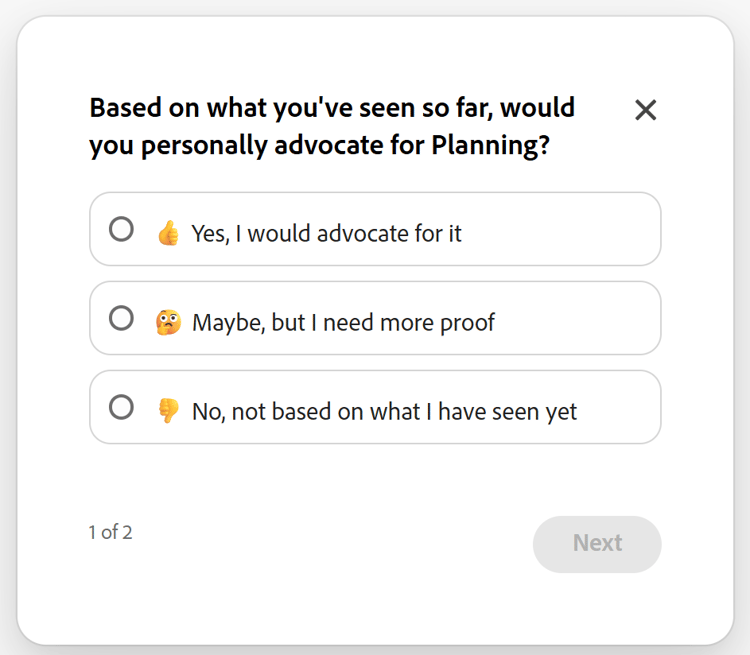
Encuentra la encuesta breve en la esquina inferior derecha de cualquier página de Workfront, responde a las preguntas y luego haz clic en Siguiente.
-
En la segunda diapositiva, responda las preguntas y haga clic en Enviar.
Sus comentarios se envían a nuestro equipo de gestión de productos.
Experimente la planificación de Workfront a través de la prueba gratuita
Puede revisar espacios de trabajo de Planning de ejemplo y sus objetos, así como crear los suyos propios al inscribirse en la prueba de Workfront Planning.
-
(Condicional y obligatorio) Como administrador de Workfront, firme el acuerdo de prueba gratuita.
Para obtener más información, consulte la sección Inscribirse en la prueba gratuita de Adobe Workfront Planning en este artículo.
-
(Condicional) Una vez que un administrador de Workfront haya firmado el acuerdo de prueba, haga clic en el icono Menú principal

- Planificación. El icono muestra una etiqueta Prueba junto a él.
- Proyectos, Solicitudes, Calendarios y después haga clic en Explorar calendarios de campaña
- Portafolios, Programas o desde un portafolio o programa y luego haga clic en Explorar jerarquías personalizadas.
El área Planning se abre en la ficha Espacios de trabajo de ejemplo.
-
Revise los siguientes espacios de trabajo en la ficha Espacios de trabajo de ejemplo:
-
Clasificaciones y taxonomías globales: contiene tipos de objetos de Planning de ejemplo que constituyen la base de un sistema de registro de marketing.
Todos los tipos de registros de este espacio de trabajo pueden constituir los componentes básicos de la estructura de Workfront Planning. Todos los tipos de registros son globales y se pueden agregar o conectar desde todos los demás espacios de trabajo. Para obtener más información, vea Información general sobre el tipo de registro entre espacios de trabajo.
Para nuestra recomendación sobre cómo usar el espacio de trabajo de taxonomías globales, vea Convierta su primera victoria en impulso sostenible: un manual para escalado administrado.
-
Espacios de trabajo de muestra adicionales: los siguientes espacios de trabajo sirven como ejemplos de lo que una empresa de muestra (Fréscopa) puede necesitar como espacios de trabajo específicos, tipos de registros, campos y vistas para estructurar su organización y estructura de trabajo:
- Marketing global Fréscopa
- Marketing social en Fréscopa
- Fréscopa Media & PR
- Liderazgo ejecutivo de Fréscopa
note NOTE Como administrador del sistema, es posible que pueda editar los espacios de trabajo de ejemplo. Sin embargo, le recomendamos que los mantenga tal cual para que los utilice como guía y que, en su lugar, cree sus propios espacios de trabajo que reflejen los que ofrecemos como ejemplos. -
-
Haga clic en Crear espacio de trabajo para crear su propio espacio de trabajo.
Para obtener más información, consulte Creación de espacios de trabajo.
Como administrador del sistema, los nuevos espacios de trabajo se mostrarán en las fichas Todos los espacios de trabajo y Espacios de trabajo en los que estoy.
note tip TIP Los usuarios con licencia estándar pueden crear áreas de trabajo que se mostrarán en el área Workspaces. -
Haga clic en Crear con IA para que el Asistente de IA cree un espacio de trabajo según sus especificaciones.
Para obtener más información, consulte Introducción a Adobe Workfront Planning Designer.
note important IMPORTANT No es necesario que firme el acuerdo de Adobe Gen AI para poder utilizar Planning Designer en Workfront Planning durante la versión de prueba. -
En los espacios de trabajo que ha creado, cree cualquiera de las siguientes opciones:
-
Tipos de registro
Para obtener más información, consulte Creación de tipos de registros.
-
Registros
Para obtener más información, consulte Crear registros.
-
Vistas
Para obtener más información, consulte Administración de vistas de registros.
-
Campos
Puede crear campos personalizados para cada tipo de registro, importarlos desde Workfront o crear conexiones con otros tipos de registro, tipos de objetos de Workfront o tipos de objetos de otras aplicaciones.
Para obtener más información, consulte los siguientes artículos:
-
-
En los espacios de trabajo que ha creado, comparta cualquiera de las siguientes entidades:
-
Espacios de trabajo
Para obtener más información, vea Compartir espacios de trabajo.
-
Tipos de registro
Para obtener más información, vea Compartir tipos de registros.
-
Vistas
Para obtener más información, consulte Compartir vistas.
Para obtener información adicional sobre cómo implementar Workfront Planning y cómo crear un centro de control para él, consulte la sección Información adicional sobre Workfront Planning en este artículo.
-
-
(Opcional) Para editar el espacio de trabajo que ha creado, siga uno de estos procedimientos:
-
Abra el espacio de trabajo y realice cambios manualmente en él.
Para obtener más información, consulte Edición de espacios de trabajo.
-
Haga clic en Editar con IA junto al nombre del área de trabajo para abrir Planning Designer y use IA para realizar más cambios en el área de trabajo.
Para obtener más información, consulte Introducción a Adobe Workfront Planning Designer.
-
-
(Opcional) Para quitar el área de Planning del Menú principal para los usuarios, personalice las plantillas de diseño asignadas a los usuarios y elimínelas del área Establecer menú principal de la plantilla de diseño.
Para obtener más información, consulte Personalizar el menú principal con una plantilla de diseño.
note tip TIP No puede quitar los titulares de promoción de Planning de la instancia de Workfront mediante plantillas de diseño.