Introducción a Adobe Workfront Planning Designer
La información resaltada en esta página hace referencia a una funcionalidad que aún no está disponible de forma general. Solo está disponible en el entorno de vista previa para todos los clientes. Después del lanzamiento en Vista previa, las mismas funciones también están disponibles mensualmente en el entorno de producción para los clientes que habilitaron lanzamientos rápidos.
Para obtener información sobre las versiones rápidas, consulte Habilitar o deshabilitar las versiones rápidas para su organización.
Puede utilizar Adobe Planning Designer con tecnología de IA para configurar sus espacios de trabajo y estructuras de datos con facilidad. Planning Designer admite desde la creación y configuración de espacios de trabajo hasta la definición de campos y fórmulas, la administración de registros, la revisión del historial de cambios y la creación de vistas personalizadas.
Ya sea que se utilice directamente, a través del Asistente de IA, o CX Enterprise Coworker, Planning Designer proporciona un entorno flexible y potente para generar y mantener información estructurada y conectada.
Para obtener información sobre Workfront Planning, consulte los siguientes artículos:
Para obtener información sobre el asistente de IA y el compañero de trabajo en Planning, consulte los siguientes artículos:
Requisitos de acceso
| table 0-row-2 1-row-2 2-row-2 3-row-2 4-row-2 layout-auto html-authored no-header | |
|---|---|
| Paquetes de Adobe Workfront |
Cualquier paquete de Workfront o de flujo de trabajo con un paquete de Planning Cualquier plan cuando se adquiere como producto independiente |
| Licencia de Adobe Workfront |
Workflow Standard Los administradores de Workfront deben habilitar Planning Designer para su organización |
| Licencia de planificación |
Estándar de planificación Los administradores de Workfront deben habilitar Planning Designer para su organización |
| Configuración de nivel de acceso | Debe agregar un tipo de licencia de flujo de trabajo y de Planning al nivel de acceso cuando tenga un flujo de trabajo y un paquete de Planning a la vez |
| Permisos de objeto |
Permisos de administración en un espacio de trabajo Los administradores del sistema tienen permisos para todos los espacios de trabajo, incluidos los que no crearon |
Para obtener más información acerca de los requisitos de acceso de Workfront, consulte Requisitos de acceso en la documentación de Workfront.
Habilite Planning Designer para su organización
Como administrador del sistema, puede activar Planning Designer Beta para su organización. Después de activar esta configuración, todos los usuarios de la instancia de Workfront podrán ver las capacidades de Planning Designer en el área de Planning.
-
Inicie sesión como administrador de Workfront.
-
Haga clic en el icono del menú principal

-
Vaya a Sistema > Preferencias > Preferencias de IA.
-
Activar Habilitar IA.
note NOTE No es necesario aceptar el contrato de IA para utilizar Planning Designer en la versión beta. -
Active la configuración Adherirse a las beta de IA si no está habilitada.
-
Active la configuración Planning Designer si no está habilitada.
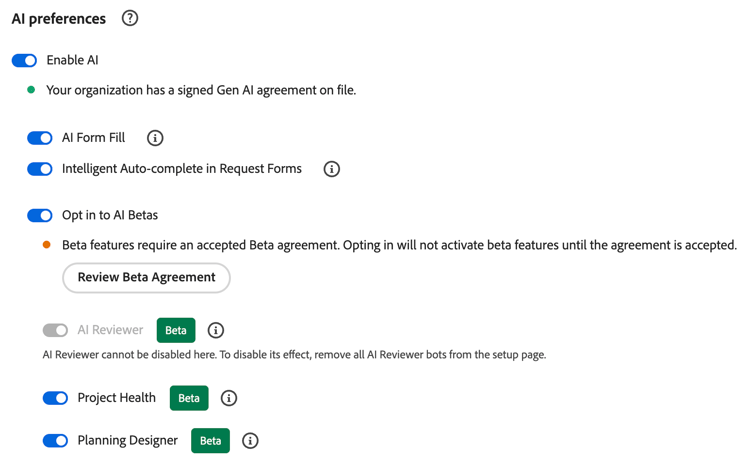
note tip TIP Las opciones Opt-in to AI Beta y Planning Designer están activadas de forma predeterminada, pero debe aceptar el acuerdo de Beta para poder usar Planning Designer. -
(Condicional y obligatorio) Si no ha aceptado el Contrato de Beta, haga clic en Revisar el Contrato de Beta y lea el contrato; a continuación, haga clic en Aceptar.
-
Haga clic en Guardar.
Las funcionalidades de Planning Designer para crear o editar espacios de trabajo ya están disponibles para todos los usuarios de su organización que pueden acceder a Planning.
Enviar comentarios sobre Planning Designer
Puede enviar comentarios sobre Planning Designer durante el programa beta.
-
Inicie sesión en Workfront, luego haga clic en el icono Menú principal

Se abre el área Planificación.
-
Haga clic en Crear con IA.
Se abre la ventana Planning Designer.
-
Haga clic Enviar comentarios aquí en la parte inferior de la página.
-
Agregue sus comentarios en el espacio proporcionado y haga clic en Enviar.
Los comentarios se envían a los equipos de ingeniería y producto.
Consideraciones sobre Planning Designer
-
No es necesario habilitar el acuerdo de IA para poder acceder a Planning Designer.
-
Debe firmar el acuerdo de Beta para acceder a Planning Designer.
-
El administrador de Workfront debe activar Planning Designer para su organización. Después de esto, Planning Designer está disponible para todos los usuarios de forma predeterminada.
-
Si su organización ha firmado un acuerdo de IA, las acciones realizadas por Planning Designer también las puede realizar el Asistente de IA o Compañero de trabajo, cuando lo utilice en el área de Planning.
-
Las acciones realizadas por el Asistente de IA o Compañero de trabajo en el área de Planning o las realizadas por Planning Designer se encuentran en el contexto de sus permisos de Workfront Planning y su nivel de acceso de Workfront.
Para obtener más información, consulte los siguientes artículos:
-
Los cambios realizados por el Asistente de IA, Compañero de trabajo, o Planning Designer en nombre del usuario se rastrearán en el panel del historial del registro.
-
Las acciones realizadas por el Designer de Planificación son permanentes y podrían ser irreversibles. Por ejemplo, no se puede deshacer la eliminación de un campo. Revise todas las acciones propuestas por Designer antes de aceptarlas.
note important IMPORTANT Al crear, actualizar o eliminar un objeto a través de Planning Designer, el mensaje solicitará confirmación solo para las acciones que son irreversibles. Por ejemplo, la eliminación de un tipo de registro o de un espacio de trabajo es irreversible. No se puede eliminar un registro. Planning Designer solo solicitará confirmación cuando intente eliminar un tipo de registro o espacio de trabajo. -
Cuando se crean espacios de trabajo y tipos de registros utilizando Planning Designer, las vistas y los campos también se crean automáticamente.
Funcionalidad disponible actualmente para Planning Designer
Puede usar Planning Designer, el asistente de IA o Coworker, para realizar cualquiera de las siguientes acciones:
-
Creación y configuración de espacios de trabajo
-
Editar espacios de trabajo
-
Crear tipos de registros, incluida la definición y adición de tipos de registros globales a espacios de trabajo
-
Campos de diseño o campos de fórmula
-
Crear, eliminar, duplicar y restaurar registros
-
Editar, actualizar y anexar un campo en un registro
-
Vincular registros a otros registros
-
Acceder a historial de cambios de registro
-
Creación de vistas personalizadas
-
Creación de registros importando un documento
Por ejemplo, puede cargar una imagen de un organigrama en su empresa y Planning Designer puede crear un espacio de trabajo basado en ella.
La creación de objetos a partir de un documento importado sólo está disponible en Planning Designer y no en el asistente de IA.
note important IMPORTANT Aunque se admiten los tipos de archivo .XLSX, no se pueden utilizar para la importación de registros a gran escala mediante Planning Designer.
Si necesita importar un número considerable de registros en este momento, le recomendamos que lo haga mediante las funciones manuales disponibles en Planning.Para obtener más información, vea Crear registros importando información desde un archivo CSV o de Excel.
Para ver las limitaciones de tipo de archivo, consulte la sección "Obtener sugerencias basadas en un documento que haya cargado" en Usar el relleno de formulario con tecnología de IA para rellenar una solicitud mediante peticiones de datos o documentos.
Creación o actualización de objetos mediante Planning Designer
Puede crear o actualizar objetos en Workfront Planning mediante Planning Designer, el asistente de IA o compañero, a menos que se especifique lo contrario.
-
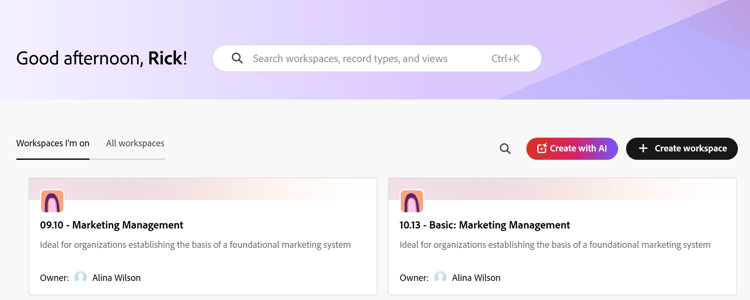
Inicie sesión en Workfront, luego haga clic en el icono Menú principal
Se abre el área Planificación.
-
Haga clic en Crear con IA o haga clic en Crear espacio de trabajo y, a continuación, utilice la ventana de solicitud de la parte superior para indicar qué tipo de espacio de trabajo desea crear.
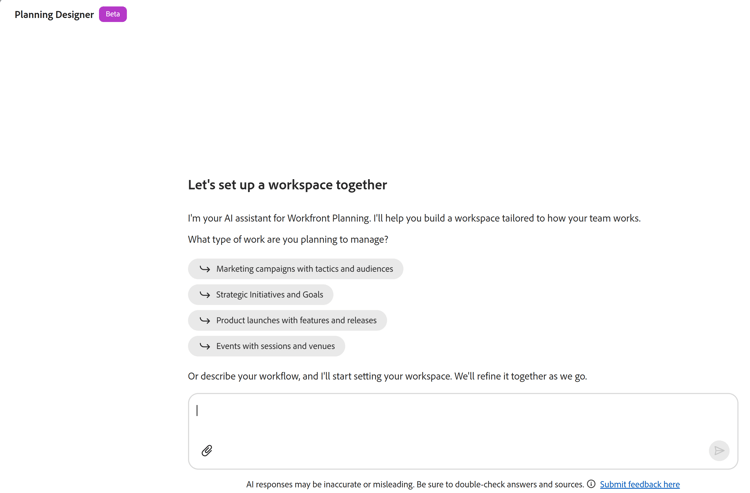
Se abre la ventana Planning Designer.
-
En el espacio proporcionado, empiece a escribir las peticiones de datos para el Ayudante de IA o el Compañero de trabajoy, a continuación, haga clic en Entrar cuando haya terminado.
Por ejemplo, puede escribir mensajes similares a los siguientes:
-
Cree y configure un espacio de trabajo con cinco tipos de registros para administrar campañas
-
Cree campañas de marketing para cada mes del año actual
-
Agregue un campo de campaña para Estado para el área de trabajo Diseño de marketing
-
Eliminar todos los registros de un estado de obsoleto
-
Actualizar todas las campañas de Planning a un estado de Activo
-
Conectar campañas a personas en el espacio de trabajo de diseño de marketing
-
Mostrar el historial de cambios de la campaña “San Valentín”
-
Crear una vista de cronología para las campañas en el área de trabajo Diseño de marketing
-
Crear registros importando un documento. La creación de registros a partir de un documento importado sólo está disponible en Planning Designer y no en el asistente de IA.
-
-
Después de recibir una respuesta correcta, siga los vínculos proporcionados en el área de solicitud para crear, actualizar o revisar el objeto de la solicitud.
Cuando acepte crear los objetos, los cambios se mostrarán a la derecha del área de solicitud.
Puede ver espacios de trabajo, tipos de registros, campos, vistas y registros en el área de vista previa a la derecha del mensaje.
note tip TIP Algunos objetos se crean inmediatamente, sin necesidad de confirmación. -
(Opcional) Escriba peticiones de datos adicionales para editar más los objetos.
-
(Opcional) Haga clic en el icono Mostrar u ocultar pantalla de vista previa

-
Haga clic en el icono Abrir espacio de trabajo en ficha nueva

-
Haga clic en el icono Cerrar X para cerrar Planning Designer y abrir el área de Workspaces.
-
(Opcional) Para editar un espacio de trabajo, siga uno de estos procedimientos:
- Abra el espacio de trabajo y realice cambios manualmente en él. Para obtener más información, consulte Edición de espacios de trabajo.
- Abra el área de trabajo y haga clic en Editar con IA. Se abrirá Planning Designer. Repita los pasos anteriores para utilizar IA y realizar más cambios en el espacio de trabajo.