Información general sobre Adobe Workfront Planning CX Enterprise Coworker
La información de esta página hace referencia a una funcionalidad que aún no está disponible de forma general. Solo está disponible en el entorno de vista previa para todos los clientes. Después del lanzamiento en Vista previa, las mismas funciones también están disponibles mensualmente en el entorno de producción para los clientes que habilitaron lanzamientos rápidos.
Para obtener información sobre las versiones rápidas, consulte Habilitar o deshabilitar las versiones rápidas para su organización.
CX Enterprise Coworker es una interfaz conversacional en la que se describe un objetivo en lenguaje sencillo y, a continuación, se planifica, ejecuta y valida el trabajo en los sistemas de Workfront Planning y otros sistemas de Adobe conectados antes de devolverlo para su aprobación.
El compañero preserva todo lo que hace el asistente de IA hoy en día, a la vez que agrega funcionalidades integrales más potentes tanto en una nueva experiencia de pantalla completa como en el carril derecho de Workfront.
Funciona dentro de los controles de acceso de nivel de producto existentes en su organización, por lo que los usuarios solo pueden realizar acciones para las que ya están permitidos en Workfront, con acceso de solo lectura de forma predeterminada y acceso de escritura controlado por los administradores de Workfront.
Requisitos de acceso
| table 0-row-2 1-row-2 2-row-2 3-row-2 4-row-2 5-row-2 layout-auto html-authored no-header | |
|---|---|
| Paquetes de Adobe Workfront |
Cualquier Workfront o flujo de trabajo con un paquete de Planning O Cualquier paquete de Planning cuando se adquiere como producto independiente |
| Licencia de Adobe Workfront | Estándar |
| Licencia de planificación de Adobe | Estándar |
| Configuración de nivel de acceso |
El administrador debe hacer lo siguiente para permitir el acceso a Compañero de trabajo en Planning:
|
| Permisos de objeto |
Permisos de administración en un espacio de trabajo Los administradores del sistema tienen permisos para todos los espacios de trabajo, incluidos los que no crearon |
| Configuración del sistema | El administrador de Workfront debe seleccionar las herramientas MCP de solo lectura y de solo escritura en el área Preferencias del sistema de Configuración. Las herramientas MCP de solo lectura están seleccionadas de forma predeterminada. |
Para obtener más información acerca de los requisitos de acceso de Workfront, consulte Requisitos de acceso en la documentación de Workfront.
Consideraciones para el colaborador
-
El compañero debe estar habilitado para su organización antes de que esté disponible para los usuarios de su empresa.
Para obtener más información, consulte Información general sobre CX Enterprise Coworker en Workfront.
-
Una vez que Workfront ha habilitado el agente para la instancia de Workfront, estará disponible para el administrador principal de Workfront y podrá habilitarlo para su organización. Para obtener más información, consulte Configurar las preferencias del sistema.
-
El administrador de Workfront también debe habilitar Compañero de trabajo en su nivel de acceso. Para obtener más información, vea Crear y modificar niveles de acceso.
-
El compañero trabaja con información y objetos que se encuentran en Workfront o Workfront Planning y a los que tiene permiso para acceder. En el carril derecho de Planning, el panel Compañero de trabajo funciona en el contexto del espacio de trabajo, el tipo de registro o la página de registro que ha abierto.
-
Las acciones que realiza el compañero en el área de Planning se encuentran en el contexto de los permisos de Workfront Planning y del nivel de acceso de Workfront. Para obtener más información, consulte los siguientes artículos:
-
Los cambios realizados por el compañero en nombre del usuario se rastrean en el panel del historial del registro.
-
Las acciones realizadas por el Coworker son permanentes y podrían ser irreversibles. Por ejemplo, no se puede deshacer la eliminación de un campo. Revise todas las acciones propuestas por el compañero antes de aceptarlas.
-
Al crear, actualizar o eliminar un objeto mediante Coworker, este muestra las acciones deseadas y solicita confirmación. A continuación, puede confirmar o cancelar las acciones.
Funcionalidad disponible actualmente para el compañero de trabajo
Actualmente, el elemento Compañero está disponible en el área de Planificación de Workfront y utiliza un conjunto de aptitudes para acceder a la información de los objetos de Planificación y manipularla. Para obtener más información, consulte Aptitudes de Workfront en CX Enterprise Coworker.
Puede utilizar Compañero de trabajo para realizar las siguientes acciones:
-
Búsqueda de registros. Puede buscar por la información contenida en cualquier campo de registro.
-
Crear registros. Una vez creado el registro, se muestra un ID con un vínculo al nuevo registro. Puede especificar los campos que desea actualizar durante el proceso de creación, como fechas o descripciones.
-
Cree registros basados en un documento que haya cargado. Workfront admite los siguientes formatos de documento para el colaborador:
PPTX, PDF, DOCX, XLSX, PPT, DOC, TXT y la mayoría de los formatos de imagen
-
Actualizar los campos de los registros que ve en la pantalla
-
Eliminar, duplicar o restaurar registros
-
Vincular registros a otros registros
-
Ver el historial de cambios de un registro
Localice a un compañero en Workfront Planning
Puede localizar a un compañero en las siguientes áreas de Workfront Planning:
- La barra de navegación principal, en la esquina superior derecha de la pantalla.
- Dentro del área de detalles de un registro cuando lo abre en una nueva pestaña.
Acceda a Compañero de trabajo en el área de planificación
-
Inicie sesión en Workfront, luego haga clic en el icono Menú principal

Se abre el área de Planning.
Busque el icono Coworker

-
Haga clic en una tarjeta del espacio de trabajo.
-
Haga clic en tarjeta de tipo de registro.
-
Haga clic en un registro para abrir la página Detalles del registro y, a continuación, haga clic en el icono Abrir en ficha nueva

-
Haga clic en el icono de compañero
-
En el espacio proporcionado, empiece a escribir los comandos de Coworker y, cuando termine, haga clic en Entrar.
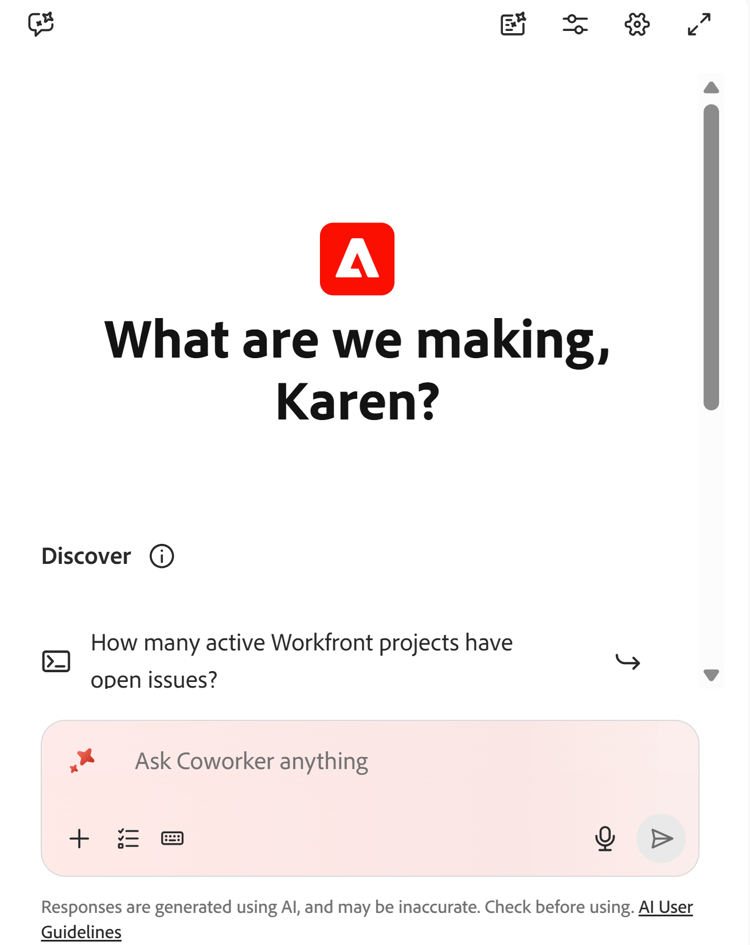
Por ejemplo, puede escribir una de las siguientes opciones:
- Cree un nuevo registro de campaña llamado Rebajas de verano de 2026
- Actualice el campo de presupuesto en el registro Campaña de verano a 75 000 $
- Elimine el registro de campaña denominado Promoción antigua
- Restaurar la campaña que eliminé accidentalmente
note tip TIP Asegúrese de que el administrador de Workfront haya habilitado las herramientas MCP de solo escritura en las preferencias del sistema antes de pedir al compañero que realice acciones de edición en los objetos. Se muestra un indicador visual mientras el Compañero procesa los comandos, lo que establece las expectativas del tiempo de respuesta.
Después de recibir una respuesta correcta, siga los vínculos proporcionados u observe los cambios que aparecen a la izquierda.
-
(Opcional) Haga clic en el icono Expandir pantalla completa
