Crear registros importando información desde un archivo CSV o de Excel
La información de esta página hace referencia a una funcionalidad que aún no está disponible de forma general. Solo está disponible en el entorno de vista previa para todos los clientes. Después de las versiones mensuales en Production, las mismas funciones también están disponibles en el entorno Production para los clientes que habilitaron versiones rápidas.
Para obtener información sobre las versiones rápidas, consulte Habilitar o deshabilitar las versiones rápidas para su organización.
Los registros son instancias individuales de tipos de registros, que son los tipos de objetos de Adobe Workfront Planning. En Workfront Planning, puede crear registros importando información desde un archivo CSV o de Excel.
Para obtener más información sobre cómo crear registros, vea Crear registros.
Requisitos de acceso
| table 0-row-0 1-row-0 2-row-2 3-row-2 4-row-2 layout-auto html-authored no-header | |
|---|---|
| Paquete de Adobe Workfront |
Cualquier Workfront y cualquier paquete de Planning Cualquier flujo de trabajo y cualquier paquete de Planning Para obtener más información sobre lo que se incluye en cada paquete de Workfront Planning, póngase en contacto con su representante de cuentas de Workfront. |
| Licencia de Adobe Workfront | Estándar |
| Permisos de objeto |
Permisos de contribución o superiores al espacio de trabajo y tipo de registro donde se importan registros. Los administradores del sistema tienen permisos para todos los espacios de trabajo, incluidos los que no crearon |
Para obtener más información acerca de los requisitos de acceso de Workfront, consulte Requisitos de acceso en la documentación de Workfront.
Consideraciones acerca de la importación de registros mediante un archivo CSV o de Excel
-
Los encabezados de las columnas de cada hoja se convierten en los campos asociados a los registros.
-
Cada fila de cada hoja se convierte en un registro único asociado.
-
Si el archivo de Excel contiene más de una hoja, sólo se importará la información de una hoja seleccionada durante el proceso de importación.
-
El archivo no debe superar lo siguiente:
- 25 000 filas
- 500 columnas
-
El archivo no debe superar los 5 MB.
-
No se admiten hojas vacías.
-
No se admiten los campos de los siguientes tipos y no se pueden asignar a campos de la hoja de importación:
- Campos de conexión a Workfront y tipos de objeto de AEM Assets. Sólo se pueden asignar campos de conexión a tipos de registro de Planning.
- Campos de búsqueda de registros de Planning conectados u objetos de Workfront y AEM Assets
- Campos de fórmula
- Fecha de creación, Creado por
- Fecha de la última modificación, Última modificación por
- Fecha de aprobación, Aprobado por
- Personas
- Id. de registro
- Si se importa un campo de selección múltiple o única y tiene más opciones que un campo similar en Planning, las opciones adicionales se crean durante la importación. Solo los usuarios con permisos de Administrar en el espacio de trabajo pueden importar nuevas opciones.
Creación de registros importando un archivo CSV o de Excel
-
Haga clic en el icono Menú principal


Se abre la página de aterrizaje de Workfront Planning.
-
(Opcional y condicional) Si es administrador de Workfront, haga clic en una de las siguientes pestañas:
- Mis espacios de trabajo: muestra los espacios de trabajo que creó.
- Otros espacios de trabajo: muestra todos los espacios de trabajo en Workfront Planning, incluidos los compartidos con usted.
Para el resto de los usuarios, todos los espacios de trabajo que haya creado o que se hayan compartido con usted se mostrarán en el área Espacios de trabajo.
-
Haga clic en el espacio de trabajo donde desee crear registros,
O
Desde un espacio de trabajo, expanda la flecha hacia abajo situada a la derecha del nombre de un espacio de trabajo existente, busque un espacio de trabajo y, a continuación, selecciónelo cuando se muestre en la lista.
-
Haga clic en la tarjeta del tipo de registro donde desee importar los registros.
-
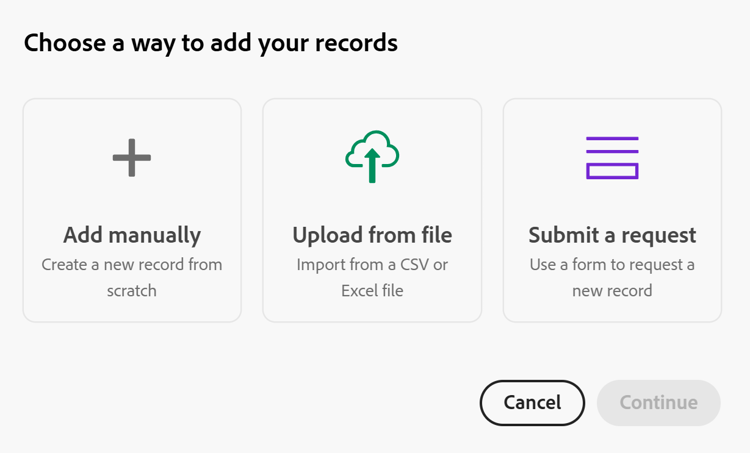
Haga clic en Nuevo registro en la esquina superior derecha de la pantalla.
-
Haga clic en Cargar desde el archivo y, a continuación, Continuar.
-
Arrastre y suelte un archivo de Excel o CSV guardado anteriormente en el equipo, o haga clic en Seleccione un archivo CSV o de Excel para buscar uno.
-
Haz clic en Vista previa y edita.
-
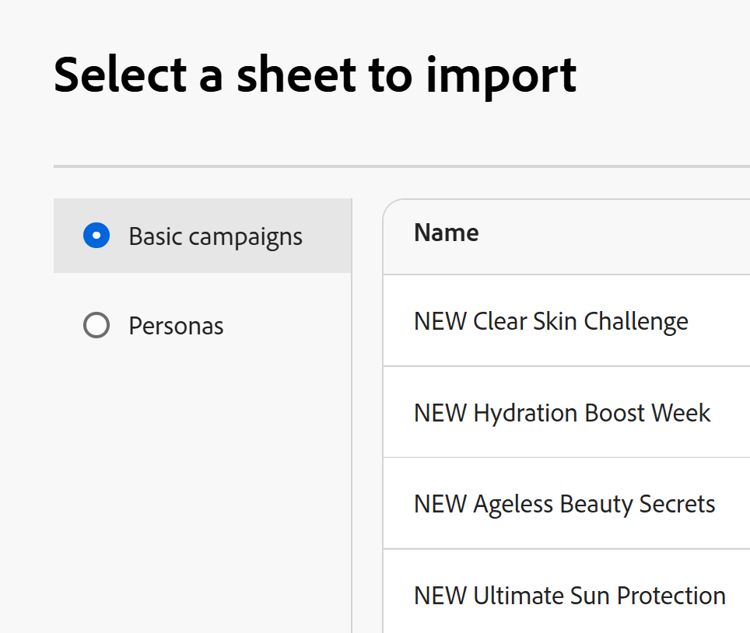
(Condicional) Si el archivo importado tiene más de una hoja, seleccione el botón de opción de la hoja que desea importar en el cuadro Seleccione una hoja para importar y, a continuación, haga clic en Siguiente. De lo contrario, continúe con el siguiente paso.
-
En Asignar los campos de Planning a los encabezados de columna, seleccione el campo de Planning que mejor coincida con la información de cada una de las columnas de la hoja.
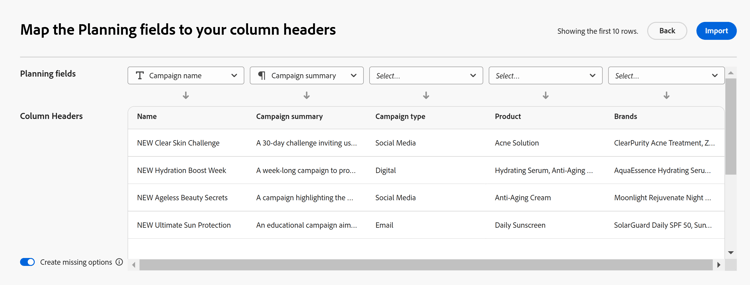
Cada fila representa un nuevo registro. Solo se muestran los 10 primeros registros en el cuadro Vista previa y edición.
note tip TIP No se admiten todos los tipos de campo. Para obtener más información, vea la sección Consideraciones acerca de la importación de registros mediante un archivo CSV o de Excel en este artículo. -
(Opcional y condicional) Si tiene permisos de administración en el área de trabajo, seleccione Crear opciones que faltan en la esquina inferior izquierda de la pantalla. Cuando se habilita, se agregan las opciones que faltan en los campos de selección única y múltiple.
note note NOTE Por ejemplo, si el tipo de registro seleccionado tiene un campo de estado de selección única con las opciones Nuevo, En curso y Cerrado, y un campo de estado importado de un archivo también tiene una opción de estado Retenido, también se agrega la opción de estado Retenido. Si no tiene permisos de administración en el espacio de trabajo, puede importar registros, pero no se crearán las opciones adicionales. En su lugar, recibe el siguiente mensaje en la esquina superior derecha del cuadro Asignar los campos de Planning a los encabezados de columna: Las opciones que no existen en los campos de conexión, de selección única o múltiple, no se agregarán. -
Haga clic en Importar.
La siguiente información se importa en Workfront Planning:
- Nuevos registros que se muestran en la parte inferior de la vista de tabla del tipo de registro seleccionado.
- Valores de campo nuevos para campos existentes asociados a cada registro.
- Nuevas opciones de un campo de selección múltiple o única que no existía en Planning.
Puede empezar a administrar campos y registros en la página de tipos de registros.
Todas las personas con acceso a Workfront Planning y al espacio de trabajo ahora pueden ver y editar los registros importados y su información.