Substance 3D Painter
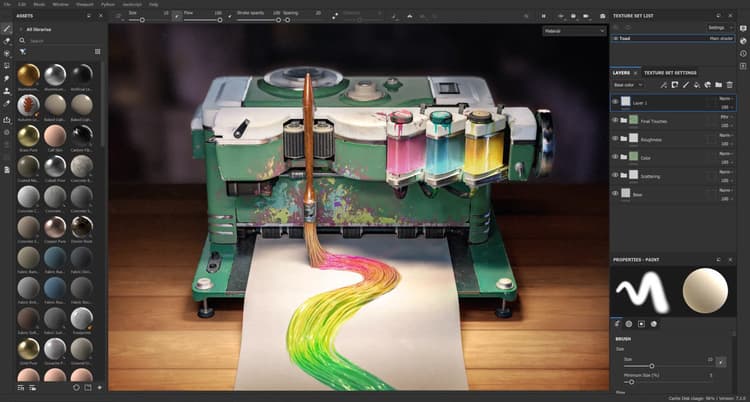
Substance 3D Painter es un software de textura en 3D que le permite crear y representar mallas en 3D.
Esta documentación está diseñada para ayudarle a aprender a utilizar este software, desde técnicas básicas hasta técnicas avanzadas.
Si tienes alguna pregunta que no se responde en este manual, no dudes en preguntar en nuestro Foro. También puede descargar nuestra guía de renderizado basado en física (PBR) si desea obtener más información sobre la PBR.
Procedimientos iniciales
- Activación y licencias: esta página contiene información sobre cómo activar y administrar tus licencias para que puedas empezar a usar Painter.
- Requisitos del sistema: esta página reagrupa los requisitos del sistema y la información de compatibilidad de hardware.
- Creación de proyectos: la nueva ventana de creación de proyectos permite crear un archivo de proyecto para almacenar el modelo 3D y su información de texturizado.
- Exportar: un proyecto se puede exportar en texturas de mapa de bits para utilizarlo con otro software. También es posible exportar la geometría del modelo 3D.
- Glosario: en esta página se enumeran las palabras clave más comunes utilizadas por la aplicación, junto con una breve explicación del concepto subyacente.
- Rendimiento: esta página reagrupa sugerencias y trucos sobre cómo maximizar el rendimiento y hacer que las cosas funcionen sin problemas.
Interfaz
Herramientas de pintura
- Lista de herramientas: en esta página se detallan todas las herramientas de pintura disponibles y cómo utilizarlas.
- Línea recta: La línea recta es una forma fácil de dibujar una línea con cualquier herramienta de pintura con menos clics y más precisión.
- Ratón perezoso: el Ratón perezoso es un desplazamiento de distancia entre el cursor del ratón y la pintura real, lo que permite trazo más preciso o suave.
- Simetría: la Simetría es la acción de pintar en varias ubicaciones al mismo tiempo en función de restricciones geométricas.
- Rellenar proyecciones: los efectos Rellenar capa y Rellenar proyectan una textura directamente en la malla en función de un modo específico. Este tipo de capa/efecto evita la pintura manual de texturas en el modelo 3D. Los ajustes de la proyección se pueden editar a través de la ventana Propiedades.
- Ajustes preestablecidos: los ajustes preestablecidos son configuraciones guardadas de Herramientas de pintura. En esta página se explica cómo y por qué utilizarlas.
- Trazos dinámicos: los Trazos dinámicos son trazos de pincel normales potenciados por archivos de Substance que pueden cambiar para cada sello dentro de un trazo de pincel.
- Pintado avanzado de canales: algunos de los canales predeterminados que se usan en los sombreados se pueden pintar en efectos complejos o avanzados creados. Por ejemplo, pintar información de height que se convierte en un mapa de normales.
Baking
Contenido
Función
- Desempaquetado automático de UV
- Efectos
- Tamaño físico
- Materiales inteligentes y máscaras
- Dispersión de subsuperficie
- Control dinámico de capas de materiales
- Reproyección UV
- Mosaicos de UV
- Gestión de colores
- Posprocesamiento
- Procesador Iray
- Plugins
- Texturas virtuales dispersas
- Sombreadores personalizados
- SpaceMouse® de 3Dconnection
- Universal Scene Description (USD)
Canalización e integración
Scripts y desarrollo
Asistencia técnica
Notas de la versión
recommendation-more-help
substance-3d-painter-help-guide