Creación de proyectos
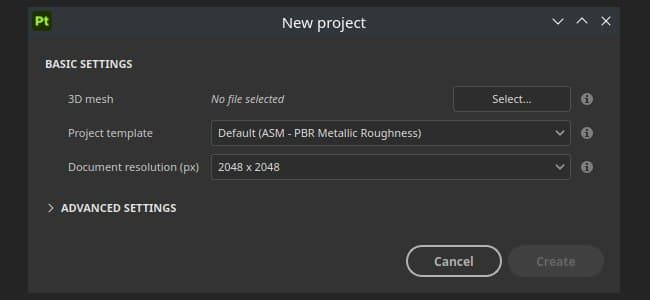
La ventana Nuevo proyecto te permite crear un archivo de proyecto para almacenar tu modelo 3D y su información de texturizado.
Se crea un nuevo conjunto de texturas por definición de material que se encuentre en el modelo 3D importado. Esto significa que se pueden importar varios objetos a través de un solo archivo (incluso con UV superpuestos) si tienen diferentes materiales.
Crear un nuevo proyecto
Para crear un nuevo proyecto, haz clic en Archivo > Nuevo o usa el método abreviado Ctrl + N.
A continuación, se explican todos los parámetros disponibles en la ventana Nuevo proyecto.
Configuración básica
Especifique una plantilla que defina la configuración predeterminada del proyecto. Una plantilla contiene los siguientes parámetros:
- Ajustes del conjunto de texturas.
- Ajustes de visualización.
- Haciendo un bake configuración.
- Recursos de sombreador (incluidas las texturas adjuntas).
- Archivo de mapa de entorno.
Nota: Las plantillas son *.spt archivos creados a partir de un proyecto existente a través del menú Archivo y guardados dentro de la carpeta Activos para compartirlos fácilmente con los integrantes del equipo.
Configuración específica de tipo de archivo
Cuando se selecciona un USD, están disponibles otras configuraciones específicas del tipo de archivo.
Seleccione una parte específica de un archivo USD. De forma predeterminada, se establece en “Raíz”, lo que significa que se utilizará todo el archivo USD para crear el proyecto de Painter. Cambiar… abre una nueva ventana que muestra el contenido del USD. Si se detectan variantes, es posible seleccionar una variante específica para la creación de proyectos. El ámbito y las variantes se pueden cambiar después de crear el proyecto en la configuración de Project configuration. Tenga en cuenta que:
- Solo la selección de variante de modelado tendrá algún impacto en el proyecto.
- Las variantes anidadas dentro de variantes no se detectan actualmente.
Configuración avanzada
Define el Formato de mapa de normales del proyecto, puede ser
- DirectX (X+, Y-, Z+)
- OpenGL (X+, Y+, Z+)
Nota: Como recordatorio:
- Unreal Engine usa DirectX de forma predeterminada.
- Unity usa OpenGL de forma predeterminada.
Si se activa, los bitangents se calculan en el sombreador del fragmento (píxel) en lugar del sombreador del vértice. Este parámetro afecta a la forma en que el Sombreador descodifica el Mapa de normales en la ventana gráfica. Para cambiar esta configuración, será necesario volver a realizar el Mapa de normales. Nota: Como recordatorio:
- El motor irreal necesita que esta configuración esté habilitada.
- Unity necesita que esta configuración esté Deshabilitada (o habilitada si está utilizando el flujo de trabajo HDRP)
Configuración de mosaico de UV (UDIM)
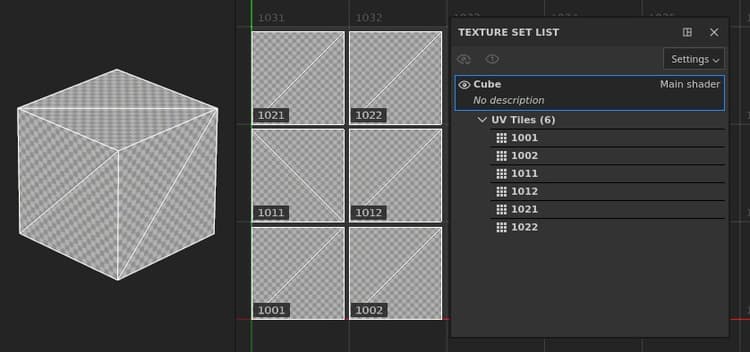
Los Mosaicos de UV (UDIM) se importan y agrupan por asignación de material en la malla. Esto significa que un único conjunto de texturas puede contener varios Mosaicos de UV visibles en paralelo en la vista 2D. Los Mosaicos de UV que se encuentran dentro del mismo conjunto de texturas se pueden pintar a la perfección.
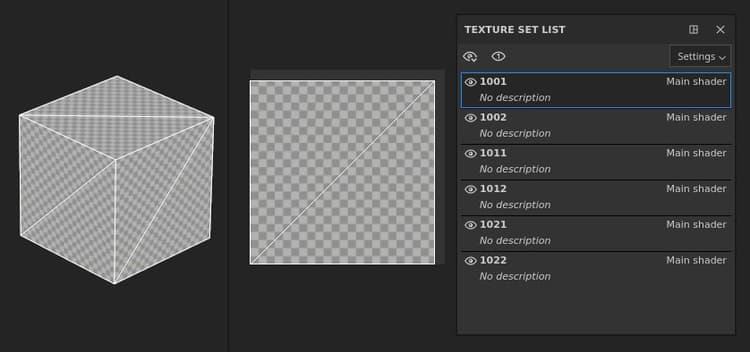
Los Mosaicos de UV (UDIM) se separan en conjuntos de texturas individuales y se les cambia el nombre, ignorando cualquier asignación de material. Cada Mosaico de UV se mueve al rango UV [0-1] para que esté puede pintarse.
Configuración de importación
Si hay cámaras en el archivo de malla, se importarán al proyecto y se podrá acceder a ellas como ajustes preestablecidos para su visualización. Nota: Substance 3D Painter no admite algunas cámaras en determinadas condiciones:
- Cámaras físicas de 3DS Max.
- Cámaras ortográficas almacenadas en archivos Alembic (*.abc).
Importar mapas con bake
Usa el botón Agregar para cargar archivos de textura como mapas de malla y asignarlos automáticamente en la configuración de Conjunto de texturas. Se debe seguir una convención de nomenclatura específica para que los mapas de malla se asignen automáticamente a sus conjuntos de texturas. Los mapas de malla también se pueden hacer un bake directamente dentro de la aplicación; consulte la documentación de Haga un bake.
Convención de nomenclatura: TextureSetName_MeshMapName
Ejemplo: DefaultMaterial_ambiente_oclusión.png
Lista de mapas de malla compatibles y sus nombres:
Tamaño físico
La configuración de tamaño físico le permite ajustar la forma en que Painter determina el tamaño físico de la malla en unidades del mundo real. Esto resulta útil para garantizar que los materiales se aplican a una escala realista.
- Utilice la escala de unidades interna del archivo de malla: La mayoría de los tipos de archivo incluyen información sobre el tamaño físico del objeto tal y como se exportó desde la aplicación de modelado 3D. Con esta opción seleccionada, Painter utilizará esta información del archivo importado.
- Escala de unidad personalizada: Sobrescribir la escala de unidades del archivo importado o, si no se incluye ninguna escala de unidades, utilizar el cuadro de entrada personalizado para ajustar el tamaño de una sola “unidad”.
- Cambiar la escala de la capa de relleno a Tamaño físico al asignar materiales: Si esta opción está activada, los materiales con información de tamaño físico pueden ajustar su escala para que coincida con el tamaño físico de la superficie a la que se aplican.
Gestión de colores
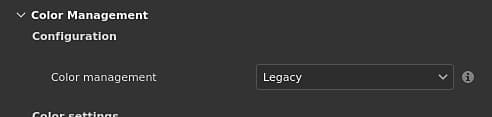
Esta sección controla la configuración de gestión de color del proyecto. De forma predeterminada, se establece en Heredado (sRGB / flujo de trabajo lineal).
Consulta la documentación de administración de color para obtener más información sobre cómo usar este flujo de trabajo y lo que está haciendo la configuración.