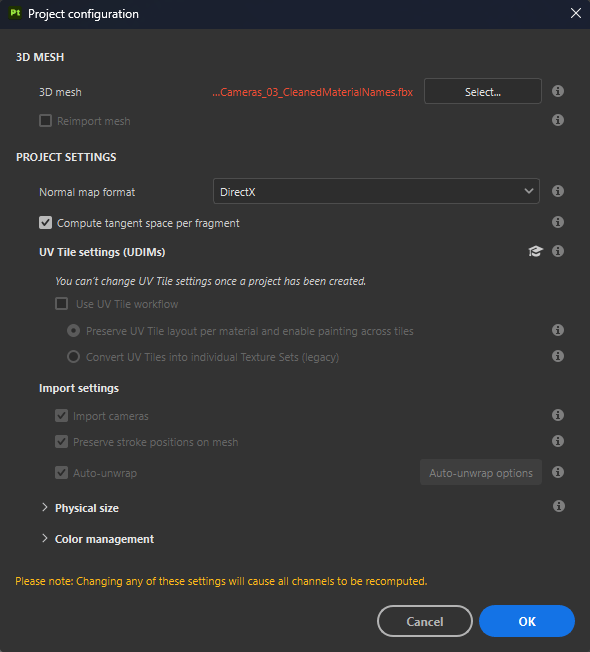
La ventana Configuración del proyecto dispone de controles para modificar la configuración del proyecto. La configuración del proyecto se establece generalmente al crear un nuevo proyecto, pero a veces puede ser necesario realizar cambios en esta configuración más adelante en el proyecto.
Malla 3D
Si se han realizado cambios en la malla 3D o en el archivo de malla, puede volver a importar la malla mientras mantiene los demás datos del proyecto. Compruebe Reimportar malla y asegúrese de que se está importando el archivo correcto.
La reimportación de la malla suele ser útil cuando se necesita:
Indica la ruta de acceso al archivo de modelo 3D. Use el botón Seleccionar para cambiar el archivo de origen del proyecto.
Volver a importar malla
Si se habilita, el archivo de malla se volverá a importar al hacer clic en Aceptar en la parte inferior de la interfaz. Este parámetro se comprueba automáticamente si el botón Seleccionar se utiliza para especificar un archivo de malla diferente del archivo de malla original.
NOTE
Si los ID de material cambian o se les cambia el nombre al volver a importar la malla del proyecto, los conjuntos de texturas anteriores del proyecto pueden desactivarse, lo que da la apariencia de que faltan texturas. Esto se puede solucionar con la Ventana de reasignación de la Lista de conjuntos de texturas.
Configuración del proyecto
Esta sección controla varias configuraciones relacionadas con el proyecto:
Configuración
Descripción
Formato de mapa de normales
Define el formato del mapa de normales utilizado para la malla en la ventana gráfica. Este parámetro solo afecta a los sombreadores en la ventana gráfica y a los mapas de malla en los bakeres. La pila de capas es independiente. Valor recomendado para aplicaciones comunes:
Unidad: OpenGL
Motor irreal: DirectX
Maya: OpenGL
3DS Max: DirectX
Mezclador: OpenGL
Calcular espacio tangente por fragmento
Determina cómo calcular y mostrar mapas de normales en la ventana gráfica para sombreado e iluminación. Si se activa, la tangente y los valores binormales de la malla se calcularán por píxel en lugar de por vértice. Valor recomendado para aplicaciones comunes:
Unidad: Deshabilitado (habilitado si se usa HDRP)
Motor irreal: Activado
NOTE
Para cambiar el formato normal o el cálculo de la tangente es necesario volver a hacer un bake los mapas de malla para garantizar que el aspecto en las ventanas gráficas sea correcto.
Configuración específica de tipo de archivo
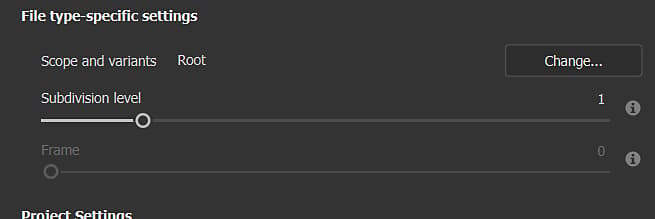
Cuando se selecciona un formato de malla de USD, están disponibles otros ajustes específicos del tipo de archivo.
{width="473px"}
Parámetro
Descripción
Alcance y variantes
Seleccione una parte específica de un archivo USD. De forma predeterminada, se establece en "Raíz", lo que significa que se utilizará todo el archivo USD en el proyecto de Painter. Cambiar... abre una nueva ventana que muestra el contenido del USD. Si se detectan variantes, puede seleccionar una variante específica para cargarla en el proyecto.
Nota:
Solo la selección de variante de modelado tendrá algún impacto.
Las variantes anidadas dentro de variantes no se detectan actualmente.
Nivel de subdivisión
Se aplica a la geometría que tiene subdivisión. Especifique cuánto se debe subdividir la malla para aplicar texturas en Painter. Si subdivision se establece explícitamente en 'none' dentro del archivo USD, esta configuración estará atenuada. La subdivisión se aplica después del desenvolvimiento UV, por lo que no alteraría la forma de los UV de la malla.
Encuadre
Se aplica a los USD en los que se detecta la animación. Seleccione el marco que se cargará en el proyecto de Painter. Si no hay ninguna animación en el archivo de USD seleccionado, esta configuración aparecerá atenuada.
Configuración de Mosaicos de UV
Esta sección tiene controles para alternar el uso de UDIM en el proyecto. No es posible cambiar esta configuración después de crear el proyecto, pero puede ver la configuración del proyecto aquí. Para obtener más información, consulte la documentación de Mosaicos de UV.
Configuración de importación
Estos ajustes controlan cómo se importará la malla seleccionada:
Configuración
Descripción
Importar cámaras
Si se habilita, las cámaras presentes en el archivo de malla también se importarán y estarán disponibles en la ventana gráfica 3D.
Conservar posiciones de trazos en la malla
Este ajuste controla cómo se vuelven a calcular los trazos de pincel después de importar una nueva malla 3D. Se recomienda mantener esta configuración habilitada en la mayoría de los casos. Para obtener más información, consulte la documentación de Reproyección UV.
Usar escala de unidad interna del archivo de malla
Si la malla se ha creado con medidas físicas precisas, deje esta opción seleccionada para mantener el mismo tamaño físico en Painter.
Escala de unidad personalizada
Si la malla no se ha creado teniendo en cuenta el tamaño físico, utilice esta opción para personalizar el tamaño de la malla. Deberá conocer el tamaño físico deseado y el tamaño en unidades de la malla importada para determinar este valor.
Cambiar la escala de la capa de relleno a Tamaño físico al asignar materiales
Cuando se activa, las capas de relleno y los efectos cambian automáticamente el método de escala a Tamaño físico al asignar un material que tiene propiedades de Tamaño físico.
Ajustes de gestión de color
Esta sección controla la configuración relativa a la conversión de colores. Para obtener más información, consulte la documentación de Administración de color.