Reasignación de conjunto de texturas
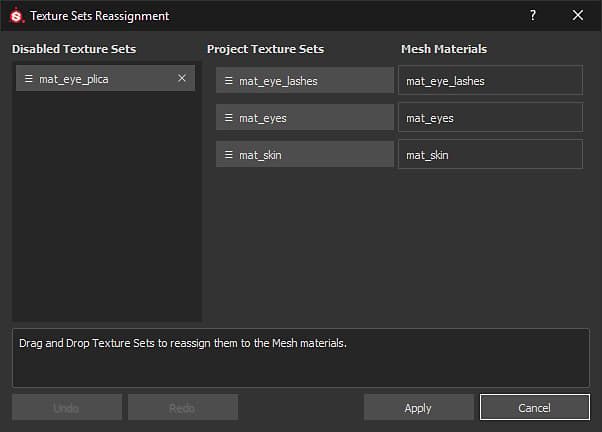
La ventana Reasignación de conjunto de texturas permite cambiar la asignación de pila de capas a una parte diferente de la malla de la escena. Esto resulta útil, por ejemplo, después de importar una nueva malla a un proyecto existente en el que algunos conjuntos de texturas se desactivan. Esto sucede porque la pila de capas se asignó a un material que ya no existe. Con la ventana de reasignación es posible recuperar esa pila de capas (consulte “Restauración de conjuntos de texturas desactivados” a continuación).
Para acceder a la ventana Reasignación de conjuntos de texturas, ve a la ventana Lista de conjuntos de texturas y elige Configuración > Reasignar conjuntos de texturas.
La ventana se divide en tres secciones:
- Conjuntos De Texturas Deshabilitados : Muestra todos los conjuntos de texturas que no se utilizan actualmente.
- Conjuntos De Texturas Del Proyecto : Muestra todos los conjuntos de texturas asignados actualmente a un material de malla.
- Materiales de malla : Enumere los materiales de malla del proyecto.
La ventana también tiene botones adicionales que realizan las siguientes acciones:
- Deshacer : Volver al estado anterior de la ventana
- Rehacer : Vuelva a aplicar el cambio que se ha deshecho.
- Aplicar : Cierre la ventana y realice las reasignaciones.
- Cancelar : Cierre la ventana y descarte los cambios que estén en curso.
Reasignación de conjuntos de texturas
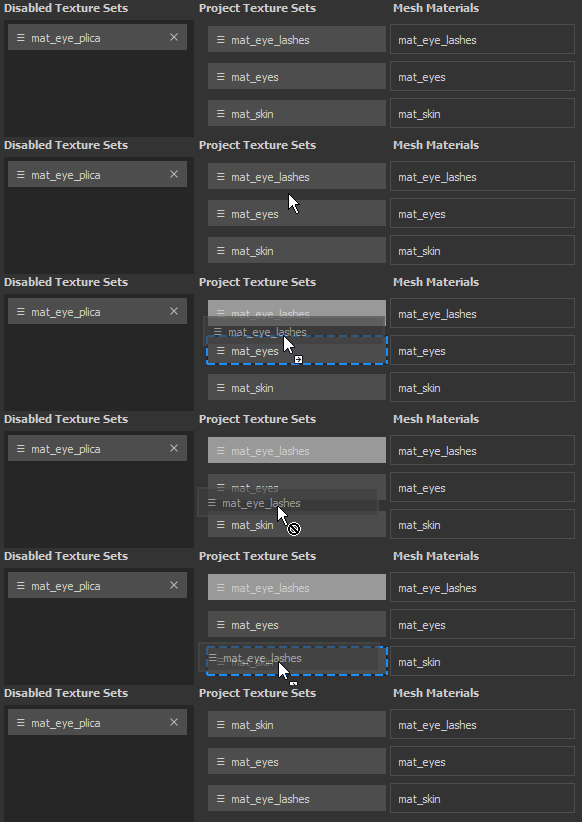
La reasignación de conjuntos de texturas se puede realizar simplemente arrastrando y soltando los botones.
Restauración de conjuntos de texturas desactivados
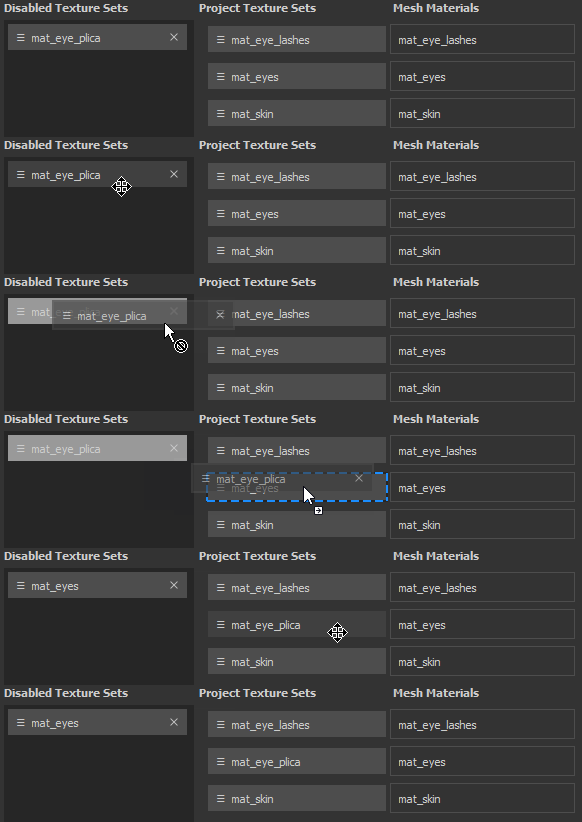
Un conjunto de texturas se puede desactivar cuando ya no está asociado a un material de malla.
Esto puede ocurrir al importar una nueva malla a un proyecto en el que los nombres de los materiales difieren entre el proyecto y la nueva malla.
Para restaurar un conjunto de texturas, simplemente intercambia su posición con una en la lista “Conjuntos de texturas del proyecto”.
Eliminación de conjuntos de texturas deshabilitados
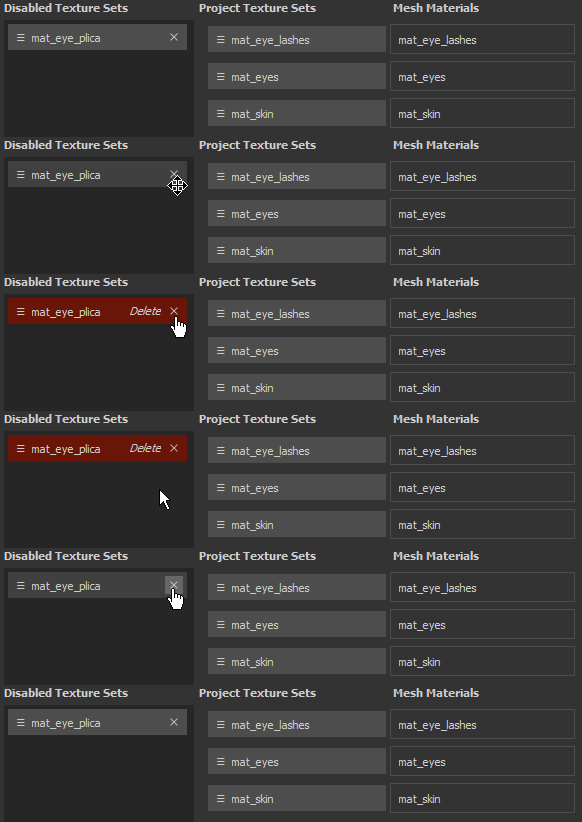
Al hacer clic en la cruz junto a un conjunto de texturas en la lista Conjuntos de texturas deshabilitados, se marcará para su eliminación.
La eliminación se producirá al hacer clic en el botón Aplicar situado en la parte inferior de la ventana.