Menú Archivo
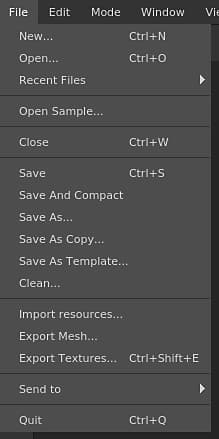
El menú Archivo contiene las acciones para crear y guardar los proyectos, así como las acciones para exportar e importar recursos a un proyecto.
Acción
Descripción
Nuevo
Abra la ventana de creación de nuevo proyecto. Consulte: Creación de proyectospara obtener más información.
Abrir
Abra un archivo de proyecto existente en el disco.
Archivos recientes
Enumere todos los proyectos abiertos recientemente.
Abrir ejemplo
Abra uno de los proyectos de ejemplo proporcionados con la aplicación.
Cerrar
Cierre el proyecto abierto.
Guardar
Guarda el proyecto actual en su lugar.
Guardar y compactar
Guarda el proyecto actual en su lugar y comprime (reduce el espacio en el disco).
Guardar como
Guarda el proyecto actual con un nuevo nombre y ubicación.
Guardar como copia
Guarde el proyecto actual con un nuevo nombre y ubicación como copia y mantenga abierto el proyecto actual.
Guardar como plantilla
Guarde la configuración actual del proyecto en un archivo de plantilla que se pueda utilizar para un nuevo proyecto.
Limpiar
Quita del proyecto actual los recursos que no uses (entrará en vigor después de Guardar).
Importar recursos
Abra la ventana de importación de recursos.
Exportar malla
Abra la ventana de exportación de malla que permite exportar el proyecto actual como un archivo de modelo 3D.
Exportar texturas
Abra la ventana de exportación de texturas que permite exportar el proyecto actual como texturas de mapa de bits.
Enviar a
Enumere todas las acciones Enviar a para enviar un proyecto a otra aplicación.
Salir
Cierre la aplicación. Si el proyecto actual tiene cambios sin guardar, se mostrará un mensaje.
NOTE
El guardado de un proyecto se puede realizar de dos maneras:
- Incremental: Método predeterminado, que se utiliza al realizar un guardado normal. Sólo la información que ha cambiado se actualizará en el archivo de proyecto del disco. Este método permite guardar el proyecto muy rápidamente sin tener que volver a escribir el archivo del proyecto por completo.
- Completo / Compacto : Si se realiza una operación de limpieza o si el proyecto se guarda con la acción "Guardar y compactar", el método volverá a escribir el proyecto en el disco por completo. Este método permite eliminar la fragmentación del proyecto y reducir el espacio. Consulte: Los proyectos son muy grandes.
recommendation-more-help
substance-3d-painter-help-guide