Selector de color
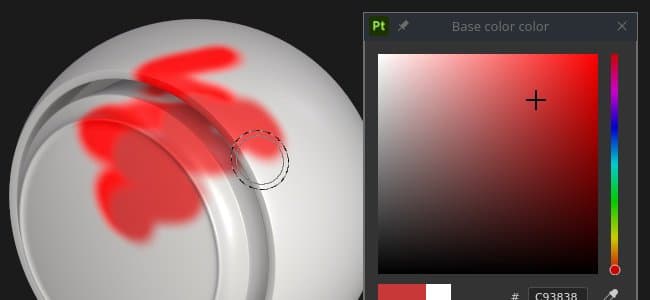
El selector de color permite definir un color en una pintura o proyecto en la malla. Se puede utilizar para seleccionar colores de imágenes externas o para ajustar uno existente dentro de la aplicación.
La ventana del selector de color aparece al hacer clic en cualquier campo de color de Painter, que se puede encontrar en Propiedades o en cualquier configuración o menú adicional, como Visualización o Parámetros de Sombreador.
Descripción general del selector de color
Una vez abierto, el selector de color es semipersistente, lo que significa que permanecerá abierto hasta que cambie el contexto, por ejemplo, al cambiar de una capa de pintura a una de relleno. Es posible mover la ventana y colocarla en cualquier lugar en cualquiera de las pantallas disponibles. Sin embargo, a diferencia de otras ventanas, el selector de color no se puede acoplar.
La ventana tiene un diseño vertical y se compone de tres secciones:
- Selector de degradado (o espectro)
- Reguladores (RGB/HSV)
- Muestras
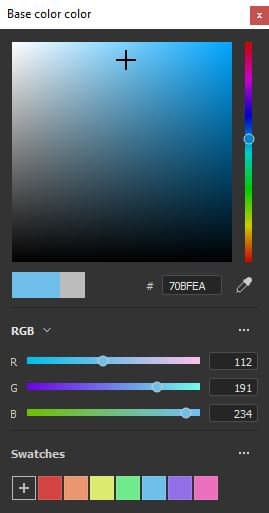
Selector de degradado (espectro)
Selector de pantalla
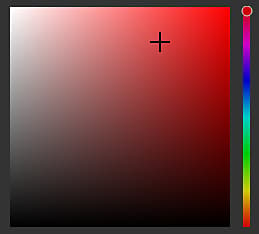
Espectro
Color actual y anterior

Campo hexadecimal

Cuentagotas

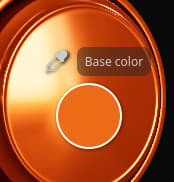
El cuentagotas se puede utilizar para seleccionar un color de un origen externo. Para usarlo, haz clic en el icono y mueve el ratón una y otra vez para copiar el color deseado. Nota: Al seleccionar un color dentro del área de visualización, es posible utilizar el modificador Shift para seleccionar el canal actual editado directamente. De este modo, se evita la conversión de color con pérdida entre la textura original y el color que se muestra en pantalla. Esto también es útil para seleccionar colores sin tener que cambiar del modo de visualización Material.
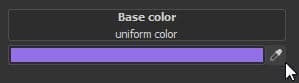
Nota: Los campos de color también tienen un cuentagotas junto a ellos y se pueden usar para seleccionar colores rápidamente sin tener que abrir el selector de color.
Nota: En el sistema operativo Mac, es posible que el cuentagotas no pueda seleccionar colores fuera de la interfaz de la aplicación debido a la configuración de privacidad. Para solucionar este problema, asigne los derechos adecuados a la aplicación en: System Preferences > Security & Privacy > Privacy > Screen Recording
Configuración de color
Especifique el espacio de color para el color seleccionado fuera de la ventana gráfica.El valor auto usa el espacio de color sRGB estándar de la configuración del proyecto.
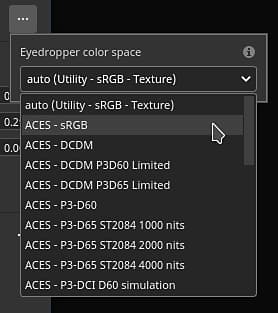
Nota: Esta configuración también se aplica a los cuentagotas junto a los botones de color. Nota: Los colores seleccionados dentro de la ventana gráfica también utilizan este perfil cuando no se utiliza el modificador Mayús.
Reguladores
Los reguladores de color permiten un ajuste manual de valores individuales.
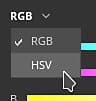
Los reguladores se pueden establecer en dos modos diferentes, HSV o RGB. Para cambiar el modo, utilice el menú desplegable dedicado.
HSV
HSV es sinónimo de H ue, S saturación y V valor.
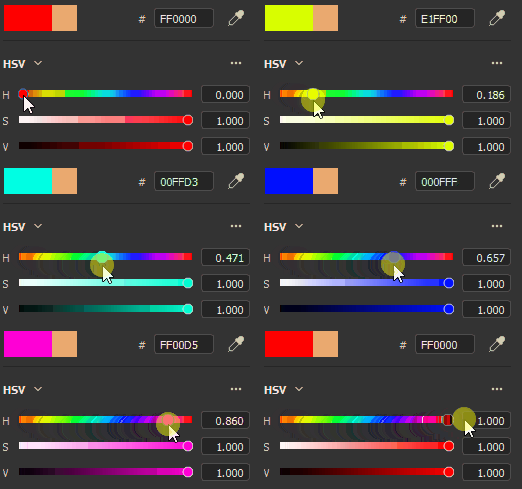
Tono permite recorrer las familias de colores globales, de forma muy similar al regulador de degradado vertical.
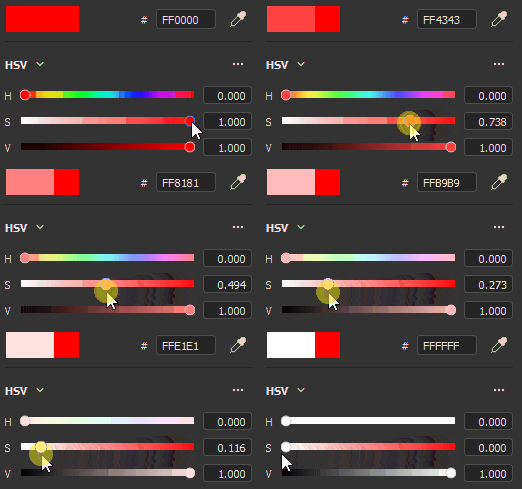
Saturación controla la riqueza del color seleccionado y pasa de la escala de grises a la saturación completa.
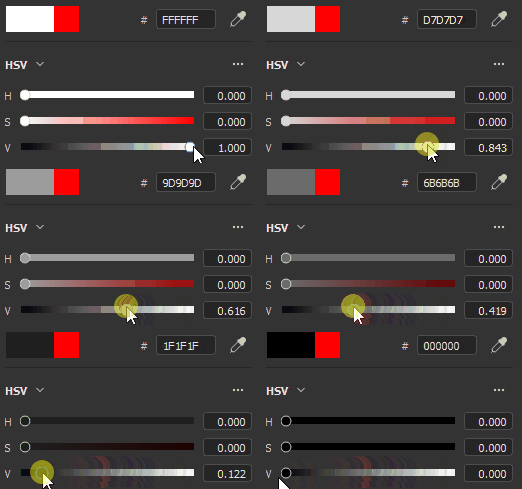
Value determina qué tan oscuro o claro es un color y oscila entre el negro completo y el blanco completo.
RGB
RGB significa R ed, G reen y B lue.
Estos son los componentes principales que se utilizan digitalmente para almacenar colores en gráficos de equipo. Cada regulador representa la cantidad de componente presente en el color final.
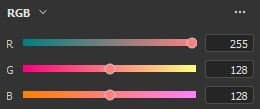
Ejemplo: la imagen de abajo tiene un color que contiene un 100 % de rojo, pero un 50 % de azul y verde.
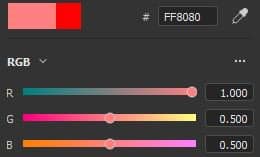
Es más común tener los reguladores del RGB medidos a través de valores entre 0 y 255. Esto se puede hacer deshabilitando la opción Valores de punto flotante.
Ajustes de reguladores
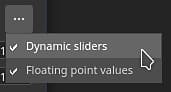
El menú de configuración permite configurar algunos comportamientos adicionales:
Si se habilita, los valores de los reguladores se representan pasando de 0.0 a 1.0. Si se deshabilita:
- HSV: el regulador tono se mide en grados (como una rueda de color). Porcentajes de uso de Saturación y Valor.
- RGB: los componentes se representan como un valor que va de 0 a 255.
Espacio de color de trabajo

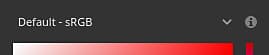
Esta sección muestra el valor de color final dado el espacio de color de trabajo actual.
Al pasar el cursor sobre el título del espacio de color de trabajo con el ratón, se puede mostrar el nombre del espacio de color actual.
Muestras
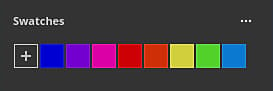
Las muestras de color ofrecen una forma de guardar los colores para poder reutilizarlos en un momento posterior. Las muestras están disponibles en las proyecciones y las sesiones.
Añadir muestra

Al hacer clic en este botón, se creará una nueva muestra de color en el conjunto actual.
El color de la muestra se crea únicamente si el último color (el que aparece junto al botón) es diferente del color editado actualmente.
Color de muestra

Haga clic en un color de muestra para cargarlo.
Al pasar el ratón por encima de la muestra, se mostrará su valor hexadecimal.
Ajustes de muestra
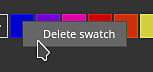
Haga clic con el botón derecho en un color de muestra para abrir el menú y eliminarlo.
Menú Ajustes
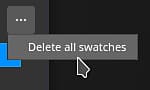
Utilice el menú de configuración para eliminar todas las muestras.