Configuración de plumas y tabletas
En esta página se muestran varias recomendaciones para configurar un lápiz de Tablet PC gráfico en Windows con el fin de mejorar su compatibilidad con la aplicación.
¿Qué es Windows Ink?
Windows Ink es un software/servicio que gestiona plumas como lápices o plumas de tabletas gráficas. Ofrece varias aplicaciones, como Notas adhesivas y Bocetos, para interactuar con un lápiz del equipo.
Desde la versión 2019.3, la aplicación confía en ella para gestionar tabletas gráficas. Antes de esta versión, se utilizaba WinTab en su lugar (un servicio antiguo que no es compatible con todos los modelos de tabletas gráficas).
Habilitar Windows Ink en la configuración del controlador de Tablet PC
Para asegurarse de que la presión del lápiz se reconoce correctamente, Windows Ink debe estar habilitado en la configuración del controlador de la tableta gráfica.
Activación de Windows Ink para tabletas Wacom
- Abra el menú Inicio.
- Escriba Propiedades de la tableta Wacom y haga clic en el primer resultado de búsqueda.
- En la ventana Propiedades de la tableta Wacom, haz clic en el lápiz en la lista de herramientas.
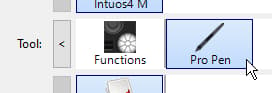
- Haga clic en el botón más “+” para agregar un perfil de aplicación.

- Haga clic en el botón Examinar de la nueva ventana para localizar el ejecutable de Substance 3D Painter.
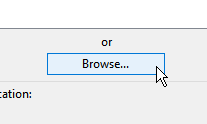
- Haga clic en Aceptar para validar y crear el perfil.
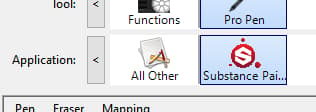
- Haga clic en la pestaña Asignación.
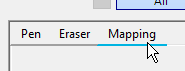
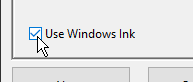
- En la parte inferior izquierda de la ventana, asegúrese de que Usar Windows Ink está habilitado.
Activación de Windows Ink para tabletas Huion
- Abra el menú Inicio.
- Escriba Huion Tablet y haga clic en el primer resultado de búsqueda
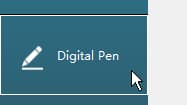
- En la ventana Huion Tablet, haz clic en Digital Pen .
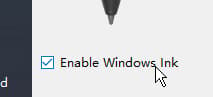
- En la parte inferior izquierda de la ventana, asegúrese de que Habilitar Windows Ink está habilitado.
Cómo tener acceso a la configuración de Windows Ink
Se puede tener acceso a la configuración de Windows Ink en la configuración general de Windows:
- Abra el menú Inicio.
- Haga clic en el icono Configuración.

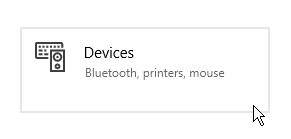
- En la ventana Configuración, haga clic en Dispositivos .
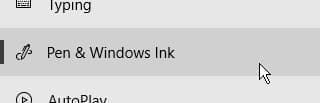
- En la ventana Dispositivos, haz clic en Lápiz y Windows Ink (solo disponible si hay una tableta gráfica conectada).
Configuración de Windows Ink recomendada
A continuación se muestra la configuración de Windows Ink y la configuración recomendada para cada una de ellas.
- Círculo al hacer clic con el botón derecho.
- Información sobre herramienta debajo del mouse al presionar un modificador de tecla (Ctrl, Alt o Mayús).
Configuración del lápiz
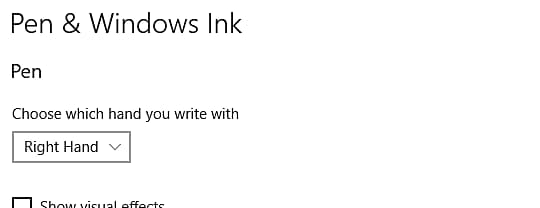
Recomendado: Deshabilitado Esta configuración controla los efectos visuales que se muestran durante las distintas interacciones del lápiz. Al desactivarlo, puede ocultar el efecto de círculo de rizo al hacer clic en:

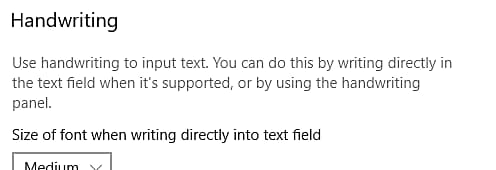
Configuración de escritura a mano
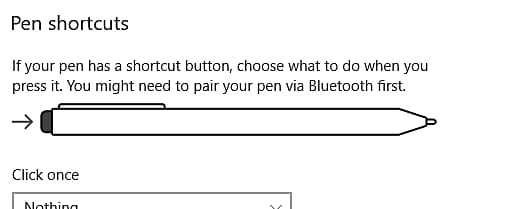
Configuración de métodos abreviados de lápiz
Cómo acceder a la configuración de Lápiz y entrada táctil
Se puede acceder a la configuración de Lápiz y entrada táctil en el Panel de control:
- Abra el menú Inicio.
- Escriba Panel de control y haga clic en el primer resultado de búsqueda.
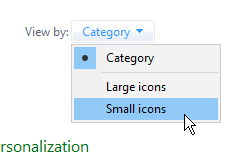
- Cambie el Panel de control modo de presentación a icono pequeño .
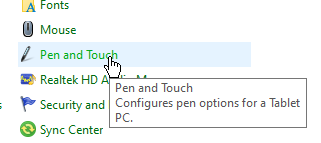
- Haz clic en la configuración de Lápiz y entrada táctil.
Configuración de lápiz y táctil recomendada
Se recomiendan los siguientes ajustes para mejorar el comportamiento de pintura y la manipulación de la cámara.
Para acceder a la configuración, haz clic en una de las acciones de apertura en la ventana y, a continuación, haz clic en el botón configuración.
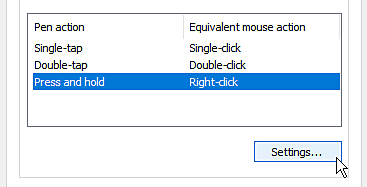
Recomendado: Deshabilitar la opción “Habilitar el modo Mantener presionado al hacer clic con el botón secundario” Si deshabilita esta opción, podrá arrastrar cualquier elemento normalmente sin activar el círculo de arrastre de Windows:
