SpaceMouse® de 3Dconnection
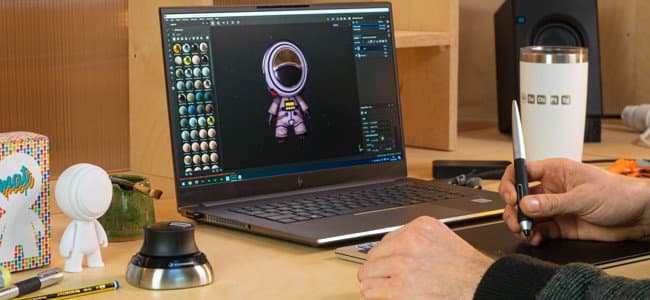
El SpaceMouse® de 3D Connection es un dispositivo que permite navegar fácilmente en 3D. Se puede utilizar para manipular la cámara/modelo 3D en la ventana gráfica de la aplicación.
- SpaceMouse® es compatible desde la versión 7.4.2.
- Para usar correctamente este dispositivo, asegúrese de instalar el controlador más reciente de 3Dconnection.
Tutorial
Información general
El mando de control principal o SpaceMouse® le permite rotar, desplazar y hacer zoom en la ventana gráfica de maneras que no son posibles con los controles normales del ratón/lápiz y teclado. El dispositivo se puede utilizar en combinación con el ratón y las tabletas con el lápiz.
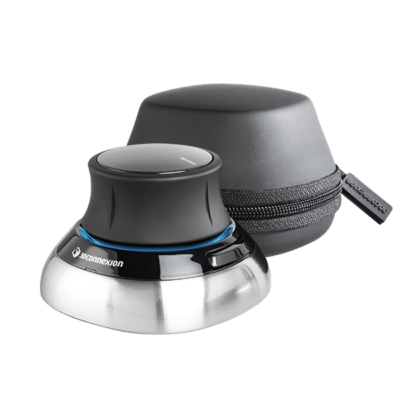
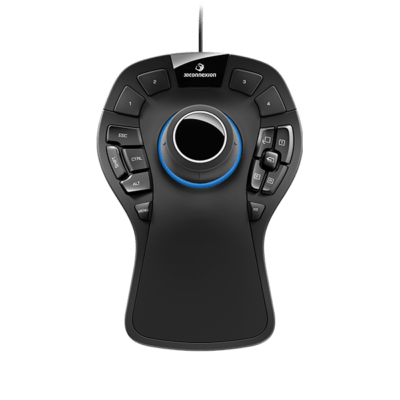
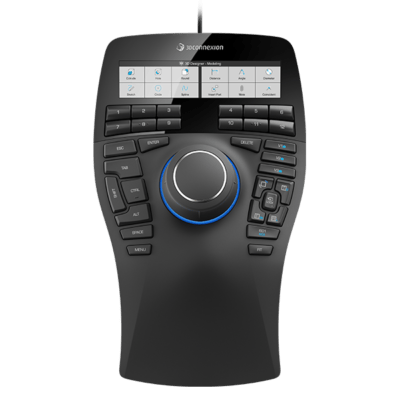
Todos los modelos y versiones deben ser compatibles con la aplicación:
Menú radial
Se puede acceder al menú directamente desde el dispositivo:
-
En el modelo Compacto, haga clic en el botón izquierdo y elija propiedades en el menú radial:
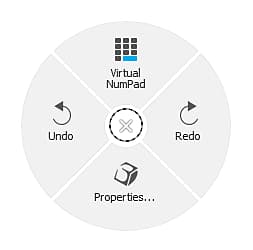
-
En los modelos Pro y Enterprise, se puede acceder al menú de propiedades pulsando el botón Menú.
Como alternativa, haga clic con el botón derecho en el icono de conexión 3D en la bandeja del sistema (junto al reloj del sistema) y elija Abrir configuración de conexión 3D. Este menú es sensible al contexto en función de la última ventana activa. Su barra de título indica a qué programa corresponde, si no es Adobe Substance 3D Painter, cambie a la ventana de Painter y luego vuelva a la ventana de configuración:
Configuración predeterminada
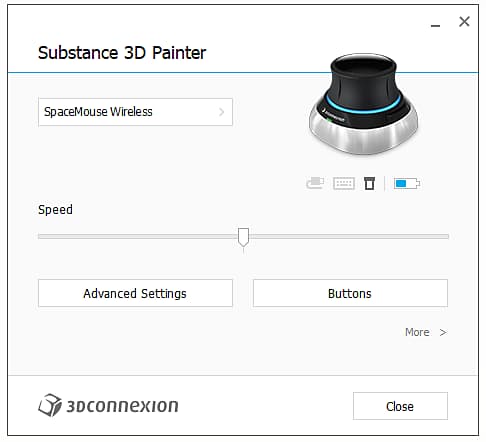
En el panel de configuración de SpaceMouse®, los ajustes predeterminados para Painter están disponibles en la última versión de los controladores. No se necesita configuración adicional, simplemente conecte el dispositivo y será plug and play.
Asegúrese de seleccionar el dispositivo correcto en el menú desplegable superior; de forma predeterminada, debe seleccionar el dispositivo correcto.
El regulador “velocidad” cambia la sensibilidad en todos los ejes y direcciones.
Configuración avanzada
Al hacer clic en el botón “Configuración avanzada”, le permite cambiar el comportamiento detallado de los controles principales.
Cualquier configuración predeterminada se puede modificar. Hay dos secciones importantes con las fichas Modos de navegación y Centro de rotación.
Modos de navegación
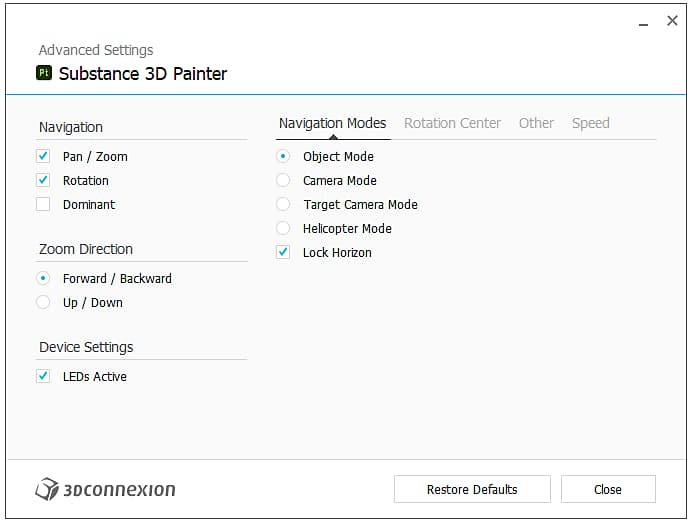
Defina el comportamiento y el comportamiento del mando en 3D:
Centro de rotación
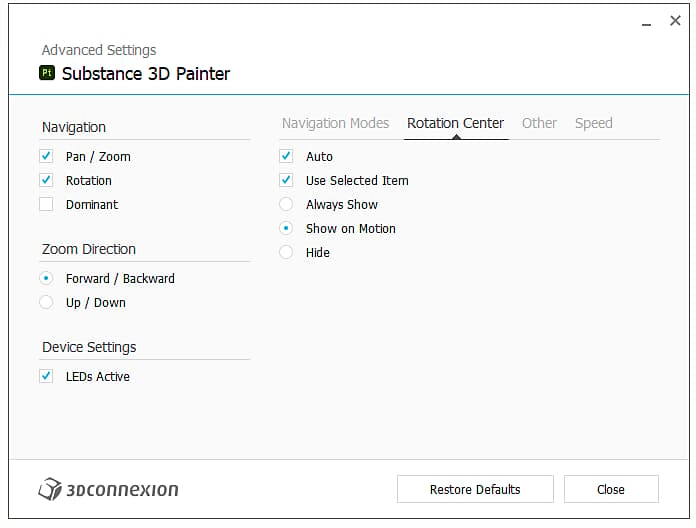
Defina el comportamiento del icono de giro pequeño:
Botones
Al hacer clic en Botones, es posible asignar comandos, macros o menús radiales. Consulte la documentación de conexión 3D para obtener más detalles.