En esta página: Aprenda a utilizar el editor de personalización para agregar, personalizar y validar expresiones de personalización de fuentes como atributos de perfil, audiencias, decisiones de oferta y atributos contextuales.
El editor de personalización es la pieza central de la personalización en Journey Optimizer. Está disponible en todos los contextos en los que necesita definir la personalización, como correos electrónicos, notificaciones push y ofertas.
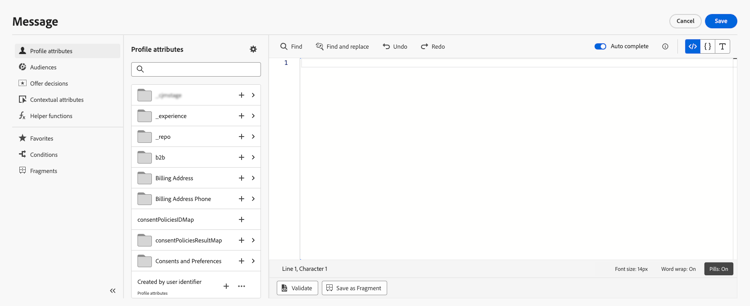
En la interfaz del editor de personalización, puede seleccionar, organizar, personalizar y validar todos los datos para crear una personalización personalizada para el contenido.
¿Dónde puedo añadir la personalización? where
Puede agregar personalización en Journey Optimizer en todos los campos con el icono

En los mensajes, la personalización se puede agregar en diferentes ubicaciones de los mensajes, como en el campo Línea de asunto.

También se puede añadir en otras secciones del contenido. Por ejemplo, para notificaciones push, se puede agregar personalización en los campos Título, Cuerpo, Sonido personalizado, Insignias y Datos personalizados.
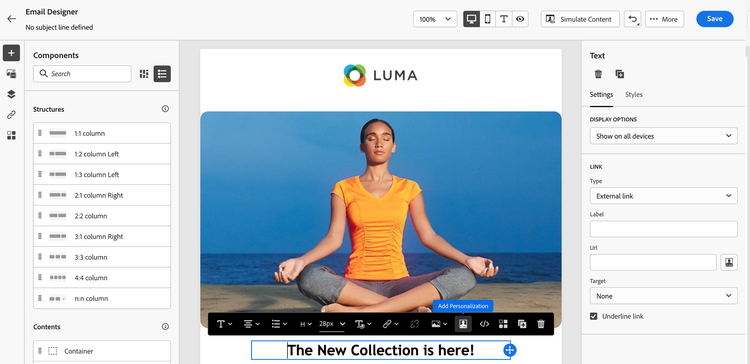
Al editar el contenido del correo electrónico en Email Designer, puede añadir personalización en la mayoría de los elementos de texto mediante el icono de la barra de herramientas contextual.
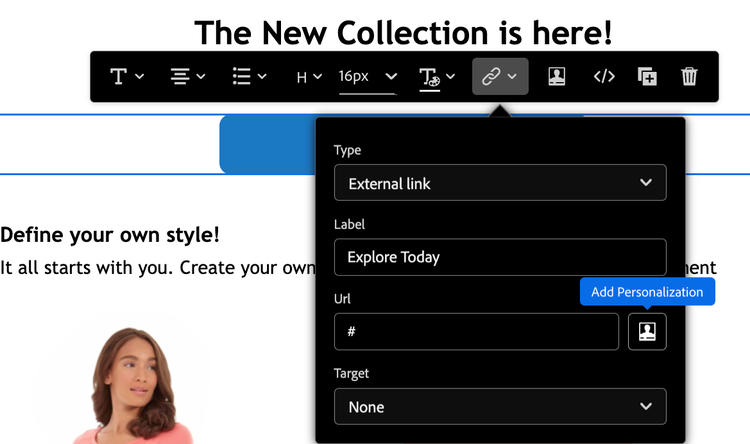
Journey Optimizer también le permite personalizar direcciones URL en sus mensajes. Las direcciones URL personalizadas llevan a los destinatarios a páginas específicas de un sitio web o a un micrositio personalizado, según los atributos del perfil. Más información
| note |
|---|
| NOTE |
| La personalización de URL está disponible para estos tipos de vínculos: Vínculo externo, Vínculo de baja y Exclusión. |
Fuentes de Personalization sources
El panel de navegación permite seleccionar el origen de la personalización. Los orígenes disponibles son:
- Atributos de perfil : enumera todas las referencias asociadas al esquema de perfil que se describen en Documentación del Modelo de datos de Adobe Experience Platform (XDM).
- Atributos de destino: esta carpeta es específica para campañas orquestadas. Contiene atributos calculados directamente dentro del lienzo de la campaña. Aprenda a agregar personalización en campañas organizadas
- Audiencias : enumera todas las audiencias creadas en el servicio de segmentación de Adobe Experience Platform. Obtenga más información en la documentación de segmentación de Adobe Experience Platform.
- Decisiones de oferta : enumera todas las ofertas asociadas a una ubicación específica. Seleccione la ubicación e inserte las ofertas en el contenido. Para obtener una documentación completa sobre cómo administrar ofertas, consulte esta sección.
- Atributos contextuales: cuando se utiliza una actividad de acción del canal (correo electrónico, push, móvil) en un recorrido o campaña, los atributos contextuales relacionados con eventos y propiedades están disponibles para personalización. En esta sección se presenta un ejemplo de personalización que aprovecha atributos contextuales. Además, se pueden utilizar respuestas de acción personalizadas para la personalización. Aprenda a utilizar respuestas de acción personalizadas en canales nativos.
Adición de personalización add
En el espacio de trabajo central se crea la sintaxis de personalización. Para utilizar un atributo para personalizar el mensaje, localícelo en el panel de navegación izquierdo y haga clic en el botón + para agregarlo a la expresión.
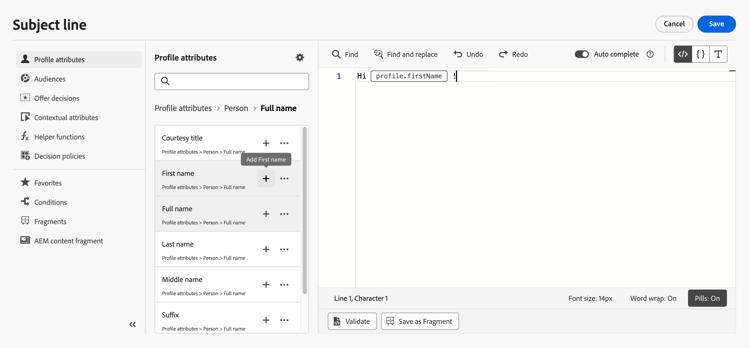
El menú de los tres puntos situado junto al icono + le permite obtener más información sobre cada atributo y agregar a los favoritos los atributos utilizados con más frecuencia. Se puede acceder a los atributos agregados a favoritos desde el menú Favoritos del panel de navegación.

Además, puede definir el texto de reserva predeterminado que se mostrará si un atributo de perfil de tipo cadena está vacío. Para ello, haga clic en el botón de puntos suspensivos situado junto al atributo y seleccione Insertar con texto de reserva. Escriba el texto que debería mostrarse de forma predeterminada si el valor del atributo está vacío para un perfil y, a continuación, haga clic en Agregar.

En el siguiente ejemplo, el editor de personalización le permite seleccionar los perfiles que tienen su cumpleaños hoy y luego completar la personalización insertando una oferta específica correspondiente a este día.

Opciones para la edición de expresiones options
El espacio de trabajo central proporciona varias herramientas para ayudarle a escribir su expresión de personalización.
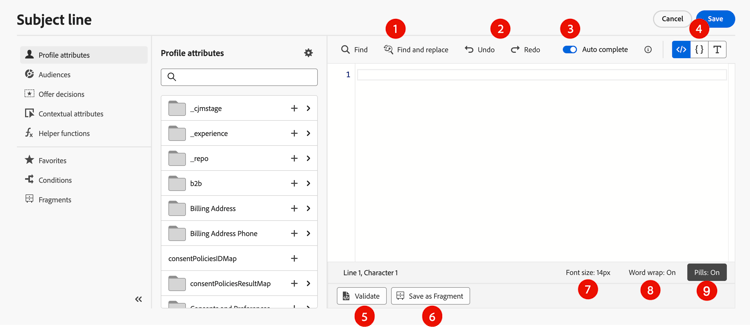
Entre las opciones disponibles se encuentran:
-
Buscar / Buscar y reemplazar: Busca a través de tu expresión y reemplaza automáticamente partes de código.
-
Deshacer / Rehacer: Deshacer / Rehacer la última operación.
-
Completar automáticamente: sugiere y completa automáticamente el código mientras escribe. Esta función solo está disponible en los formatos HTML y texto, y admite atributos de perfil y contexto. Si se desactiva mediante el conmutador, el editor proporcionará el autocompletado de código HTML nativo en su lugar.

-
HTML / JSON / Text: identifique el formato de su código. Esto permite al sistema adaptar la función de validación y autocompletar en función del idioma seleccionado.
-
Validar: compruebe la sintaxis de su expresión. Obtenga más información en esta sección.
-
Guardar como fragmento: guarde la expresión como un fragmento de expresión. Obtenga más información en esta sección
-
Tamaño de fuente: Ajusta el tamaño de fuente del contenido dentro del editor para mejorar la legibilidad.
-
Ajuste de palabras: habilita o deshabilita el ajuste de palabras, lo que permite que las expresiones largas se muestren en una sola línea o se ajusten dentro del editor. Las opciones incluyen:
- Desactivado (Predeterminado) - Sin ajuste de palabras. Las líneas largas se extienden más allá de la vista del editor y requieren un desplazamiento horizontal.
- Activado: ajusta líneas en la anchura del editor.
- Columna de ajuste de línea: ajusta las líneas cuando los caracteres de una línea alcanzan los 80 caracteres.
- Redondeado: ajusta las líneas en la anchura del editor o en 80 caracteres, el valor que sea menor.
-
Pills: muestra los atributos como “píldoras” compactas para mejorar la legibilidad al ocultar rutas de atributos largas. Haga clic en un atributo para mostrar su ruta completa.
note NOTE Esta opción solo está disponible para atributos de perfil, atributos contextuales y medios dinámicos.
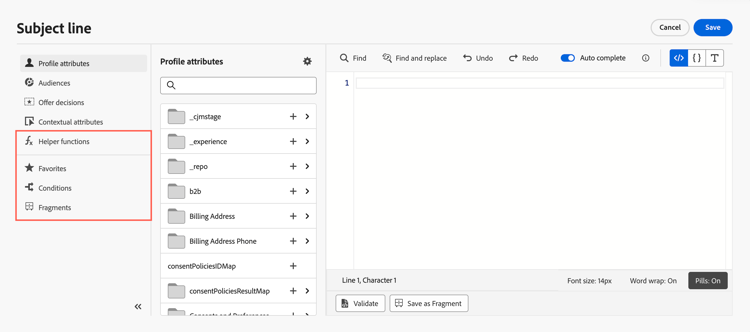
En el panel de navegación, hay disponibles funciones adicionales que le ayudarán a crear su expresión de personalización.
-
Funciones de ayuda: las funciones de ayuda le permiten realizar operaciones en los datos, como cálculos, conversiones o formato de datos, condiciones y manipularlos en el contexto de la personalización. Más información sobre las funciones de ayuda disponibles
-
Favoritos: los atributos que agregó a los favoritos se muestran en esta lista. Esto le permite acceder rápidamente a los elementos utilizados con más frecuencia. Para agregar un atributo a tus favoritos, haz clic en el menú de los tres puntos y elige Agregar a favoritos.
-
Condiciones: aproveche las reglas condicionales creadas en la biblioteca para agregar contenido dinámico a los mensajes. Esto le permite crear varias variantes del mensaje en función de las condiciones. Aprenda a crear contenido dinámico
-
Fragmentos: aproveche los fragmentos de expresiones que se han creado o guardado en la zona protegida actual. Un fragmento es un componente reutilizable al que se puede hacer referencia en Journey Optimizer campañas y recorridos. Esta funcionalidad permite generar previamente varios bloques de contenido personalizados que los usuarios de marketing pueden utilizar para ensamblar contenido rápidamente en un proceso de diseño mejorado. Aprenda a utilizar fragmentos de expresiones para la personalización
Una vez que la expresión personalizada está lista, el editor de personalización debe validarla. Obtenga más información en esta sección.
Mecanismos de validación validation-mechanisms
La validación de la expresión se ejecuta automáticamente al hacer clic en el botón Agregar para cerrar la ventana del editor. También puede usar el botón Validar para comprobar la sintaxis de personalización.
Cuando se detecta un error de validación de sintaxis de PQL, aparece la opción Corregir con IA en el panel inferior. Selecciónela para abrir la herramienta de generación de expresiones en el carril derecho y obtener ayuda para corregir el error. Más información acerca de editar, corregir o explicar código existente.
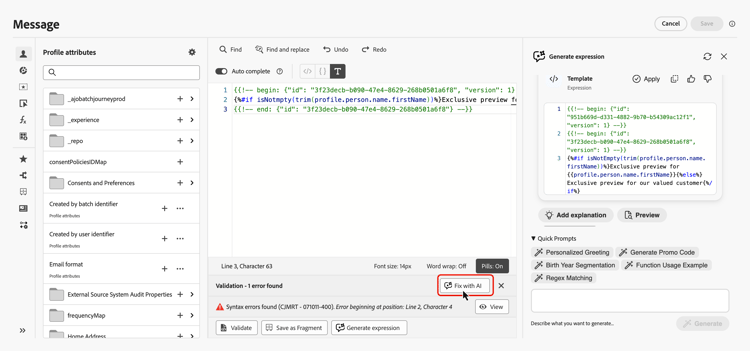
Expanda la sección siguiente para ver los errores comunes que pueden producirse al validar la personalización.
- No se encontró la ruta “XYZ”
Al intentar hacer referencia a un campo que no está definido en el esquema.
En este caso firstName1 no está definido como atributo en el esquema de perfil:
| code language-none |
|---|
|
- No coinciden los tipos para la variable “XYZ”. Matriz esperada. Se encontró la cadena.
Al intentar repetir una cadena en lugar de una matriz.
En este caso product no es una matriz:
| code language-none |
|---|
|
- Sintaxis de handlebars no válida. Se encontró
'[XYZ}}'
Cuando se utiliza sintaxis de handlebars no válida.
Las expresiones Handlebars están rodeadas por {{expression}}
| code language-none |
|---|
|
- Definición de segmento no válida
| code language-none |
|---|
|
En el caso de las ofertas, pueden producirse errores específicos. Expanda la sección siguiente para obtener más detalles:
Los errores relacionados con la integración de ofertas en un mensaje de correo electrónico o push tienen el siguiente patrón:
| code language-none |
|---|
|
La validación se realiza durante la validación del contenido de personalización en el editor de personalización.
| table 0-row-2 1-row-2 2-row-2 3-row-2 4-row-2 5-row-2 6-row-2 | |
|---|---|
| Título del error | Validación/resolución |
| No se ha encontrado el recurso con ID de colocación y tipo OfferPlacement No se ha encontrado el recurso con ID de actividad y tipo de actividad de oferta |
Comprobar si ActivityID o PlacementID están disponibles |
| No se ha podido validar el recurso. | El componentType de Placement debe coincidir con la oferta de offerType |
| La URL pública no está presente en offerId. | Las ofertas de imágenes (todas personalizadas y de reserva asociadas con el par de decisión y ubicación) deben tener rellenada una URL pública (deliveryURL no debe estar vacío). |
| La decisión contiene atributos que no son de perfil. | El uso del modelo de ofertas debe contener solo los atributos de perfil. |
| Error al recuperar el uso de decisión. | Este error se puede producir cuando la API intenta recuperar el modelo de oferta. |
| Offer Attribute offer-attribute no es válido. | Compruebe si el atributo de oferta al que se hace referencia en la colocación de oferta es válido. A continuación se muestran los atributos válidos: Imagen: deliveryURL, linkURL Texto: content HTML: content |
This section contains structured knowledge intended to support interpretation, retrieval, and question answering related to this topic.
For complete understanding, this information should be combined with the documentation on this page. Neither source is intended to stand alone; the page describes the feature, while this section provides additional context that helps disambiguate terminology, intent, applicability, and constraints.
- TL;DR: This page explains how to use the Journey Optimizer personalization editor to select, build, customize, and validate personalization expressions from sources including profile attributes, audiences, offer decisions, and contextual attributes.
Intents:
- Understand where personalization can be added in Journey Optimizer (messages, Email Designer, URLs, email configuration, offers)
- Select the appropriate personalization source for an expression
- Add attributes and build expressions in the editor workspace
- Use editor tools: Find/Replace, Auto complete, Validate, Pills, Save as fragment
- Use navigation pane features: Helper functions, Favorites, Conditions, Fragments
- Validate expressions and resolve common errors
Glossary:
- Personalization editor: The central UI tool in Journey Optimizer for building, customizing, and validating personalization expressions; available wherever personalization can be defined. (product-specific)
- Personalization sources: The data categories available for building expressions — Profile attributes, Target attributes, Audiences, Offer decisions, and Contextual attributes.
- Contextual attributes: Journey- or campaign-specific data (events, properties, custom action responses) available for personalization only when a channel action is used in a journey or campaign. (product-specific)
- Pills: A personalization editor display mode that renders long attribute paths as compact, clickable tokens for improved readability. Available only for profile attributes, contextual attributes, and dynamic media. (product-specific)
- Auto complete: An editor feature that automatically suggests and completes code as you type; available only for HTML and Text formats, supporting Profile and Context attributes only. (product-specific)
- Expression fragment: A reusable personalization expression component that can be referenced across campaigns and journeys. (product-specific)
- Fallback text: A default string displayed when a string-type profile attribute is empty for a given profile; configured per attribute via “Insert with fallback text”.
Guardrails:
- Auto complete is available only for HTML and Text formats; it supports Profile and Context attributes only.
- Pills display mode is available only for profile attributes, contextual attributes, and dynamic media.
- URL personalization is available for External link, Unsubscription link, and Opt-Out link types only.
- By default, the attributes pane shows only populated attributes; toggle off “Show only populated attributes” to display all schema attributes.
- Offers model usage must contain only profile attributes; non-profile attributes in a decision cause a validation error.
Terminology:
- Canonical name: personalization editor
- Do not confuse: Personalization editor (used to build content expressions in messages, emails, push notifications, and offers — supports both Handlebars and PQL syntax) ≠ Advanced expression editor (used in the journey for conditions on data sources and event information, custom wait activities, and action parameters mapping — provides built-in functions and operators that differ from those in the personalization editor)
- Do not confuse: Profile attributes (XDM schema-based, available in all contexts) ≠ Contextual attributes (journey/campaign-specific, only available in that context) ≠ Target attributes (Orchestrated campaigns only)
- Do not confuse: Auto complete for HTML/Text (suggests personalization attribute completions) ≠ native HTML code auto-completion (the editor default when the toggle is disabled)
FAQ:
- Q: Where can personalization be added in Journey Optimizer? — In any field with the add personalization icon — including the email subject line, push notification fields (Title, Body, Custom sound, Badges, Custom data), Email Designer text elements, URLs (External link, Unsubscription link, Opt-Out), email configuration subdomains/headers/URL tracking parameters, and offer text-type representations.
- Q: What are the available personalization sources? — Profile attributes, Target attributes (Orchestrated campaigns only), Audiences, Offer decisions, and Contextual attributes (journey/campaign events and custom action responses).
- Q: How is an expression validated? — Validation runs automatically when you click Add to close the editor. You can also trigger it manually with the Validate button. Common errors include: path not found (field not in schema), type mismatch (iterating a string as array), invalid Handlebars syntax, and invalid segment definition.
- Q: What does the Pills option do? — It renders long attribute paths as compact, clickable tokens for better readability in the editor. Available only for profile attributes, contextual attributes, and dynamic media.
- Q: Why do I see only some attributes in the attributes pane? — By default, the pane shows only populated attributes. Select the settings icon above the search field and toggle off “Show only populated attributes” to display all schema attributes.