En esta página: Aprenda a personalizar las direcciones URL de correo electrónico con atributos de perfil, incluidas las direcciones URL completas o básicas y los parámetros de seguimiento por vínculo, a la vez que mantiene los vínculos válidos y se pueden rastrear.
Las direcciones URL personalizadas le ayudan a entregar experiencias contextuales a través de sus mensajes de correo electrónico de Journey Optimizer, como la generación de vínculos específicos del destinatario o la adición de parámetros dinámicos.
Llevan a los destinatarios a páginas específicas de un sitio web o a un micrositio personalizado, según los atributos del perfil.
Personalización de una URL personalize-url
Para personalizar una URL, siga los pasos a continuación.
-
En el Designer de correo electrónico, seleccione un elemento en el contenido e inserte un vínculo mediante la barra de herramientas contextual.
note important IMPORTANT Personalization solo está disponible para vínculo externo, vínculo de baja y Opt-Out. Asegúrese de seleccionar un tipo de vínculo adecuado. -
Seleccione el icono de personalización.

-
Utilice el editor de personalización para añadir los atributos de perfil con los que desea personalizar la URL.
-
Guarde los cambios.
Estos son algunos ejemplos de direcciones URL personalizadas:
https://www.adobe.com/users/{{{profile.person.name.lastName}}}https://www.adobe.com/users?uid={{profile.person.name.firstName}}https://www.adobe.com/usera?uid={{context.journey.technicalProperties.journeyUID}}https://www.adobe.com/users?uid={{profile.person.crmid}}&token={{context.token}}
Utilice llaves triples en las direcciones URL personalizadas use-braces
Al insertar una dirección URL que contenga personalización, utilice tres llaves ({{{ ... }}}) para la parte dinámica de la dirección URL. Esto evita que el escape modifique los caracteres especiales (por ejemplo, / y +) y ayuda a evitar direcciones URL rotas, redirecciones incorrectas o problemas de seguimiento.
Vea el siguiente ejemplo:
<a href="https://example.com/path/{{{profile.person.customSlug}}}?ref={{{context.system.source.id}}}">View details</a>
{{{ ... }}}) significa que el valor se inserta tal cual. Utilícelo únicamente con valores en los que confíe y que estén pensados para ser seguros para URL (por ejemplo, valores que genere o valide en sentido ascendente).Para un procesamiento y seguimiento confiables, siga las prácticas recomendadas y protecciones a continuación.
Personalizar una dirección URL completa/base personalize-complete-base-url
Journey Optimizer admite la personalización de la dirección URL entera o del dominio base de una dirección URL, por ejemplo:
<a href="{{profile.social.link}}" />
<a href="{{profile.social.baseUrl}}/profile" />
<a href="https://{{profile.social.baseUrl}}/profile" />
Añadir dominios para la personalización completa/básica de la URL manage-accepted-domains
Para habilitar la personalización completa o básica de la URL, primero debe agregar los dominios aceptados a la lista de permitidos.
Esto garantiza que solo se utilicen dominios aprobados en las direcciones URL personalizadas y para ayudar a evitar redirecciones no seguras.
Para administrar los dominios permitidos, siga los pasos a continuación.
-
En Adobe Journey Optimizer, vaya a Administración > Canales > Configuración de correo electrónico > Lista de permitidos - dominios.
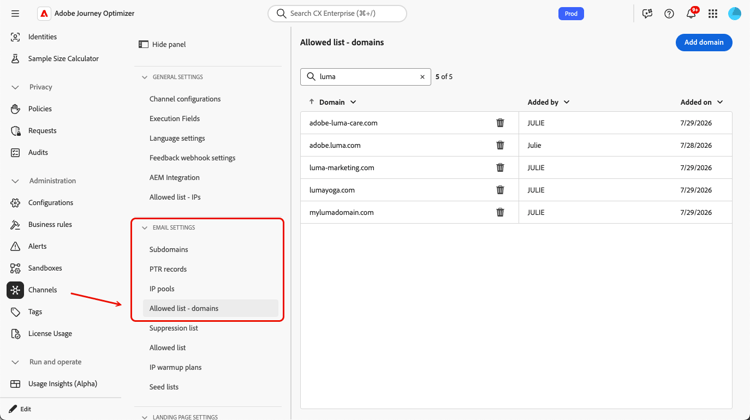
Desde allí, puede examinar todos los dominios aprobados, agregar otros nuevos y eliminar los existentes.
-
Haga clic en el botón Agregar dominio.
-
Introduzca el subdominio completo o el dominio raíz.
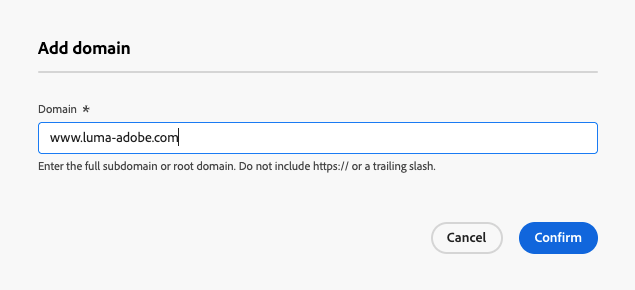
note NOTE No incluya https:// ni una barra diagonal, ya que esto provocará que se rechace el dominio. Por ejemplo, escriba www.example.comoexample.com, nohttps://www.example.com/. -
Haga clic en Confirmar. El dominio se añade a la lista de permitidos y ahora se puede utilizar en la personalización completa o base de URL.
-
Para quitar un dominio, haga clic en el icono Eliminar que está junto a ese dominio.
note caution CAUTION Si elimina un dominio que ya está en uso en una URL personalizada, no se puede garantizar la seguridad del vínculo. Asegúrese de actualizar cualquier dirección URL personalizada que haga referencia a este dominio antes de eliminarlo de la lista de permitidos.
Limitación de rastreo de clics click-tracking-limitation
Las direcciones URL generadas dinámicamente (donde la dirección URL completa o el dominio base se resuelven a partir de un atributo de perfil en el momento de la entrega) tienen una limitación de seguimiento conocida: Journey Optimizer no puede rastrear de forma fiable los clics para estos vínculos y es posible que los datos de clics no aparezcan en los informes de recorridos o campañas.
Esto ocurre porque la redirección de seguimiento se aplica en tiempo de diseño, antes de que se conozca la dirección URL final. Cuando el valor resuelto difiere por destinatario, la cadena de redirección se interrumpe y los clics no se registran. Además, la dirección URL resuelta debe comenzar con http o https para cada destinatario; si no es así, el seguimiento se omite silenciosamente para ese vínculo.
Para mantener un seguimiento de clics fiable, utilice uno de los siguientes métodos:
-
Use una dirección URL base fija y anexe solo parámetros personalizados (por ejemplo,
https://www.example.com/page?uid={{profile.person.crmid}}). -
Genere previamente una dirección URL personalizada por destinatario, almacénela como atributo de perfil y haga referencia a ella en el contenido del correo electrónico.
Personalizar parámetros de seguimiento de URL personalize-url-tracking-parameters
El seguimiento de URL se administra en el nivel de configuración de canal y se aplica a todas las URL incluidas en el contenido del mensaje. También puede personalizar los parámetros de seguimiento de URL para un vínculo individual en el Designer de correo electrónico. Esto permite anexar un parámetro específico del destinatario a un único vínculo (por ejemplo, para pasar un identificador a las herramientas de análisis web).
Para ello, inserte un vínculo, seleccione el icono de personalización, agregue el parámetro de seguimiento de URL y seleccione el atributo de perfil que desee en editor de personalización.

Repita los pasos anteriores para cada vínculo al que desee agregar este parámetro de seguimiento.
Ahora, cuando se envía el correo electrónico, este parámetro se anexa automáticamente al final de la dirección URL. A continuación, puede capturar este parámetro en las herramientas de análisis web o en los informes de rendimiento.
This section contains structured knowledge intended to support interpretation, retrieval, and question answering related to this topic.
For complete understanding, this information should be combined with the documentation on this page. Neither source is intended to stand alone; the page describes the feature, while this section provides additional context that helps disambiguate terminology, intent, applicability, and constraints.
- TL;DR: This page explains how to personalize email URLs with profile attributes — including complete or base URLs and per-link tracking parameters — while keeping links valid and trackable.
Intents:
- Personalize a URL with profile attributes in the Email Designer
- Use triple curly braces so personalized URL values are not escaped
- Personalize an entire URL or the base domain of a URL
- Add accepted domains to the allowed list to enable complete or base URL personalization
- Understand the click tracking limitation for dynamically generated URLs
- Personalize URL tracking parameters for an individual link
Glossary:
- Personalized URL: An email link generated dynamically from profile attributes to deliver contextual experiences (recipient-specific links or appended dynamic parameters) (product-specific)
- Complete/base URL personalization: Personalizing the entire URL or the base domain of a URL, which requires the domain to be on the allowed list (product-specific)
- Allowed list - domains: The list of accepted domains that may be used in complete or base URL personalization, to help prevent unsafe redirects (product-specific)
- Per-link URL tracking parameter: A recipient-specific tracking parameter appended to a single link, personalized with a profile attribute in the Email Designer (product-specific)
Guardrails:
- Personalization is only available for External link, Unsubscription link, and Opt-Out link types.
- In the personalization editor, helper functions and audiences membership are disabled for security reasons; spaces are not supported in the personalization tokens used inside URLs.
- To enable complete or base URL personalization, you must first add your accepted domains to the allowed list.
- Viewing, adding, or removing domains from the allowed list requires the Manage messages general settings and View messages general settings permissions.
- When adding a domain, do not include https:// or a trailing slash (enter
www.example.comorexample.com), or the domain is rejected. - If you remove a domain already in use in a personalized URL, the safety of the link cannot be guaranteed; update any personalized URLs referencing it first.
- Dynamically generated URLs (where the entire URL or base domain resolves from a profile attribute at send time) have a known limitation: click data may not appear in journey or campaign reports.
- Use triple curly braces (
{{{ ... }}}) for the dynamic portion of a personalized URL so special characters such as/and+are not escaped; raw output is inserted as-is, so use it only with trusted, URL-safe values. - The resolved URL must start with
httporhttpsfor every recipient; if it does not, tracking is silently skipped for that link.
Terminology:
- Canonical name: URL personalization — Acronym: n/a — variants: personalized URL, complete/base URL personalization
- Synonyms: “Allowed list - domains” = “allowed list of accepted domains”
- Do not confuse: “personalize a URL” (adding profile attributes to a URL) ≠ “complete/base URL personalization” (personalizing the entire URL or base domain, which requires the allowed list)
- Do not confuse: “configuration-level URL tracking” (applies to all URLs in the message) ≠ “per-link URL tracking parameter” (appended to a single link)
FAQ:
- Q: Which link types support personalization? — Only External link, Unsubscription link, and Opt-Out.
- Q: What do I need before personalizing a complete or base URL? — You must first add your accepted domains to the allowed list.
- Q: Which permissions manage the allowed domains list? — Manage messages general settings and View messages general settings.
- Q: Why might click data be missing for a personalized link? — For dynamically generated URLs, the tracking redirect is applied at design time before the final URL is known, so click data may not appear in journey or campaign reports; the resolved URL must also start with http/https or tracking is silently skipped.
- Q: How can I keep reliable click tracking with personalization? — Use a fixed base URL and append personalized parameters only, or pre-generate a personalized URL per recipient, store it as a profile attribute, and reference it in your content.
- Q: Which syntax should I use for the dynamic part of a personalized URL? — Use triple curly braces (
{{{ ... }}}) so the value is not escaped and special characters keep the URL structure; only use it with trusted, URL-safe values. - Q: How do I verify the final personalized URL? — Send a proof and click the link in the received email; the URL should display the tracking parameter.