Auf dieser Seite: Erfahren Sie, wie Sie eine Journey konfigurieren, die E-Mails nur an Wochentagen sendet und Wochenendeintritte für den Versand am Montag mithilfe einer Bedingungsaktivität und Warteaktivtäten mit benutzerdefinierten Formeln in die Warteschlange stellt.
Dieser Anwendungsfall zeigt, wie Sie in Adobe Journey Optimizer eine Journey konfigurieren, die E-Mails nur an Wochentagen (Montag bis Freitag) sendet. Bei Profilen, die an Wochenenden (Samstag oder Sonntag) in die Journey eintreten, werden E-Mails automatisch in die Warteschlange gestellt und am Montag zu einer festgelegten Zeit versendet. Dies gewährleistet optimale Interaktion, da Nachrichten während der Arbeitswoche versendet werden.
Anwendungsfälle – Überblick
Die Herausforderung: Sicherstellen, dass E-Mails nur an Werktagen gesendet werden, auch wenn Profile am Wochenende in die Journey eintreten. Für Eintritte am Wochenende sollten E-Mails in die Warteschlange gestellt und am Montag zu einer festgelegten Zeit gesendet werden.
Die Lösung: Verwenden Sie eine Bedingungsaktivität, um den Wochentag zu identifizieren. Bei Eintritten am Wochenende wird die E-Mail durch Warteaktivitäten mit benutzerdefinierten Formeln bis Montag verzögert. Eintritte an Werktagen gehen direkt zum Schritt für den E-Mail-Versand über.
Dieser Ansatz zeigt, wie Sie mit einer Bedingungsaktivität überprüfen, ob der aktuelle Tag ein Samstag oder Sonntag ist, Warteaktivitäten mit benutzerdefinierten Formeln für Eintritte am Wochenende implementieren, Wochenend-E-Mails zum Versand am Montag zu einer bestimmten Uhrzeit in die Warteschlange stellen und E-Mails für Eintritte an Werktagen (Montag bis Freitag) sofort senden.
Dies ist ideal für B2B-E-Mail-Kampagnen (Business-to-Business), professionelle Newsletter und Kommunikation, geschäftliche Ankündigungen, arbeitsbezogene Produktaktualisierungen und alle Marketing-Kampagnen, bei denen ein Versand am Wochenende nicht gewünscht ist.
Implementierungsschritte
Führen Sie diese Schritte aus, um den E-Mail-Fluss nur für Wochentage zu erstellen.
Schritt 1: Erstellen der Journey
-
Navigieren Sie in Adobe Journey Optimizer zu Journey-Management > Journeys.
-
Klicken Sie auf Journey erstellen, um eine neue Journey zu erstellen.
-
Konfigurieren Sie die Journey-Eigenschaften.
-
Wählen Sie den Journey-Eintrittspunkt aus:
- Zielgruppe lesen: Für Batch-Kampagnen, die eine bestimmte Zielgruppe ansprechen
- Ereignis: Für Journeys, die in Echtzeit basierend auf dem Kundenverhalten ausgelöst werden
Schritt 2: Hinzufügen einer Bedingungsaktivität zum Prüfen des Wochentags
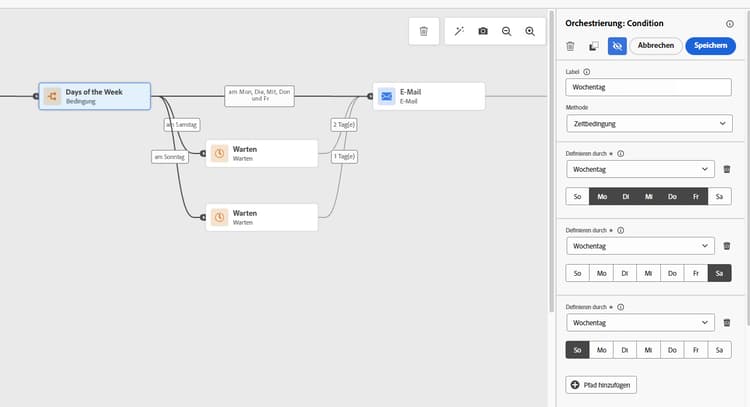
Fügen Sie direkt nach dem Start der Journey eine Aktivität des Typs Bedingung hinzu, um zu prüfen, ob der aktuelle Tag ein Samstag oder Sonntag ist. Dadurch wird der Workflow entsprechend verzweigt.
-
Ziehen Sie eine Aktivität des Typs Optimieren nach dem Eintrittspunkt per Drag-and-Drop auf die Arbeitsfläche.
-
Klicken Sie auf die Aktivität des Typs Bedingung, um das zugehörige Konfigurations-Panel zu öffnen.
-
Wählen Sie Zeitbedingung als Bedingungstyp aus.
-
Wählen Sie Wochentag als Zeitfilteroption aus.
-
Wählen Sie als ersten Pfad (Samstag) nur Samstag aus. Beschriften Sie diesen Pfad mit „Samstag“.
-
Klicken Sie auf Pfad hinzufügen, um eine zweite Bedingung zu erstellen.
-
Wählen Sie als zweiten Pfad (Sonntag) die Option Wochentag aus und wählen Sie nur Sonntag. Beschriften Sie diesen Pfad mit „Sonntag“.
-
Aktivieren Sie Pfad für andere Fälle als die obigen anzeigen, um einen Pfad für Eintritte an Werktagen (Montag bis Freitag) zu erstellen.
Schritt 3: Konfigurieren von Warteaktivitäten für Eintritte am Wochenende
Verwenden Sie für Profile, die am Samstag oder Sonntag eintreten, Aktivitäten des Typs Warten mit benutzerdefinierten Formeln, um die E-Mail bis zur gewünschten Uhrzeit am Montag zu verschieben.
Verwenden Sie in der Aktivität Warten die folgende Formel:
toDateTimeOnly(setHours(nowWithDelta(X, "days"), H))
Dabei gilt:
-
X ist die Anzahl der Tage, die gewartet werden soll:
- Verwenden Sie 2 für Samstag (bis Montag warten)
- Verwenden Sie 1 für Sonntag (bis Montag warten)
-
H ist die Uhrzeit, zu der Sie senden möchten (z. B. 9 für 9 Uhr)
Beispiel für Samstag:
toDateTimeOnly(setHours(nowWithDelta(2, "days"), 9))
Beispiel für Sonntag:
toDateTimeOnly(setHours(nowWithDelta(1, "days"), 9))
Implementierung in der Journey:
-
Fügen Sie im Pfad Samstag nach der Bedingung eine Aktivität Warten hinzu.
-
Wählen Sie Dauer als Wartetyp aus.
-
Klicken Sie auf Erweiterter Modus, um die benutzerdefinierte Formel einzugeben.
-
Geben Sie Folgendes ein:
toDateTimeOnly(setHours(nowWithDelta(2, "days"), 9))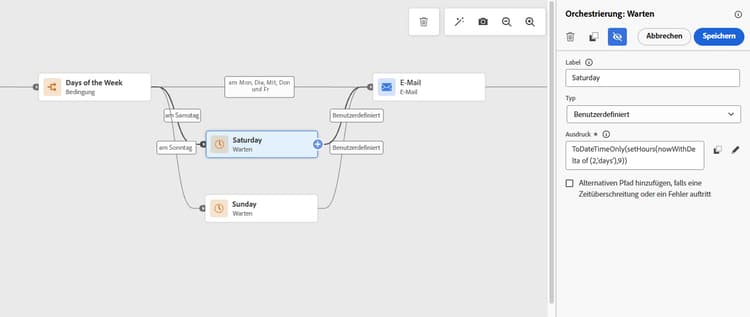
-
Wiederholen Sie dieselben Schritte für den Pfad Sonntag wie folgt:
toDateTimeOnly(setHours(nowWithDelta(1, "days"), 9))
Schritt 4: Werktagsverzweigung
Für Profile, die von Montag bis Freitag eintreten, fahren Sie wie gewohnt mit dem Schritt zum E-Mail-Versand fort.
-
Fügen Sie im Pfad Werktag (dem Pfad „Andere Fälle“) direkt eine Aktionsaktivität E-Mail hinzu. Für Eintritte an Werktagen ist keine Aktivität Warten erforderlich.
-
Konfigurieren Sie Ihre E-Mail-Nachricht wie benötigt.
Schritt 5: Abschließen des Journey Flows
Nach den Aktivitäten Warten für die Pfade „Samstag“ und „Sonntag“ sollten alle drei Pfade (Samstag, Sonntag und Werktag) zur selben Aktivität für die Aktion E-Mail fließen. Fügen Sie nach der E-Mail eine Aktivität Ende hinzu.
Visuelle Workflow-Übersicht
Der vollständige Journey-Workflow folgt dieser Logik:
-
Start → Bedingung: Ist heute Samstag oder Sonntag?
- Ja (Samstag): Warten bis Montag 9 Uhr → E-Mail senden
- Ja (Sonntag): Warten bis Montag 9 Uhr → E-Mail senden
- Nein (Montag–Freitag): Sofort E-Mail senden
Dadurch wird sichergestellt, dass alle E-Mails nur an Werktagen gesendet werden und die Eintritte an Wochenenden automatisch für den Versand am Montag in die Warteschlange gestellt werden.
Schritt 6: Testen der Journey
Testen Sie vor der Veröffentlichung Ihre Journey-Logik gründlich im Testmodus von Adobe Journey Optimizer, um sich zu vergewissern, dass alles wie erwartet funktioniert:
-
Klicken Sie der Kopfzeile Journey auf „Validieren“. Beheben Sie alle Fehler im Bereich „Warnhinweise“ und überprüfen Sie sie erneut, bevor Sie fortfahren. Informationen zur Journey-Validierung.
-
Klicken Sie hierfür oben rechts auf die Schaltfläche Testen.
-
Aktivieren Sie den Testmodus.
-
Erstellen Sie Testprofile mit simulierten Eintrittszeiten an verschiedenen Wochentagen:
- Eintritt am Samstag: Prüfen Sie, ob das Profil dem Pfad „Samstag“ folgt, wartet und am Montag zur angegebenen Uhrzeit E-Mails erhält
- Eintritt am Sonntag: Prüfen Sie, ob das Profil dem Pfad „Sonntag“ folgt, wartet und am Montag zur angegebenen Uhrzeit E-Mails erhält
- Eintritte Montag–Freitag: Prüfen Sie, ob E-Mails sofort und ohne Wartezeit gesendet werden
-
Prüfen Sie die Journey-Visualisierung, um sicherzustellen, dass die Profile den richtigen Bedingungspfaden folgen (Samstag, Sonntag oder Werktag).
-
Prüfen Sie auf Fehler oder Warnungen in der Journey.
-
Prüfen Sie, ob die Warteformeln die richtige Dauer für die gewünschte Versandzeit am Montag berechnen.
Schritt 7: Veröffentlichen der Journey
Nach Abschluss der Tests:
-
Stellen Sie sicher, dass die Validierung aktuell und erfolgreich ist. Wenn Sie die Journey nach der Validierung geändert haben, klicken Sie erneut Validieren und beheben Sie etwaige Fehler vor der Veröffentlichung.
-
Klicken Sie rechts oben auf Veröffentlichen.
-
Bestätigen Sie die Veröffentlichung.
-
Überwachen Sie die Journey-Leistung mithilfe von Journey-Berichten und Live-Berichten.
Verwandte Themen
- Optimierungsaktivitäten: Informationen zum Erstellen verschiedener Pfade in Ihrer Journey
- Verwenden von Bedingungen in einer Journey: Detaillierte Anleitung zu Journey-Bedingungen
- Aktivität „Warten“: Konfigurieren der Wartezeiten und Formeln
- Datumsfunktionen: Vollständige Referenz für Datums- und Uhrzeitfunktionen
- Ausdruckseditor: Erstellen komplexer Ausdrücke
- Best Practices für Journeys: Empfohlene Ansätze für das Journey-Design
This section contains structured knowledge intended to support interpretation, retrieval, and question answering related to this topic.
For complete understanding, this information should be combined with the documentation on this page. Neither source is intended to stand alone; the page describes the feature, while this section provides additional context that helps disambiguate terminology, intent, applicability, and constraints.
- TL;DR: This page provides a step-by-step use case for configuring a journey that sends emails only on weekdays by using a day-of-week condition and custom Wait formulas to delay weekend entries until Monday.
Intents:
- Configure a Condition activity to branch a journey based on the day of the week (Saturday, Sunday, or weekday)
- Write custom Wait expressions using
toDateTimeOnly(setHours(nowWithDelta(X, "days"), H))to delay weekend profiles until Monday - Build a three-path journey that merges all paths into a single Action activity with the Email channel
- Test the weekday-only email logic using test profiles with different simulated entry days
- Send emails immediately for weekday entries (Monday to Friday) while queuing weekend entries for Monday delivery
Glossary:
- Time condition: A condition activity type in Journey Optimizer that branches journey paths based on date/time criteria such as day of the week (product-specific)
- nowWithDelta: A function used with a day offset of 2 for Saturday or 1 for Sunday in the example Wait formulas (product-specific)
- setHours: An expression function that sets a specific hour on a given date/time value (product-specific)
- toDateTimeOnly: A function used around
setHours(nowWithDelta(X, "days"), H)in the example Wait formulas (product-specific)
Guardrails:
- Before testing, click Validate, resolve any errors in the Alerts panel, and validate again before continuing.
- The time zone used for day-of-week evaluation is the journey’s configured timezone (set in journey properties), not the individual recipient’s timezone.
- An active Adobe Journey Optimizer instance with a configured email channel surface, and an audience or event to trigger the journey, are required to implement this use case.
- Basic understanding of journey conditions and expressions is a prerequisite.
- Always test the journey in test mode before publishing to verify the Wait formulas produce the correct Monday delivery time.
Terminology:
- Canonical name: Send emails only on weekdays. UI terms: Time condition, Day of the week, Wait.
- Synonyms: “other cases” path = “Weekday path”.
- Do not confuse: journey timezone (used for day-of-week evaluation) ≠ recipient’s local timezone
FAQ:
- Q: What formula delays a Saturday entry until Monday at 9 AM? — Use
toDateTimeOnly(setHours(nowWithDelta(2, "days"), 9))on the Saturday path (2 days forward lands on Monday). - Q: What formula delays a Sunday entry until Monday at 9 AM? — Use
toDateTimeOnly(setHours(nowWithDelta(1, "days"), 9))on the Sunday path (1 day forward lands on Monday). - Q: Which timezone is used when evaluating the day-of-week condition? — The journey’s configured timezone defined in journey properties; it is not the recipient’s local timezone.
- Q: Do weekday entries need a Wait activity? — No, profiles entering Monday through Friday proceed directly to the Action activity with the Email channel without any wait.
- Q: How do I test that weekend entries are correctly queued? — In test mode, create test profiles with simulated Saturday and Sunday entry times and verify they follow the correct conditional path and receive the email on Monday at the configured hour.