Auf dieser Seite: Erfahren Sie, wie Sie mit Live-Reporting wichtige Journey-Metriken der letzten 24 Stunden direkt auf der Journey-Arbeitsfläche überwachen können.
Nach der Veröffentlichung Ihrer Journey stellt Live-Reporting Metriken aus den letzten 24 Stunden direkt auf der Journey-Arbeitsfläche bereit, sobald der Probelauf-Modus aktiviert wird.
Die angezeigten Ereignisse sind innerhalb der letzten 24 Stunden eingetreten, wobei zwischen dem Ereignis und seiner Anzeige mindestens zwei Minuten liegen, in der Regel aber fünf Minuten.
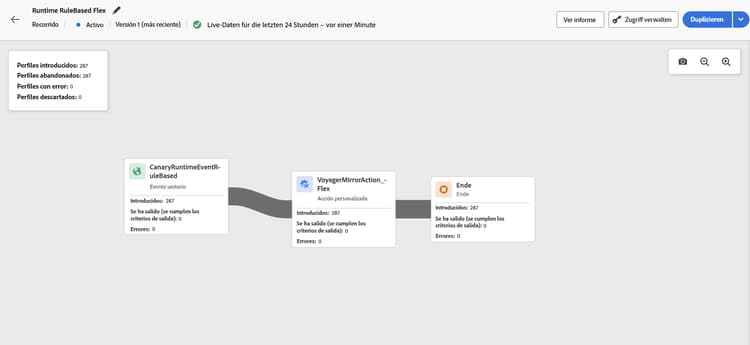
Für Journeys im Live- oder Probelauf-Modus können Sie Folgendes überprüfen:
-
Eingetretene Profile: Gesamtzahl der Kontakte, die in die Journey eingetreten sind.
-
Ausgetretene Profile: Gesamtzahl der Kontakte, die die Journey verlassen haben (einschließlich Fehlern).
-
Fehlerhafte Profile: Gesamtzahl der Kontakte, bei denen während ihrer Journey ein Fehler aufgetreten ist.
-
Verworfene Profile: Gesamtzahl der Kontakte, die aus einem der folgenden Gründe von der Journey verworfen wurden:
- Bei Aktivitäten der Zielgruppenqualifizierung kann es zu einem Abbruch kommen, wenn das erwartete Verb für die Zielgruppenqualifizierung nicht mit dem übereinstimmt, was die Journey erhalten hat (z. B. „ausgetreten“ anstelle von „realisiert“).
- Bei Journeys, die durch ein Ereignis ausgelöst werden, kann es zu einem Verwerfen kommen, wenn der Kontakt versucht hat, zu früh die Journey wieder zu betreten oder wenn ein Wiedereintritt nicht erlaubt war.
- Bei wiederkehrenden Journeys wird bei jedem Intervall ein Verwerfen gezählt, wenn sich der Kontakt bereits in der Journey befindet und die Wiedereintrittsrichtlinie nicht auf „Wiedereintritt erzwingen“ eingestellt ist.
- Bei Aktivitäten des Typs Zielgruppe lesen erfolgt ein Verwerfen, wenn für den exportierten Kontakt keine Identität festgelegt wurde oder wenn der empfangene Identity-Namespace nicht mit dem für die Journey erwarteten übereinstimmt.
Für jede Aktivität in jeder Journey im Live- oder Probelauf-Modus haben Sie Zugriff auf:
- Eingetreten: Gesamtzahl der Kontakte, die in diese Aktivität eingetreten sind. Bei Aktionsaktivitäten, die im Probelauf nicht ausgeführt werden, gibt diese Metrik durchlaufende Profile an.
- Ausgestiegen (Ausstiegskriterien erfüllt): Gesamtzahl der Kontakte, die die Journey während dieser Aktivität aufgrund von Ausstiegskriterien (einschließlich Fehlern) verlassen haben.
- Ausgestiegen (erzwungener Ausstieg): Gesamtzahl der Kontakte, die die Journey verlassen haben, während sie aufgrund einer Konfiguration durch Anwendende pausiert war. Diese Metrik ist für Journeys im Probelaufmodus immer gleich null.
- Fehler: Gesamtzahl der Kontakte, bei denen während dieser Aktivität ein Fehler aufgetreten ist.
Fehlerbehebung bei fehlenden Berichtsdaten troubleshooting-missing-data
Wenn in Ihren Journey-Berichten nicht die erwarteten Daten angezeigt werden, prüfen Sie Folgendes:
-
Synchronisieren des Journey-Namens: Stellen Sie sicher, dass der Journey-Name in Adobe Journey Optimizer mit dem im Berichtsdatensatz gespeicherten Namen übereinstimmt. Wenn diese Namen nicht übereinstimmen, kann dies zu nicht korrekten Berichtsdaten führen.
-
Zeitpunkt der Datenaktualisierung: Warten Sie nach dem Aktualisieren eines Journey-Namens oder einer Konfiguration so lange, bis die Daten aktualisiert wurden. Berichtsdaten werden in der Regel innerhalb weniger Minuten angezeigt, dies kann aber in einigen Fällen auch länger dauern.
-
Zugriffsberechtigungen: Stellen Sie sicher, dass Sie über die erforderlichen Berechtigungen zum Anzeigen von Journey-Berichten verfügen. Wenn keine Daten angezeigt werden, wenden Sie sich an Ihre bzw. Ihren Admin, um zu überprüfen, ob die Berechtigung Journey-Berichte anzeigen aktiviert ist. Weitere Informationen zu Berechtigungen
-
Journey-Status: Berichtsdaten sind nur für veröffentlichte Journeys oder Journeys im Probelauf-Modus verfügbar. Journeys im Entwurfsmodus generieren keine Berichtsdaten.
Wenn nach der Überprüfung dieser Punkte weiterhin Probleme auftreten, wenden Sie sich an Ihre Adobe-Administration oder an den Adobe-Support.
This section contains structured knowledge intended to support interpretation, retrieval, and question answering related to this topic.
For complete understanding, this information should be combined with the documentation on this page. Neither source is intended to stand alone; the page describes the feature, while this section provides additional context that helps disambiguate terminology, intent, applicability, and constraints.
- TL;DR: This page explains how to view and interpret the live report embedded in the journey canvas, covering the key profile flow metrics available for published journeys and journeys in Dry run mode.
Intents:
- View real-time journey performance metrics directly in the journey canvas
- Interpret Entered, Exited, Error, and Discarded profile counts for the journey and each activity
- Understand why profiles are discarded from a journey
- Troubleshoot missing or unexpected data in journey live reports
- Verify the required permission to access journey live reports
Glossary:
- Live Reporting: Real-time metrics displayed directly on the journey canvas covering the last 24 hours (product-specific)
- Dry run mode: A journey execution mode that simulates the journey without sending real messages, in which live reporting is also available (product-specific)
- Discarded profiles: Profiles that attempted to enter the journey but were rejected due to qualification mismatches, reentry restrictions, or identity issues (product-specific)
- Exited (forced exit): Profiles that were removed from the journey while it was paused by a journey practitioner; always zero in Dry run mode (product-specific)
Guardrails:
- Live report data covers only the past 24 hours.
- Events are displayed with a minimum interval of two minutes from occurrence, typically within five minutes.
- The View journeys report permission is required to see live report data.
- Reporting data is only available for published journeys or journeys in Dry run mode; draft journeys generate no data.
- For Action activities, the Entered metric shows profiles passing through (not executed) in Dry run mode.
- The Exited (forced exit) metric is always zero in Dry run mode.
Terminology:
- Canonical name: Live report (journey canvas) — Acronym: none — variants: journey live report, in-canvas reporting
- Synonyms: “Entered profiles” = “profiles who entered the journey”
- Do not confuse: “Live report” ≠ “Journey global report” (live report is the last 24 hours in the canvas; global report covers a wider historical time range in the reporting UI)
FAQ:
- Q: How current is the data shown in the live report? — Events from the past 24 hours are shown, with a minimum display delay of two minutes and typically within five minutes.
- Q: Why can I not see any data in my journey live report? — Check that you have the View journeys report permission, that the journey is published (not in draft), and that the journey name matches the name in the reporting dataset.
- Q: What causes profiles to be discarded? — Discards can occur due to audience qualification verb mismatches, reentry policy violations on recurring or event-triggered journeys, or missing/mismatched identity namespace on Read Audience activities.
- Q: Is the live report available during Dry run mode? — Yes; live reporting is available for both published live journeys and journeys running in Dry run mode.
- Q: What does the Entered metric mean for Action activities in Dry run mode? — It indicates profiles passing through the activity, since actions are not actually executed in Dry run mode.