Inhaltsverzeichnis
Erste Schritte mit Herausforderungen im Zusammenhang mit der Treue
Auf dieser Seite wird der gesamte Prozess zur Erstellung einer Herausforderung für das Treueprogramm behandelt, von der Auswahl des Challenge-Typs und der Konfiguration von Einstellungen, Struktur, Inhalten und Messaging bis hin zur Erstellung und Veröffentlichung der Journey, die die Herausforderung für Ihre Kunden darstellt.
Herausforderung erstellen create-the-challenge
-
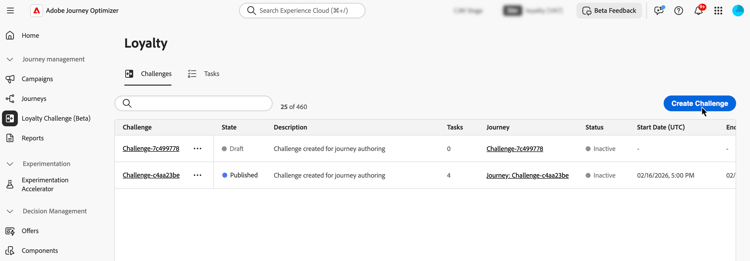
Navigieren Sie zu Herausforderungen zum Treueprogramm (Beta in Journey Optimizer.
-
Wählen Sie die Registerkarte Herausforderungen und wählen Sie Herausforderung erstellen.
-
Wählen Sie den Challenge-Typ:
-
Standard: Kunden führen eine beliebige Anzahl von Aufgaben in beliebiger Reihenfolge aus
Beispiel: 3 von 5 verfügbaren Aufgaben abschließen -
Streak: Kunden führen dieselbe Aufgabe mehrmals hintereinander aus
Beispiel: Tätigen Sie einen Kauf an 7 aufeinander folgenden Tagen -
Sequenziell: Kunden führen Aufgaben in einer definierten Reihenfolge aus
Beispiel: → erwerben → überprüfen (muss in dieser Reihenfolge ausgefüllt werden) -
Eigene Daten einbringen: Wählen Sie Eigene Daten einbringen, wenn Sie möchten, dass das Challenge-Framework, z. B. Aufgaben und Belohnungen, aus Ihrer Loyalty Challenges-Datenintegration zusammengestellt wird. Wenn dieser Typ ausgewählt ist ist Registerkarte „Struktur“ schreibgeschützt. Konfigurieren Sie Einstellungen, Inhalt und Messaging auf dieselbe Weise wie andere Herausforderungstypen.
note availability AVAILABILITY Der Challenge Typ „Eigene Daten" steht derzeit einer begrenzten Anzahl von Organisationen zur Verfügung und wird in einer zukünftigen Version breiter verfügbar gemacht.
Nach Auswahl eines Challenge-Typs wird der Challenge-Editor mit den folgenden Registerkarten geöffnet „Einstellungen, Struktur, Inhalt und Messaging. Beginnen Sie mit Einstellungen um Challenge-Details, Audience, Zeitplan und Regeln zu definieren. Konfigurieren Sie dann Struktur (Aufgaben und Belohnungen) für alle Typen außer Eigene Daten einbringen.
-
Konfigurieren der Challenge-Einstellungen settings
Konfigurieren Sie auf Registerkarte Einstellungen“ Eigenschaften auf Challenge-Ebene: Wer kann teilnehmen, wann die Challenge ausgeführt wird, wie sich Mitglieder anmelden und Fortschritte erzielen, sowie optionale Metadaten.
Challenge-Details challenge-details
-
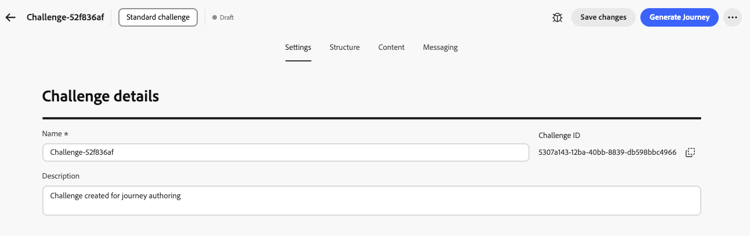
Definieren im Abschnitt Challenge-Details“ Folgendes:
- Name: Geben Sie einen beschreibenden Namen für Ihre Challenge ein. Dieser Name wird im Challenges-Inventar angezeigt.
- Challenge ID: Eine eindeutige Kennung, die zugewiesen wird, wenn die Challenge erstellt wird. Verwenden Sie das Kopiersteuerelement, um auf diese ID in APIs oder externen Systemen zu verweisen.
- Beschreibung: Geben Sie eine Beschreibung ein, die den Zweck und die Ziele der Herausforderung erklärt.
Zielgruppe audience
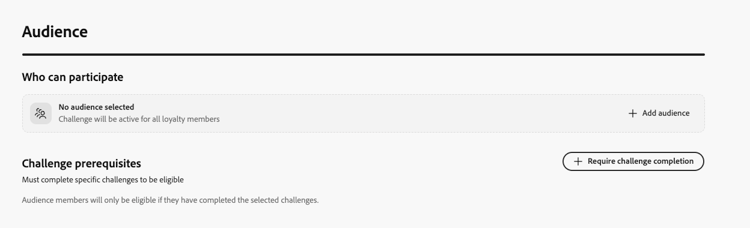
Definieren Sie, wer an Ihrer Herausforderung zur Treue teilnehmen kann.
-
Wählen Sie im Audience die Option Audience hinzufügen aus, um die Challenge auf eine bestimmte Adobe Experience Platform-Audience zu beschränken. Erfahren Sie, wie Sie mit Audiences arbeiten.
-
Wählen Sie unter Challenge-Voraussetzungen die Option Challenge-Abschluss erforderlich aus, um die Berechtigung auf Mitglieder zu beschränken, die bereits eine oder mehrere ausgewählte Challenges abgeschlossen haben.
Zeitplan schedule
Konfigurieren Sie, wann Ihre Challenge ausgeführt wird:
-
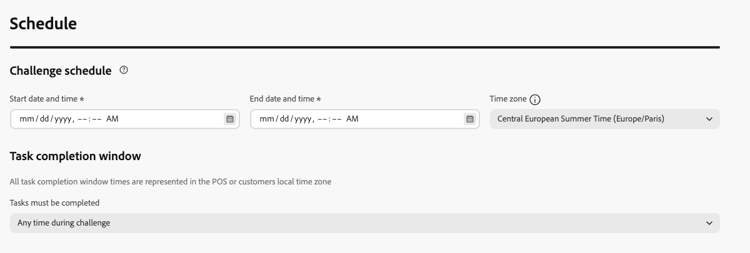
Legen Sie Abschnitt "" Folgendes fest:
- Startdatum und -uhrzeit: Wenn die Challenge für Kunden verfügbar wird.
- Enddatum und -uhrzeit: Wenn die Challenge abläuft und keine neuen Abschlüsse mehr akzeptiert.
- Zeitzone: Die für den Zeitplan der Herausforderung verwendete Zeitzone.
-
Wählen im Fenster „Aufgabenabschluss aus, wann Kunden Aufgaben abschließen können:
- Jederzeit während der Herausforderung: Kunden können Aufgaben jederzeit zwischen dem Start- und dem Enddatum der Herausforderung abschließen.
- Während bestimmter Tageszeiten: Sie den Aufgabenabschluss auf bestimmte tägliche Stunden ein, indem Sie Startzeit und Endzeit“.
Regeln rules
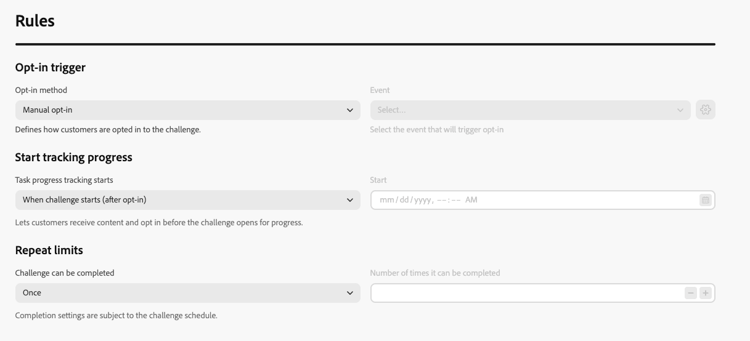
Konfigurieren Sie, wie Mitglieder sich anmelden, wann der Aufgabenfortschritt für die Herausforderung zählt und wie oft die Herausforderung abgeschlossen werden kann.
-
Opt-in-Trigger:
- Opt-in-Methode Wählen Sie aus, ob Kunden der Challenge manuell oder über einen Ereignis-Trigger beitreten möchten.
- Ereignis: Wählen Sie für das ereignisbasierte Opt-in das Ereignis aus, an dem sich Trigger anmelden. Administratoren können auf die Schaltfläche

-
Fortschritt verfolgen:
-
Verfolgung des Aufgabenfortschritts beginnt: Wählen Sie aus, wann Aufgabenabschlüsse auf den Challenge-Fortschritt angerechnet werden sollen. Wählen Sie beispielsweise Wenn die Herausforderung beginnt (nach dem Opt-in) sodass der Fortschritt beginnt, nachdem das Mitglied sich angemeldet hat und die Herausforderung aktiv ist.
Sie können entkoppeln, wenn eine Herausforderung für Mitglieder sichtbar ist, und den Fortschritt verfolgen. Beispielsweise kann eine Challenge-Karte angezeigt werden und Opt-ins akzeptieren, bevor der Abschluss einer Aufgabe zu einem späteren Zeitpunkt auf den Fortschritt gezählt wird.
-
Start: Wenn Sie eine benutzerdefinierte Startoption auswählen, legen Sie das Datum und die Uhrzeit fest, zu der die Fortschrittsverfolgung beginnt.
-
-
Wiederholungsbeschränkungen:
-
Herausforderung kann abgeschlossen werden Wählen Sie aus, ob die Herausforderung ein- oder mehrmals abgeschlossen werden kann. Beispiel: Einmal oder eine definierte Anzahl von Abschlüssen.
-
Häufigkeit, mit der die Aufgabe abgeschlossen werden kann: Wenn die Wiederholung aktiviert ist, geben Sie an, wie oft ein Mitglied die Herausforderung abschließen kann.
-
Benutzerdefinierte Metadaten custom-metadata
Wählen Sie im Abschnitt Benutzerdefinierte Metadaten die Option Schlüssel/Wert-Paar hinzufügen aus, um benutzerdefinierte Metadaten hinzuzufügen. Verwenden Sie Metadaten für das Tracking oder die Integration mit externen Systemen.

Konfiguration der Challenge-Struktur structure
Definieren Sie auf Registerkarte Struktur“ die Aufgaben, die Kundinnen und Kunden erledigen müssen, und die Belohnungen, die sie verdienen. Diese Registerkarte wird nicht für Herausforderungen Eigene Daten mitbringen verwendet.
Aufgaben hinzufügen add-tasks
Aufgaben definieren die spezifischen Aktionen, die Kunden durchführen müssen, um Belohnungen zu erhalten. Sie können Aufgabentypen (Kauf, Ausgaben oder benutzerspezifisches Ereignis), Mengen, Produktfilter und andere Attribute konfigurieren.
Gehen Sie wie folgt vor, um Ihrer Herausforderung Aufgaben hinzuzufügen:
-
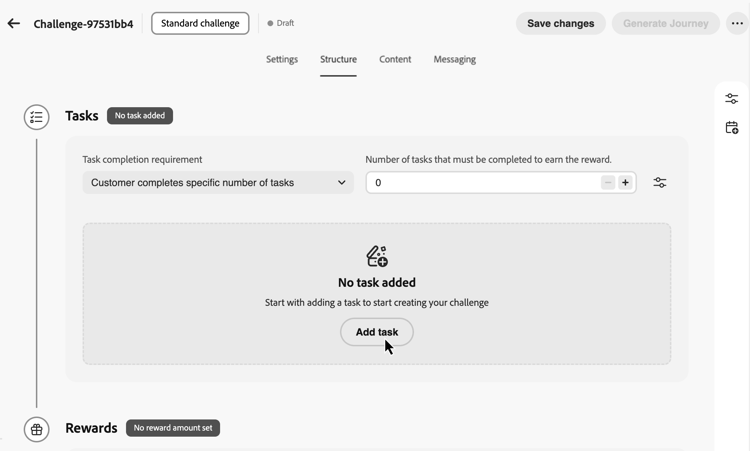
Wählen Sie Abschnitt Aufgaben“ Aufgabe hinzufügen aus.
-
Das Aufgabeninventar wird geöffnet. Wählen Sie eine oder mehrere Aufgaben aus der Liste aus und klicken Sie auf Hinzufügen. Um eine neue Aufgabe zu erstellen, wählen Sie Neu aus. Erfahren Sie, wie Sie Aufgaben erstellen und konfigurieren.
-
Geben Sie an, wann die Herausforderung als abgeschlossen gilt. Die verfügbaren Einstellungen hängen vom Challenge-Typ ab:
accordion Standardmäßige Herausforderungen Wählen Sie in Dropdown-Liste Anforderung für Aufgabenabschluss“ zwischen:
- Der Kunde wählt eine zu Aufgabe aus - Kunden können jede einzelne Aufgabe auswählen und abschließen, um Belohnungen zu erhalten
- Kunde führt eine bestimmte Anzahl von Aufgaben aus - Kunden müssen eine definierte Anzahl von Aufgaben ausführen. Geben Sie die erforderliche Anzahl von Aufgaben an, die abgeschlossen werden sollen.
accordion Herausforderungen meistern Wählen in der Dropdown Liste „Streak-Typ“ zwischen:
-
Aufeinander folgend: Kunden müssen die Aufgabe an aufeinander folgenden Tagen ohne Pausen abschließen. Beispiel: Kauf am Montag, Dienstag, Mittwoch - ein Tag fehlt, bricht die Serie.
-
Nicht fortlaufend: Kunden können die Aufgabe mit Lücken zwischen den Abschlüssen abschließen. Beispiel: 7 Käufe über 30 Tage abschließen, wobei Pausen erlaubt sind.
Geben im Feld an, wie oft die Aufgabe abgeschlossen werden soll. Beispiel: Für eine „7-tägige Kauf-Stream“ auf 7 festgelegt
accordion Sequenzielle Herausforderungen Wählen Sie in Dropdown-Liste Anforderung für Aufgabenabschluss“ zwischen:
- Der Kunde wählt eine zu Aufgabe aus - Kunden können jede einzelne Aufgabe auswählen und abschließen, um Belohnungen zu erhalten
- Kunde führt eine bestimmte Anzahl von Aufgaben aus - Kunden müssen eine definierte Anzahl von Aufgaben in der von Ihnen definierten Reihenfolge ausführen. Fehlende oder ausgelassene Aufgaben unterbrechen die Sequenz. Geben Sie die erforderliche Anzahl von Aufgaben an, die abgeschlossen werden sollen
-
Standardmäßig können Kunden mit standardmäßigen und sequenziellen Herausforderungen Aufgaben über mehrere Transaktionen hinweg ausführen. Um alle Aufgaben in einer Transaktion auszuführen, öffnen Sie das Menü Aufgabenoptionen und aktivieren Sie die Option Einzeltransaktion .
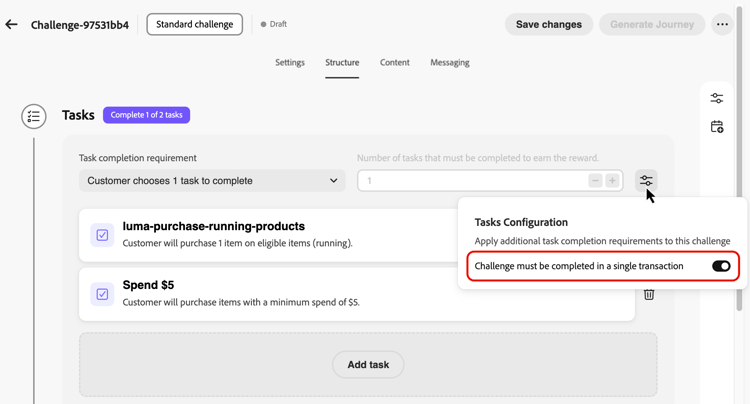
Nachdem Sie Aufgaben zu Ihrer Challenge hinzugefügt haben, konfigurieren Sie die Belohnungen, die Kunden für den Abschluss erhalten.
Konfigurieren von Prämien rewards
Prämien sind die Treuepunkte oder Vorteile, die Kundinnen und Kunden bei der Bewältigung von Herausforderungen erhalten.
So konfigurieren Sie, wann und wie Belohnungen bereitgestellt werden:
-
Wählen Sie im Dropdown Menü Belohnungsversand“ aus, wann Belohnungen bereitgestellt werden sollen:
-
Belohnungen nach Abschluss der Herausforderung bereitstellen: Belohnungen erhalten, wenn Kunden die gesamte Herausforderung bewältigen
Beispiel: Vergabe von 100 Punkten nach Abschluss aller 5 Aufgaben -
Belohnungen bei Meilensteinen zum Abschluss von Aufgaben bereitstellen, sobald der Fortschritt der Herausforderung erreicht wird: Belohnungen werden schrittweise verliehen, sobald Kunden einzelne Aufgaben erledigen (nur für Herausforderungen, die mehr als eine Aufgabe erfordern).
Beispiel: Vergabe von 10 Punkten nach Aufgabe 1, 20 Punkten nach Aufgabe 2 und 50 Punkten nach Aufgabe 3
-
-
Wählen Sie Ihren Belohnungsanbieter. Dies ist Ihre Treuelösung, mit der Kundenpunkte und -belohnungen verwaltet werden. Belohnungsanbieter werden im Menü Treueprogramm-Administrator erstellt, bevor Sie Herausforderungen für Ihre Autoren erstellen. Erfahren Sie, wie Sie Belohnungsanbieter konfigurieren
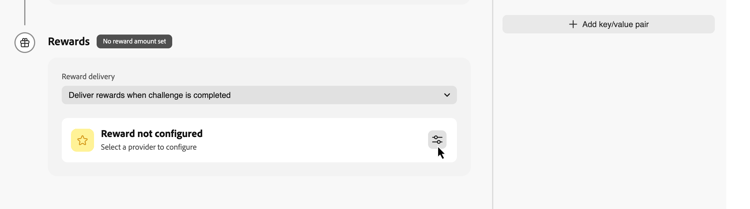
-
Konfigurieren Sie die Belohnungsbeträge basierend auf Ihrer ausgewählten Versandmethode:
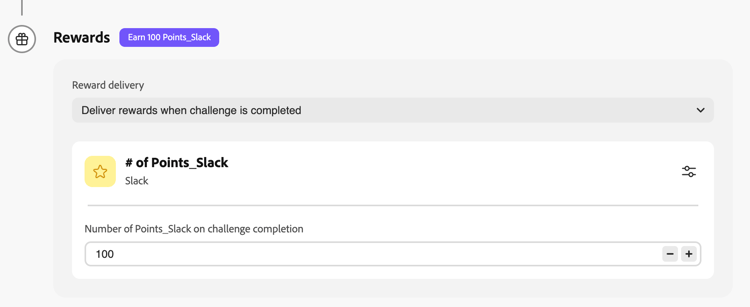
accordion Belohnungen nach Abschluss der Challenge bereitstellen Geben Sie den Gesamtbelohnungsbetrag an, der gegeben werden soll, wenn Kunden die gesamte Challenge abschließen.
Im folgenden Beispiel erhalten Kunden 100 Punkte, wenn sie die Challenge abschließen.
accordion Belohnungen bei Meilensteinen bei Aufgabenabschluss bereitstellen Belohnungsbeträge für Meilensteine bei Aufgabenabschluss angeben. Mit dieser Option können Sie progressive Belohnungen schaffen, die die Motivation der Kunden im Laufe der Challenge steigern.
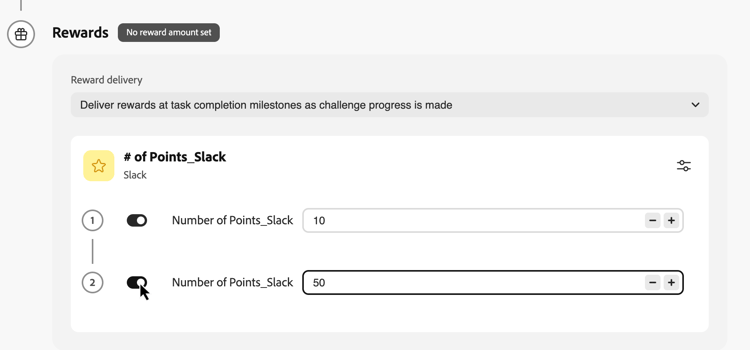
Schalten Sie für jede Aufgabe, für die Sie eine Belohnung bereitstellen möchten, die Option Belohnung ein und geben Sie an, wie viele Punkte Kunden erhalten sollen, wenn sie diese Aufgabe erfüllen. Sie können festlegen, dass nur bestimmte Aufgabenabschlüsse belohnt werden sollen. Wenn Sie beispielsweise 10 Aufgaben haben, belohnen Sie möglicherweise nur die Aufgaben 1, 5 und 10.
Im folgenden Beispiel erhalten Kunden beim Abschluss der ersten Aufgabe 10 Punkte und nach Abschluss der zweiten Aufgabe 50 zusätzliche Punkte.
Gestalten Sie nach der Konfiguration der Challenge-Struktur mit Aufgaben und Belohnungen die Inhaltskarten, um den Kunden die Challenge anzuzeigen.
Konfigurieren von Inhaltskarten configure-content-cards
Inhaltskarten stellen Ihre Herausforderung auf Kundengeräten visuell dar und zeigen Informationen zur Herausforderung, den Fortschritt und die Belohnungen an. Weitere Informationen zu Inhaltskarten.
So konfigurieren Sie Inhaltskarten für Ihre Challenge:
-
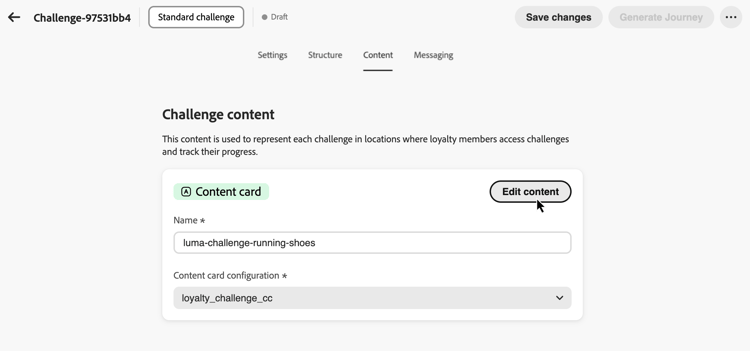
Navigieren Sie zur Registerkarte Inhalt und geben Sie einen Namen für die Inhaltskarte ein.
-
Wählen Sie die Kanalkonfiguration. Kanalkonfigurationen enthalten alle technischen Parameter zum Senden von Nachrichten, z. B. Kopfzeilenparameter, Subdomain, Mobile Apps usw. Weitere Informationen zu Kanalkonfigurationen.
-
Wählen Sie Inhalt bearbeiten aus, um Ihre Inhaltskarte zu entwerfen. Erfahren Sie, wie Sie Inhaltskarten entwerfen und personalisieren.
Richten Sie nach der Konfiguration der Inhaltskarte Messaging ein, um Kunden während des gesamten Challenge-Lebenszyklus anzusprechen.
Konfigurieren von Messaging configure-messaging
Richten Sie Multi-Channel-Nachrichten ein, um Kunden in wichtigen Phasen des Challenge-Lebenszyklus anzusprechen. Messaging ist optional, wird aber zur Maximierung der Kundeninteraktion empfohlen.
-
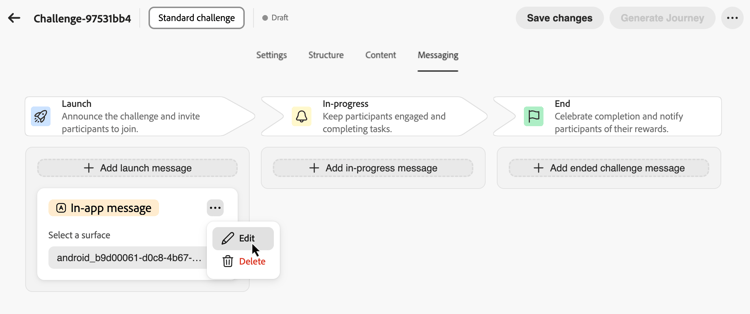
Navigieren Sie zur Registerkarte Messaging und konfigurieren Sie Nachrichten für jede Lebenszyklusphase:
- Launch-Nachricht: Kunden benachrichtigen, wenn die Herausforderung beginnt
- In Bearbeitung Nachricht: Halten Sie Kunden mit Erinnerungen und Fortschrittsaktualisierungen in Verbindung
- Completion Nachricht: Erfolg feiern und Zuweisung der Belohnung bestätigen
-
Klicken Sie für jede Phase auf die Schaltfläche Nachricht hinzufügen , um eine Nachricht für diese Phase zu erstellen.
-
Wählen Sie den gewünschten Kanal aus: In-App, E-Mail oder Push-Benachrichtigung und wählen Sie die zugehörige Kanalkonfiguration.
-
Klicken Sie auf das

In diesen Abschnitten erfahren Sie, wie Sie Nachrichten für bestimmte Kanäle erstellen: In-App-Nachrichten - E-Mail-Nachrichten - Push-Benachrichtigungen
Ihre Challenge ist jetzt mit den Einstellungen, der Struktur, dem Inhalt und dem Messaging vollständig konfiguriert. Um ihn zu starten, müssen Sie die Challenge und die zugehörige Journey veröffentlichen.
Challenge starten launch
Das Starten einer Challenge erfordert drei Schritte: (1) Veröffentlichen der Challenge, (2) Generieren der Journey, (3) Veröffentlichen der Journey. Alle drei Punkte müssen erfüllt sein, damit die Herausforderung an die Kunden ausgeliefert werden kann.
-
Überprüfen Sie Ihre Challenge-Konfiguration, um sicherzustellen, dass alle erforderlichen Felder ausgefüllt sind.
-
Klicken Sie auf das Symbol
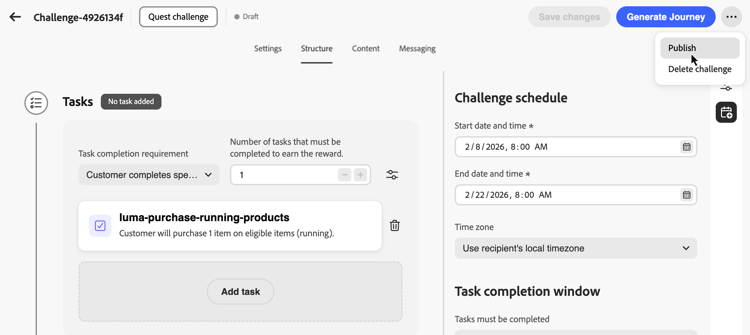
-
Wählen Sie Journey generieren, um die Journey zu erstellen, die Ihren Challenge-Versand koordiniert.
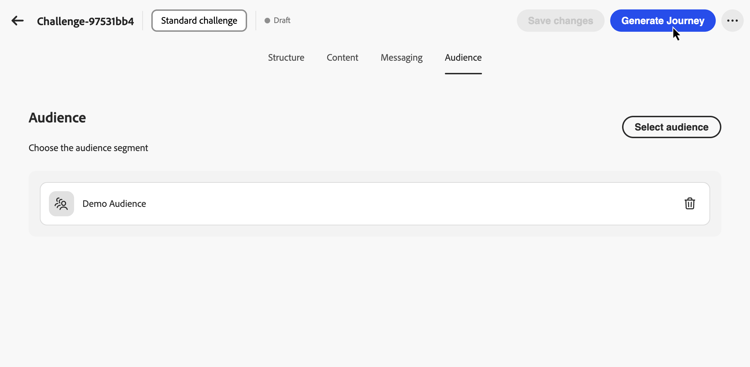
-
Journey Optimizer erstellt automatisch eine Journey im Status „Entwurf“. Die Journey erscheint im Journey-Bestand mit dem Namensformat “Journey: [Challenge Name]”. Erfahren Sie mehr über den Journey-Bestand.
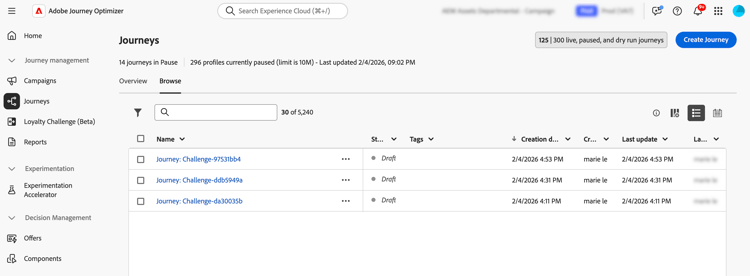
-
Öffnen Sie die Journey und veröffentlichen Sie sie. Der Journey startet automatisch am angegebenen Startdatum der Challenge und sendet Inhalte und Nachrichten entsprechend Ihrer Konfiguration. Erfahren Sie, wie Sie eine Journey veröffentlichen.
-
Sobald Ihre Challenge live ist, überwachen Sie Programm-KPIs, Challenge-Ergebnisse und Aufgabenmetriken in den Treueprogramm-Challenge-Berichten. Sie können den Nachrichtenversand auch im Bericht Journey überwachen.