[Private Beta]{class="badge informative"}
Zugriff und Verwaltung von Herausforderungen und Aufgaben access-loyalty-challenges
Inhaltsverzeichnis
Erste Schritte mit Herausforderungen im Zusammenhang mit der Treue
Zugriff und Verwaltung von Herausforderungen und Aufgaben
Um auf die Herausforderungen im Zusammenhang mit dem Treueprogramm zuzugreifen, navigieren Sie zu Journey Optimizer und wählen Treueprogramm (Beta) im Abschnitt Journey- aus. Die Benutzeroberfläche für Herausforderungen im Zusammenhang mit dem Treueprogramm bietet einen zentralen Ort zum Anzeigen, Verwalten und Organisieren aller Herausforderungen und Aufgaben.
Die Benutzeroberfläche bietet Zugriff auf zwei Hauptinventare:
- Herausforderungen: Anzeigen und Verwalten aller Herausforderungen im Zusammenhang mit dem Treueprogramm, Überwachen des Status und Ausführen schneller Aktionen wie das Anzeigen, Bearbeiten, Duplizieren oder Löschen von Herausforderungen
- Aufgaben: Durchsuchen Sie wiederverwendbare Aufgaben, die für mehrere Herausforderungen verwendet werden können, und verwalten Sie Aufgabendefinitionen unabhängig voneinander
Herausforderungen-Inventar challenges-tab
Auf Registerkarte Herausforderungen“ werden alle Herausforderungen nach dem Datum der letzten Änderung sortiert angezeigt, wobei die zuletzt geänderten Herausforderungen zuerst angezeigt werden.
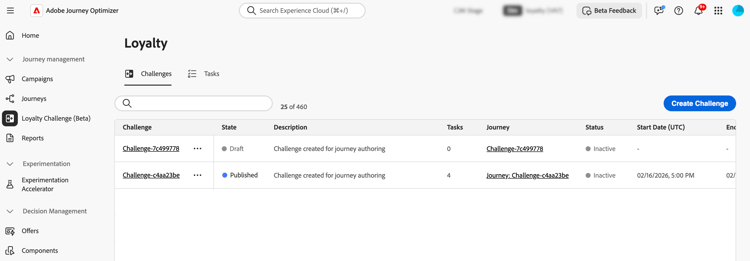
Wichtige angezeigte Informationen:
- State: Aktueller Status der Herausforderung (Entwurf oder veröffentlicht)
- Aufgaben: Anzahl der in der Herausforderung konfigurierten Aufgaben
- Journey: Link zur automatisch generierten Journey, die mit der Challenge verknüpft ist
- Status: Aktueller Status der automatisch generierten Journey, die die Challenge auslöst.
- Start-/Enddatum (UTC): Wenn die Challenge aktiv wird und abläuft
Auf der Registerkarte Herausforderungen können Sie Aktionen für Herausforderungen durchführen:
-
Herausforderung anzeigen: Wählen Sie den Namen der Herausforderung aus, um ihre Detailseite zu öffnen
-
Herausforderung duplizieren: Wählen Sie das

-
Herausforderung löschen: Wählen Sie das
note important IMPORTANT Sie können eine Challenge auch nach ihrer Veröffentlichung löschen. Vor dem Löschen die Auswirkungen berücksichtigen. -
Herausforderung bearbeiten: Wählen Sie den Namen der Herausforderung aus, um die zugehörige Detailseite zu öffnen und die gewünschten Änderungen vorzunehmen.
Wenn Sie eine veröffentlichte Herausforderung zur Bearbeitung öffnen, müssen Sie sie zunächst in den Entwurfsstatus zurücksetzen. Alle Anpassungen, die direkt an der automatisch generierten Journey vorgenommen werden, gehen verloren. Nachdem Sie Ihre Änderungen vorgenommen haben, speichern und veröffentlichen Sie die Herausforderung erneut und veröffentlichen Sie dann die zugehörige Journey. Erfahren Sie, wie Sie eine Challenge starten
note important IMPORTANT Eine veröffentlichte Herausforderung kann nicht rückgängig gemacht werden. Berücksichtigen Sie die Auswirkungen auf Ihre aktive Journey, bevor Sie fortfahren.
Aufgaben-Inventar tasks-tab
Auf der Registerkarte Aufgaben werden alle wiederverwendbaren Aufgaben angezeigt, die für mehrere Herausforderungen verwendet werden können. Hier erstellte Aufgaben stehen beim Erstellen oder Bearbeiten einer Herausforderung zur Auswahl.
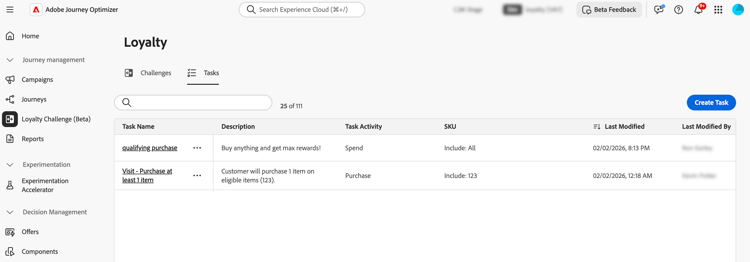
Wichtige angezeigte Informationen:
- Beschreibung: Kurze Beschreibung dessen, was die Aufgabe erfordert
- Aufgabenaktivität: Art der Aktivität (Kauf, Ausgaben)
- SKU: Mögliche und/oder ausgeschlossene Elemente
- In Herausforderungen verwendet: Anzahl der Herausforderungen, die derzeit diese Aufgabe verwenden
Auf der Registerkarte Aufgaben können Sie Aktionen für Aufgaben durchführen:
-
Aufgabe anzeigen/bearbeiten: Wählen Sie den Aufgabennamen aus, um die vollständige Konfiguration anzuzeigen und die Aufgabe zu bearbeiten
-
Aufgabe duplizieren: Wählen Sie das
-
Aufgabe löschen: Klicken Sie auf das
note important IMPORTANT Sie können eine Aufgabe auch dann löschen, wenn sie in einer oder mehreren Herausforderungen verwendet wird. Berücksichtigen Sie die Auswirkungen auf Herausforderungen, die auf die Aufgabe verweisen, bevor Sie sie löschen.