[Private Beta]{class="badge informative"}
Herausforderungen bei der Treue konfigurieren loyalty-admin
Inhaltsverzeichnis
Erste Schritte mit Herausforderungen im Zusammenhang mit der Treue
Überblick access-loyalty-admin
Die Konfiguration Herausforderungen im Zusammenhang mit dem Treueprogramm verbindet Journey Optimizer mit Ihren externen Treuesystemen, indem Belohnungserfüllung, Ereigniszuordnung, Produktinventar und Ausschlüsse eingerichtet werden, bevor Marketer Herausforderungen erstellen.
Um die Konfigurationsoberfläche zu öffnen, wählen Sie im linken Navigationsbereich das Menü Treueprogramm Admin) aus. Die Benutzeroberfläche ist in Registerkarten unterteilt:
- Globale Einstellungen - Wählen Sie den Identity-Namespace von Experience Platform für Ihr Programm aus. Erfahren Sie, wie Sie globale Einstellungen konfigurieren
- Belohnungsanbieter - Verbinden Sie die APIs, die die Belohnungen erfüllen, wenn Kunden Fortschritte machen oder Herausforderungen meistern. Erfahren Sie, wie Sie Belohnungsanbieter konfigurieren
- Ereignisdefinitionen - Ordnen Sie eingehende Erlebnisereignisse Aktivitäten zu, die in Aufgaben Benutzerspezifisches Ereignis“ werden. Erfahren Sie, wie Sie Ereignisdefinitionen konfigurieren
- Produktinventar - Laden Sie Zuordnungen von Elementen zu Gruppen hoch, um sie in Eignungsregeln für Aufgaben zu verwenden. Erfahren Sie, wie Sie den Produktbestand konfigurieren
- Ausnahmen - Laden Sie organisationsweite Element- und Gruppenausschlüsse für die Aufgabenkonfiguration hoch. Erfahren Sie, wie Sie Ausschlüsse konfigurieren
Globale Einstellungen global-settings
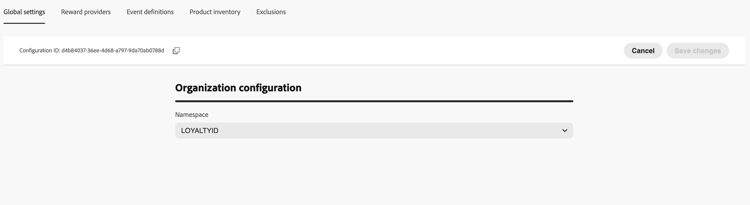
Öffnen Sie die Registerkarte Globale Einstellungen und wählen Sie den Adobe Experience Platform Identity-Namespace für Herausforderungen im Zusammenhang mit Treue in der Dropdown-Liste Namespace aus. Dieser Namespace muss mit der Art und Weise übereinstimmen, wie Mitgliederprofile in Ihren Daten identifiziert werden.
➡️ Erfahren Sie, wie Sie mit Identity-Namespaces arbeiten
Prämienanbieter reward-providers
Ein Belohnungsanbieter teilt Journey Optimizer mit, wohin Erfüllungsanrufe gesendet werden sollen, wenn der Challenge-Fortschritt aufgezeichnet oder eine Challenge abgeschlossen ist. Beispielsweise eine API, die Treuepunkte oder Sterne einem Mitgliedskonto gutschreibt.
Gehen Sie wie folgt vor, um einen Belohnungsanbieter zu erstellen:
-
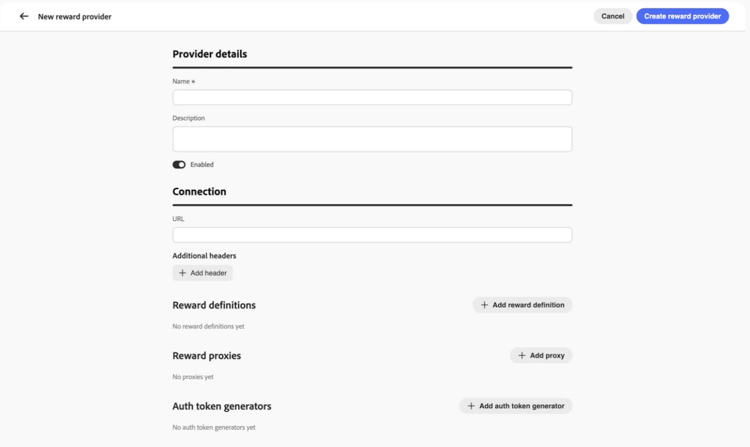
Öffnen Sie die Registerkarte Belohnungsanbieter und wählen Sie Belohnungsanbieter erstellen aus.
-
Geben Sie Name und Beschreibung ein.
-
Geben Sie im Feld URL den API-Endpunkt ein, der Erfüllungsanfragen empfängt.
-
Fügen Sie Kopfzeilen nach Bedarf für Ihre API hinzu (z. B. API-Schlüssel oder Inhaltstypen).
-
Konfigurieren Sie die Ressourcen, die Ihrem Belohnungsanbieter zugeordnet sind. Erweitern Sie die folgenden Abschnitte, um Felddetails anzuzeigen:
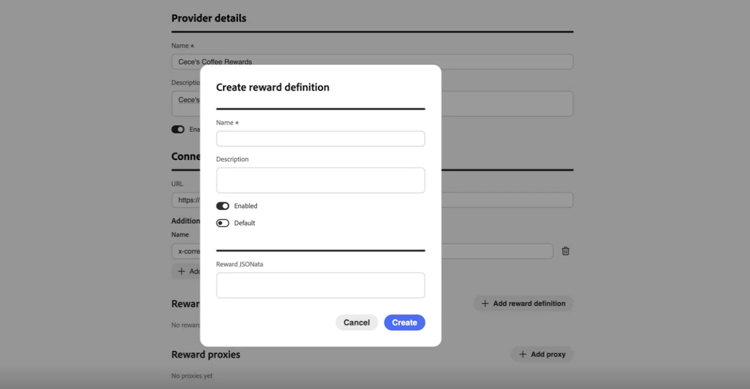
accordion Prämiendefinitionen Fügen Sie pro Belohnungstyp, den Ihr Anbieter unterstützt, einen Eintrag hinzu (z. B. Programmpunkte, Sterne oder Geldguthaben). Für jede Definition gilt:
- Geben Sie Name und Beschreibung ein.
- Geben Sie an, ob die Definition Aktiviert ist.
- Stellen Sie Standard ein, um eine Definition als Standard für diesen Anbieter zu markieren.
- Definieren Sie die Payload die mit Erfüllungsaufrufen gesendet wird.
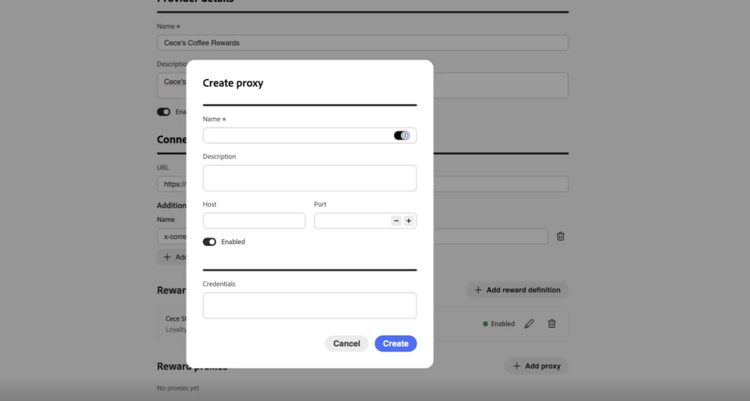
accordion Prämien-Proxy Routet Erfüllungsaufrufe über einen Zwischenserver, anstatt sie direkt an Ihren Endpunkt zu senden. Verwenden Sie auf den Bildschirmen Belohnungsanbieter und Proxy erstellen das Feld Anmeldeinformationen für die Proxy-Authentifizierung.
-
Geben Sie Name und Beschreibung ein.
-
Geben Sie Host und Port ein.
-
Geben Sie an, ob der Proxy aktiviert ist.
-
Geben unter den Proxy-Benutzernamen und das Kennwort als JSON ein. Der Wert der Anmeldeinformationen sieht in der Regel wie folgt aus:
code language-json { "userName": "test", "password": "xxxx" }
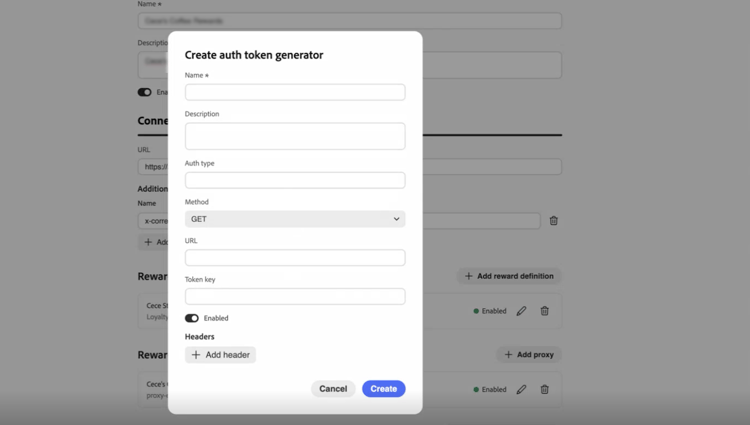
accordion Auth-Token-Generator Verwenden Sie , wenn Ihre API ein Bearer-Token oder eine ähnliche Authentifizierung erfordert.
- Geben Sie Name und Beschreibung ein.
- Geben unter „Authentifizierungstyp den Authentifizierungstyp ein (z. B. Bearer).
- Wählen Sie die HTTP-Methode aus (z. B. POST).
- Geben Sie die Token-Endpunkt-URL und den Token-Schlüssel in der Antwort ein (z. B.
access_token). - Geben Sie an, ob der Authentifizierungs-Token Generator aktiviert.
- Fügen Sie alle Kopfzeilen hinzu, die für Ihren Token-Endpunkt erforderlich sind.
Journey Optimizer verwendet diese Konfiguration, um vor jedem Aufruf Ihrer Belohnungs-API ein neues Token zu erhalten.
-
Wählen Sie Belohnungsanbieter erstellen aus. Der Anbieter und alle konfigurierten Ressourcen werden zusammen gespeichert.
Nach dem Speichern wird der Anbieter in der Liste der Belohnungsanbieter angezeigt. Marketer können es bei der Konfiguration von Challenge-Belohnungen auswählen. Erfahren Sie, wie Sie Challenge Rewards konfigurieren
Um einen Belohnungsanbieter zu bearbeiten, öffnen Sie die Registerkarte Belohnungsanbieter, wählen Sie den Anbieter aus und aktualisieren Sie die Felder an Ort und Stelle. Änderungen an Belohnungsdefinitionen, Proxys und Authentifizierungs-Token-Generatoren werden automatisch gespeichert, wenn Sie sie aktualisieren.
Ereignisdefinitionen event-definitions
Ereignisdefinitionen teilen Journey Optimizer mit, welche eingehenden Adobe Experience Platform-Erlebnisereignisse verarbeitet werden sollen. Zum Beispiel ein Kauf oder ein Check-in im Hotel. Marketing-Experten verweisen auf diese Definitionen, wenn sie benutzerdefiniertes Ereignis Aufgaben im Task Builder erstellen. Ereignisse, die keiner Definition entsprechen, werden ignoriert.
Wenn Ihr Unternehmen Ereignisse im eigenen JSON-Format sendet, helfen Schema und Transformer dabei, die Payload Journey Optimizer validieren, sie zu analysieren und zu entscheiden, ob die Aktivität verfolgt werden soll.
Gehen Sie wie folgt vor, um eine Ereignisdefinition zu erstellen:
-
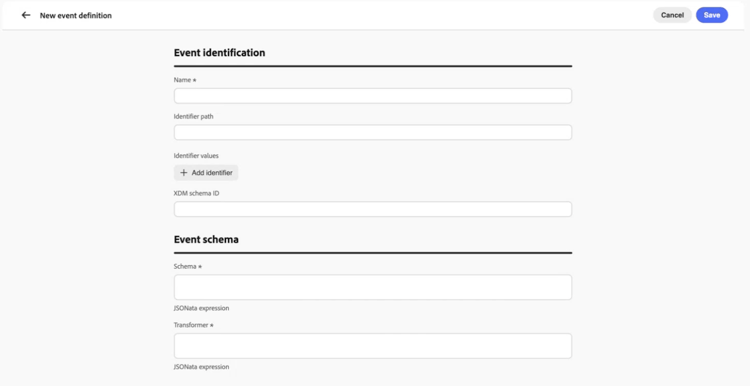
Öffnen Sie die Ereignisdefinitionen und erstellen Sie eine neue Definition.
-
Geben Sie einen Namen für das Ereignis ein (z. B.
Coffee purchase). Marketing-Experten sehen diesen Namen beim Konfigurieren einer Aufgabe Benutzerspezifisches Ereignis. -
Geben Sie an, wie Journey Optimizer das Ereignis in eingehenden Payloads erkennt. Geben Sie einen Kennungspfad eine XDM-Schema-ID oder beides an:
- Kennungspfad - Pfad zu einem Feld in der Payload (z. B.
data.memberId). Verwenden Sie diese Option, wenn Sie Ereignisse anhand von Werten in der Payload abgleichen. - Kennungswerte - Werte im Kennungspfad, die vorhanden sein müssen, damit diese Definition übereinstimmt.
- XDM-Schema-: ID des Experience Platform-XDM-Schemas für diesen Ereignistyp. Verwenden Sie diese Option, wenn Ereignisse für ein bekanntes Schema erfasst werden.
- Kennungspfad - Pfad zu einem Feld in der Payload (z. B.
-
Fügen Sie bei Bedarf Zeichenfolgen in "" "":
- Schema - Validierungszeichenfolge für die eingehende Payload.
- Transformer - Umwandlungsausdruck (z. B. JSONata), der Ihre Payload dem Format zuordnet, das die Herausforderungen im Zusammenhang mit dem Treueprogramm erwarten.
-
Speichern Sie die Ereignisdefinition. Er wird in der Liste Ereignisdefinitionen angezeigt und ist verfügbar, wenn Marketer benutzerspezifische Ereignisaufgaben erstellen. Erfahren Sie, wie Sie Aufgaben erstellen
Produktinventar product-inventory
Die Registerkarte Produktinventar gruppiert Katalogelemente, damit Marketing-Experten sie in Aufgaben auswählen können, ohne jede Element-ID einzugeben. Laden Sie eine CSV-Datei hoch, die jede Elementkennung einer oder mehreren Produktgruppen zuordnet (dasselbe Element kann mehreren Gruppen angehören). Importierte Gruppen sind bei der Konfiguration der Aufgabeneignung verfügbar. Erfahren Sie, wie Sie Aufgaben erstellen
Gehen Sie wie folgt vor, um eine Produktinventardatei hochzuladen:
-
Bereiten Sie eine CSV-Datei vor, die jede Artikelkennung einer oder mehreren Produktgruppen zuordnet. Erweitern Sie den folgenden Abschnitt, um ein Beispiel zu sehen.
accordion CSV-Beispiel für Produktinventar 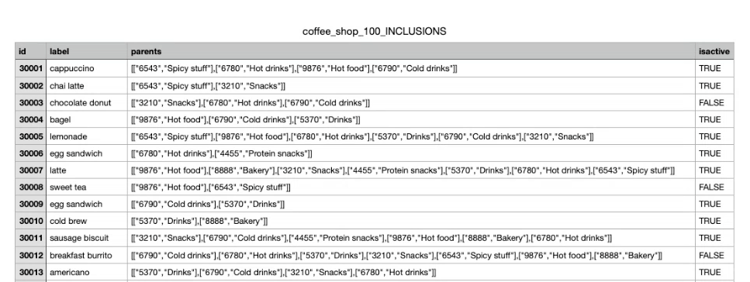
-
Öffnen Sie die Registerkarte Produktinventar.
-
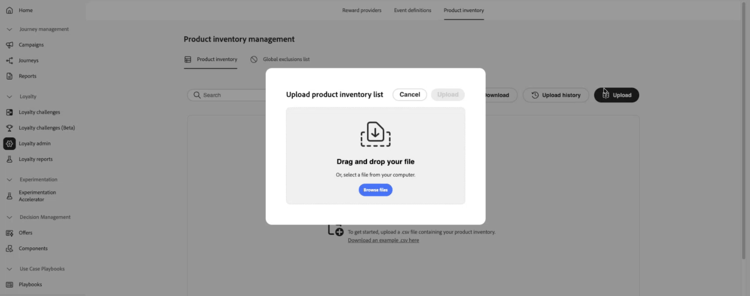
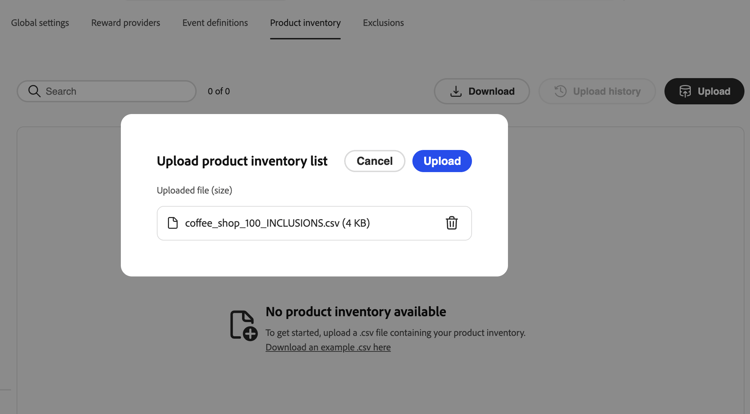
Wählen Sie Hochladen und wählen Sie Ihre CSV-Datei aus.
-
Überprüfen Sie die importierten Daten in der Inventarliste. Die Liste zeigt eine Zeile pro Element an. Die Spalte Gruppen enthalten in zeigt jede Produktgruppe für dieses Element als Pille oder mehrere Pillen an, wenn das Element zu mehreren Gruppen gehört.
-
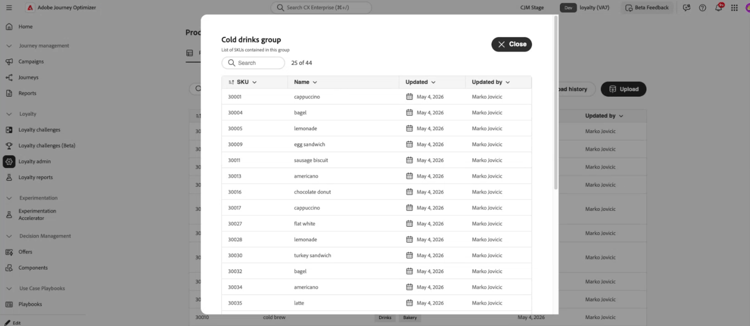
Um alle Elemente in einer Produktgruppe anzuzeigen, wählen Sie die Pille dieser Gruppe in der Spalte Gruppen enthalten in in einer beliebigen Zeile aus. Die Ansicht Gruppendetails listet jedes Element in der Gruppe auf.
-
Öffnen Sie Upload-Verlauf, um frühere CSV-Uploads anzuzeigen.
Ausschlüsse exclusions
Die Registerkarte Ausschlüsse definiert Katalogelemente und Gruppen, die programmweit ausgeschlossen sind, sodass Marketing-Experten nicht bei jeder Aufgabe dieselben Ausschlüsse auflisten müssen. Laden Sie eine CSV-Datei hoch, die jede Elementkennung einer oder mehreren Ausschlussgruppen zuordnet (dasselbe Element kann mehreren Gruppen angehören).
Nach dem Import werden ausgeschlossene Elemente und Gruppen im Task Builder angezeigt, wenn Marketing-Fachleute Mögliche Elemente und Ausschlüsse konfigurieren. Erfahren Sie, wie Sie geeignete Elemente und Ausschlüsse für Aufgaben definieren
Gehen Sie wie folgt vor, um Ausschlüsse hochzuladen:
-
Bereiten Sie eine CSV-Datei vor, die jede Elementkennung einer oder mehreren Ausschlussgruppen zuordnet. Erweitern Sie den folgenden Abschnitt, um ein Beispiel zu sehen.
accordion CSV-Beispiel für Ausschlüsse 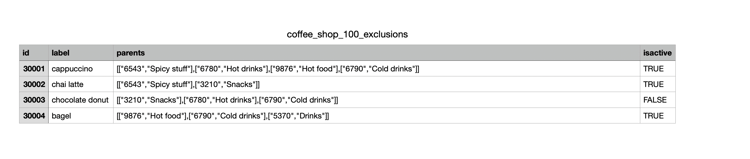
-
Öffnen Sie die Ausschlüsse.
-
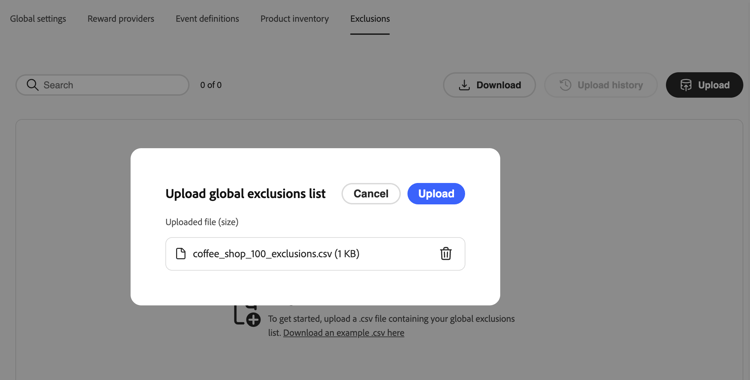
Wählen Sie Hochladen und wählen Sie Ihre CSV-Datei aus.
-
Überprüfen Sie die importierten Daten in der Ausschlussliste. Die Liste zeigt eine Zeile pro Element an. Die Spalte Gruppen enthalten in zeigt jede Ausschlussgruppe für dieses Element als Pille oder mehrere Pillen an, wenn das Element zu mehreren Gruppen gehört.
- Um alle Elemente in einer Ausschlussgruppe anzuzeigen, wählen Sie die Pille dieser Gruppe in der Spalte Gruppen enthalten in in einer beliebigen Zeile aus. Die Ansicht Gruppendetails listet jedes Element in der Gruppe auf.
- Öffnen Sie Upload-Verlauf, um frühere CSV-Uploads anzuzeigen.