Inhaltsverzeichnis
Erste Schritte mit Herausforderungen im Zusammenhang mit der Treue
Aufgaben definieren die spezifischen Aktionen oder Meilensteine, die Kundinnen und Kunden abschließen müssen, um bei einer Herausforderung im Rahmen des Treueprogramms Belohnungen zu erhalten. Sie können Kauf- und Ausgabenaufgaben oder Benutzerspezifische Ereignisse“- konfigurieren, mit denen Adobe Experience Platform-Erlebnisereignisse verfolgt werden, die Ihr Unternehmen bereits erfasst.
Jede Aufgabe stellt eine messbare Aktion dar, die zum Abschluss der Herausforderung beiträgt. Aufgaben sind wiederverwendbare Komponenten, die unabhängig erstellt und dann zu einer oder mehreren Herausforderungen hinzugefügt oder direkt in einer Herausforderung erstellt werden können.
Erstellen einer Aufgabe create-task
Sie können Aufgaben aus zwei Einstiegspunkten erstellen. Der Konfigurationsprozess ist unabhängig davon, wo Sie beginnen, identisch.
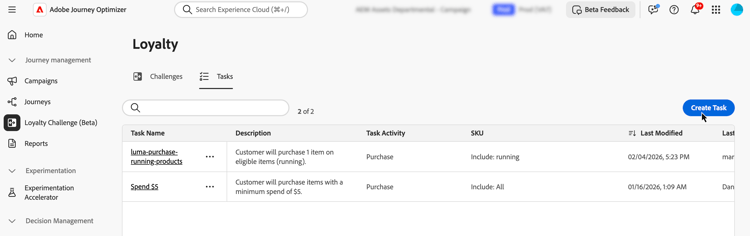
Wählen Sie die Registerkarte Aufgaben und wählen Sie Aufgabe erstellen. Aus dem Inventar erstellte Aufgaben werden gespeichert und stehen zur Wiederverwendung über mehrere Herausforderungen hinweg zur Verfügung.
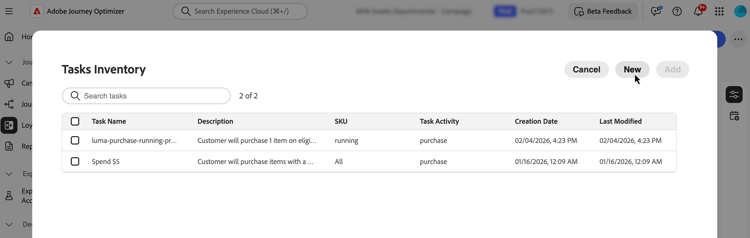
Öffnen Sie eine bestehende Challenge oder erstellen Sie eine neue. Wählen Sie Aufgabe hinzufügen und klicken Sie auf die Schaltfläche Neu. Auf diese Weise erstellte Aufgaben werden automatisch zu Ihrer Challenge hinzugefügt und auch im Aufgabeninventar gespeichert, um sie in anderen Challenges wiederzuverwenden.
Kundenaktivität auswählen choose-activity
Wählen Sie den Aktivitätstyp aus, den Kunden ausführen müssen, um diese Aufgabe abzuschließen:
- Kauf: Kunden müssen einen oder mehrere Artikel kaufen, um diese Aufgabe abzuschließen
- Ausgaben: Kunden müssen einen bestimmten Betrag ausgeben, um diese Aufgabe abzuschließen
- Benutzerspezifisches Ereignis: Kunden müssen eine Aktivität ausführen, die durch ein Adobe Experience Platform-Erlebnisereignis repräsentiert wird. Zum Beispiel ein Hotel-Check-in, eine Mobile-App-Aktion oder eine Überprüfung der Übermittlung. Das zugrunde liegende Ereignis muss bereits in Experience Platform erfasst und über eine Ereignisdefinition im Menü Treueprogramm-Admin zugeordnet worden sein. Erfahren Sie, wie Sie Ereignisdefinitionen konfigurieren
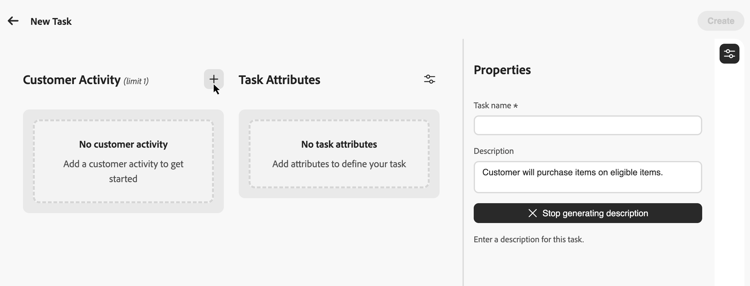
Um eine Aktivität auszuwählen, klicken Sie auf das Symbol + und wählen Sie die Kundenaktivität aus, die am besten zu Ihren Ergebniszielen passt. Jeder Aktivitätstyp verfügt über bestimmte konfigurierbare Attribute, um die Aufgabenanforderungen weiter zu definieren und zu gestalten.
Aufgabenattribute definieren define-attributes
Konfigurieren Sie die Aufgabenattribute basierend auf dem ausgewählten Aktivitätstyp. Auf den folgenden Registerkarten finden Sie die verfügbaren Attribute für jeden Aktivitätstyp:
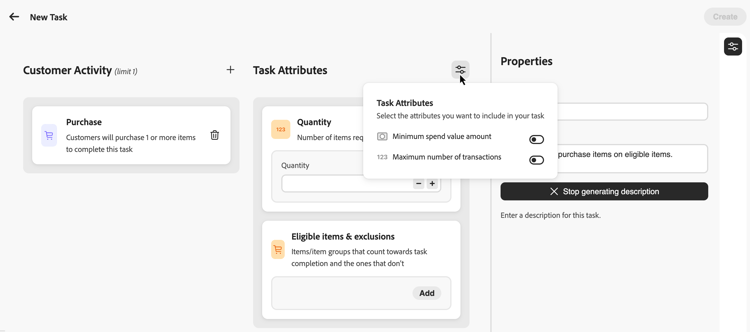
Verfügbare Attribute für Kauf-Aktivitäten:
- Menge: Geben Sie die Anzahl der Artikel ein, die gekauft werden müssen, um diese Aufgabe abzuschließen.
- Mögliche Artikel und Ausschlüsse: Definieren Sie Artikel oder Artikelgruppen, die für den Abschluss von Aufgaben zählen, und solche, die dies nicht tun, oder wählen Sie Eigene Daten einbringen, um die Eignung aus Ihren externen Daten zu generieren. Weitere Informationen
- Mindestausgabewert-Betrag: Legen Sie eine Anforderung für den Mindestbezugsbetrag fest.
- Maximale Anzahl von Transaktionen: Schränken Sie ein, wie viele Transaktionen zum Abschließen der Aufgabe verwendet werden können.
Verfügbare Attribute für Ausgaben-Aktivitäten:
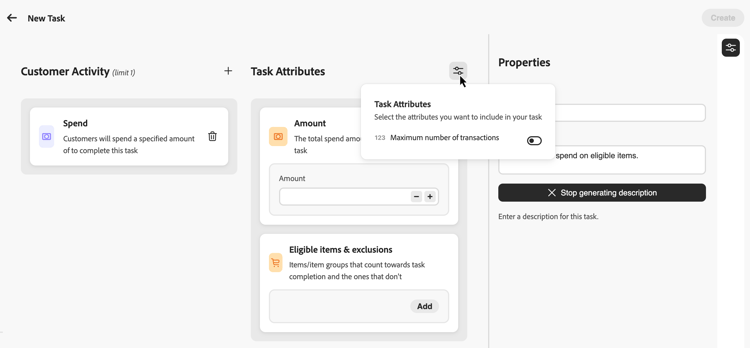
- Betrag: Geben Sie den Gesamtbetrag der Ausgaben ein, der erforderlich ist, um die Aufgabe abzuschließen.
- Mögliche Artikel und Ausschlüsse: Definieren Sie Artikel oder Artikelgruppen, die für die Aufgabenfertigstellung angerechnet werden, und solche, die dies nicht tun. Erfahren Sie mehr über geeignete Elemente und Ausschlüsse
- Maximale Anzahl von Transaktionen: Geben Sie an, wie viele Transaktionen die Ausgabenanforderung erfüllen dürfen. Sie können dieses Attribut über das Symbol Parameter aktivieren.
Verfügbare Attribute für Aktivitäten benutzerdefiniertes Ereignis:
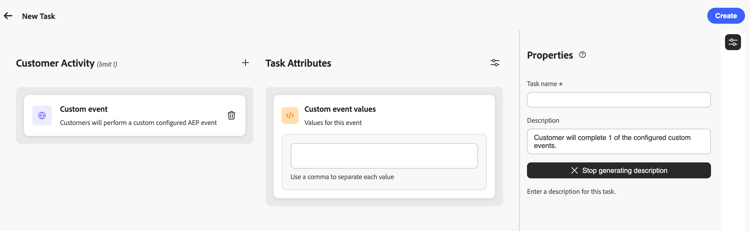
- Benutzerdefinierte Ereigniswerte: Geben Sie die Werte für das benutzerdefinierte Ereignis ein, das Kundinnen und Kunden abschließen müssen. Trennen Sie die Werte mit Kommas. Diese Werte müssen mit den Ereignisdefinitionen übereinstimmen, die im Menü Treueprogramm-Admin konfiguriert sind. Erfahren Sie, wie Sie Ereignisdefinitionen konfigurieren
Definieren der geeigneten Artikel und Ausschlüsse eligible-items-exclusions
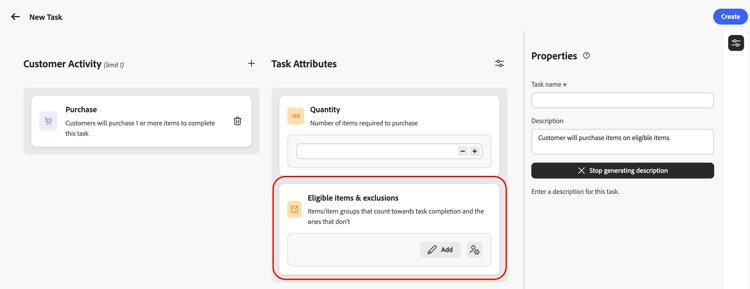
Für Aktivitäten Kauf und Ausgaben können Sie im Abschnitt Mögliche Artikel und Ausschlüsse definieren, welche Artikel und Gruppen förderfähig und welche ausgeschlossen sind. Auf diese Weise können Sie bestimmte Produkte, Kategorien oder Standorte auswählen, um sie an Ihre Challenge-Ziele anzupassen.
Die in der Auswahl verfügbaren Elemente und Gruppen werden von Admin-Benutzern im Menü Treueprogramm-Admin definiert. Administratoren laden das Produktinventar hoch, das für geeignete Artikel verwendet wird, und konfigurieren organisationsweite Ausschlüsse, die automatisch angewendet werden, wenn Marketer Aufgaben erstellen. Erfahren Sie, wie Sie das Produktinventar konfigurieren und Ausschlüsse
Benutzerspezifisches Ereignis Aufgaben verwenden keine zulässigen Elemente und Ausschlüsse. Der Abschluss wird durch die von Ihnen benutzerdefinierten Ereigniswerte gesteuert.
Sie können beispielsweise eine Aufgabe auf bestimmte Produktkategorien beschränken oder Geschenkgutscheine oder Werbeartikel von der Zählung für die Aufgabenfertigstellung ausschließen.
Zulässige Elemente für die Aufgabe festlegen
Um geeignete Elemente zu definieren, wählen Sie Hinzufügen im Abschnitt Mögliche Elemente und Ausschlüsse aus.
Wählen Sie in der Auswahl die Elemente oder Gruppen aus, die für den Abschluss der Aufgabe gezählt werden sollen, und wählen Sie dann Einschließen. Eingeschlossene Elemente und Gruppen werden der entsprechenden Liste hinzugefügt.
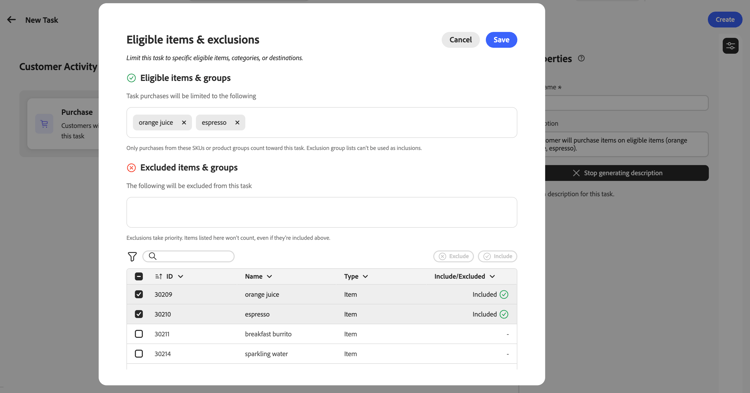
Wenn keine geeigneten Artikel oder Gruppen ausgewählt sind, sind Käufe nicht auf einen bestimmten Bestand beschränkt, es sei denn, es sind Ausschlüsse konfiguriert.
Elemente aus der Aufgabe ausschließen
Um Elemente aus der Aufgabe auszuschließen, wählen Sie Hinzufügen im Abschnitt Mögliche Elemente und Ausschlüsse aus.
Wählen Sie die Elemente oder Gruppen aus, die nicht für den Abschluss der Aufgabe gezählt werden sollen, und wählen Sie dann Ausschließen.
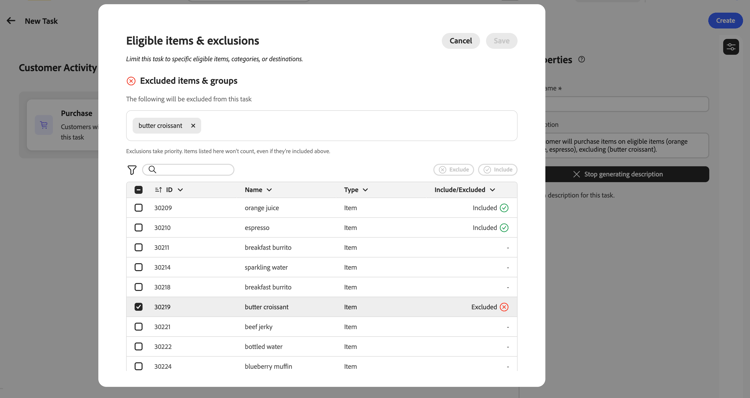
Elemente aus der globalen Ausschlussliste werden automatisch als Ausschlüsse hinzugefügt. Ausschlüsse haben Vorrang vor Einschlüssen: Als ausgeschlossen aufgeführte Elemente werden nicht gezählt, selbst wenn sie ebenfalls zu einer eingeschlossenen Gruppe gehören.
Eigene Daten für Berechtigung und Ausschlüsse einbringen byod-personalization
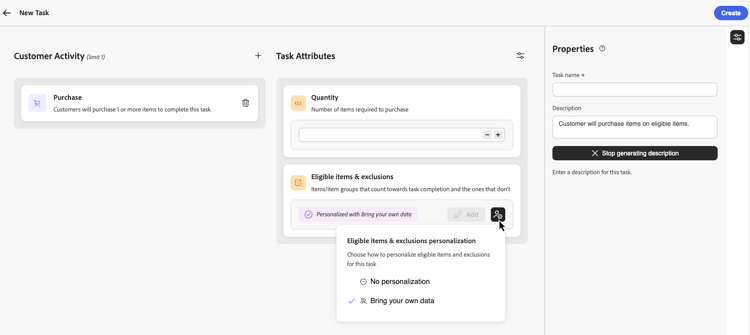
Zusätzlich zur Auswahl von Elementen und Gruppen in Journey Optimizer können Sie die Eignung auch zur Laufzeit aus Ihren externen Treueprogramm-Challenges steuern, indem Sie die Option Eigene Daten.
Wenn Eigene Daten einbringen ausgewählt ist, wird die Berechtigung pro Teilnehmer zur Laufzeit aus Daten aufgelöst, die mit Ihrer Umgebung für Treueprogramm-Herausforderungen synchronisiert sind, anstatt aus einer Liste von Element-IDs.
Um diese Option zu verwenden, wählen Sie das Personalisierungssymbol unter Mögliche Elemente und Ausschlüsse und dann Eigene Daten einbringen aus.
Aufgabeneigenschaften definieren define-task-properties
Konfigurieren Sie im Bereich Eigenschaften die grundlegenden Informationen zur Aufgabe:
- Aufgabenname: Geben Sie einen beschreibenden Namen für die Aufgabe ein.
- Aufgabenbeschreibung: Die Beschreibung wird automatisch auf der Grundlage der konfigurierten Aktivität und der Attribute generiert. Um eine benutzerdefinierte Beschreibung einzugeben, deaktivieren Sie die Option Automatische Generierung und geben Sie Ihre Beschreibung in das Textfeld ein.
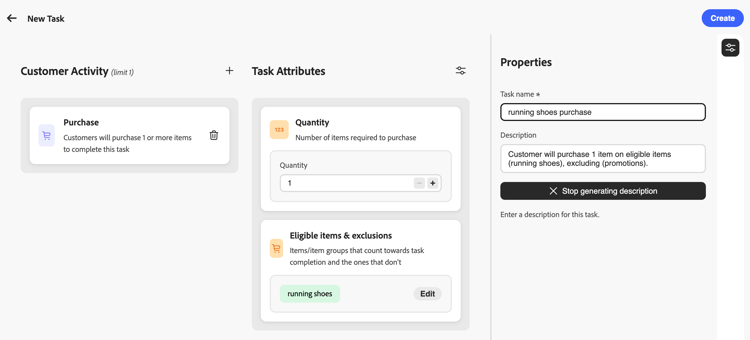
Klicken Sie nach dem Konfigurieren aller Attribute und Eigenschaften auf Erstellen, um die Aufgabe zu speichern. Die Aufgabe wird in Ihrem Aufgabeninventar gespeichert und, wenn sie innerhalb einer Herausforderung erstellt wurde, automatisch zu dieser Herausforderung hinzugefügt.