建立記錄型別
記錄型別是Adobe Workfront Planning的物件型別。 在Workfront Planning中,您可以建立自訂記錄型別,以說明組織生命週期中所需的工作相關專案。
如需有關記錄型別的詳細資訊,請參閱記錄型別概觀。
存取權要求
| table 0-row-0 1-row-0 2-row-2 3-row-2 4-row-2 layout-auto html-authored no-header | |
|---|---|
| Adobe Workfront 封裝 |
任何Workfront和Planning套件 任何工作流程和Planning套件 附註 若要設定可連線的記錄型別:
若要設定全域記錄型別,請執行下列動作:
如需每個Workfront Planning套件所含內容的詳細資訊,請聯絡您的Workfront客戶代表。 |
| Adobe Workfront授權 | 標準 |
| 物件許可權 |
管理工作區的許可權 系統管理員擁有所有工作區的許可權,包括他們未建立的工作區 |
如需Workfront存取需求的詳細資訊,請參閱Workfront檔案中的存取需求。
建立記錄型別的相關考量事項
-
您可以透過下列方式在工作區中建立記錄型別:
-
自動:
-
使用範本建立工作區時。
如需詳細資訊,請參閱建立工作區。
-
當您使用CSV或Excel檔案匯入時。
如需詳細資訊,請參閱從CSV或Excel檔案匯入資訊,以建立記錄型別。
note tip TIP 從CSV或Excel檔案匯入記錄型別時,您也可以匯入記錄和欄位。 -
-
手動:
-
從頭開始。
本文說明如何從頭開始建立記錄型別。
-
透過從另一個工作區新增它們
如需詳細資訊,請參閱從其他工作區新增現有記錄型別。
-
-
-
您可以在區段內以及工作區一個區段之間移動記錄型別。 您無法將記錄型別從一個工作區移動到另一個工作區。
使用工作區範本建立記錄型別
使用Workfront Planning範本建立工作區時,您可以自動建立記錄型別。 每個範本都包含範例記錄型別。
如需有關建立工作區的資訊,請參閱建立工作區。
如需每個範本包含哪些記錄型別的詳細資訊,請參閱工作區範本清單。
從範本建立工作區時,記錄型別會分組到下列區段中:
- 作業記錄型別
- 分類法
您可以在「作業記錄型別」與「分類」段落中手動新增記錄型別。 如需詳細資訊,請參閱本文中的從頭開始建立記錄一節。
從頭開始建立記錄型別
-
按一下Adobe Workfront右上角的 主功能表 圖示


Workfront Planning登陸頁面隨即開啟。
-
(選擇性和條件性)如果您是Workfront管理員,請按一下以下其中一個標籤:
- 我的工作區:顯示您建立的工作區。
- 其他工作區:顯示Workfront Planning中的所有工作區,包括與您共用的工作區。
對於所有其他使用者,您建立或與您共用的所有工作區都會顯示在 工作區 區域中。
-
按一下您要建立記錄型別的工作區,
或
從工作區中,展開現有工作區名稱右側的向下箭頭,搜尋工作區,然後在工作區顯示在清單中時選取該工作區。
-
(選擇性)按一下 新增區段 以新增區段至工作區。
-
按一下新增記錄型別,然後按手動新增。
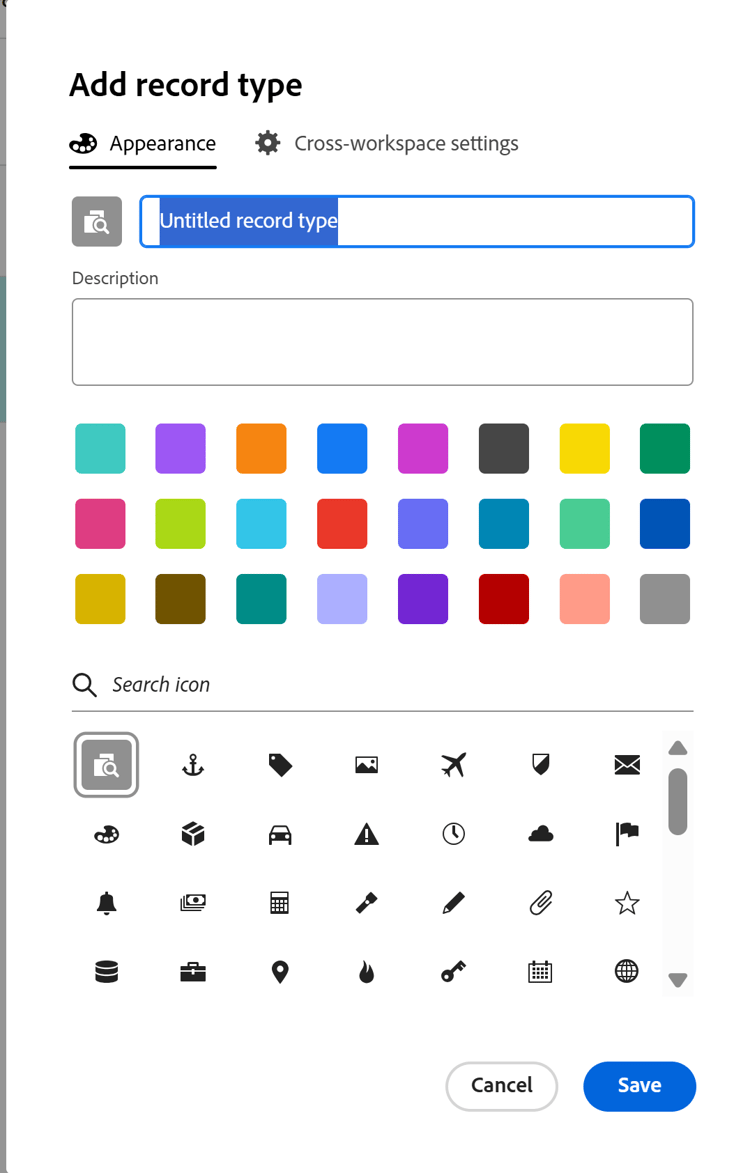
「新增記錄型別」方塊開啟。
-
更新 外觀 標籤上的下列資訊:
-
將「未命名的記錄型別」取代為您未來記錄型別的名稱。
-
描述:新增記錄型別的詳細資訊。
-
為與記錄型別關聯的圖示選取顏色和形狀。 請執行下列動作:
- 選取顏色以識別您的新記錄型別。 這是記錄型別圖示的顏色。 預設會選取「灰色」。
- 從清單中選取圖示,或在搜尋欄位中開始輸入圖示名稱以說明其代表內容,然後在顯示時選取它。 這是記錄型別的圖示。 依預設,會選取檔案圖示。
-
-
(選擇性和條件性)如果您是系統管理員,請按一下 跨工作區設定 索引標籤,並更新有關記錄型別的跨工作區功能的資訊。
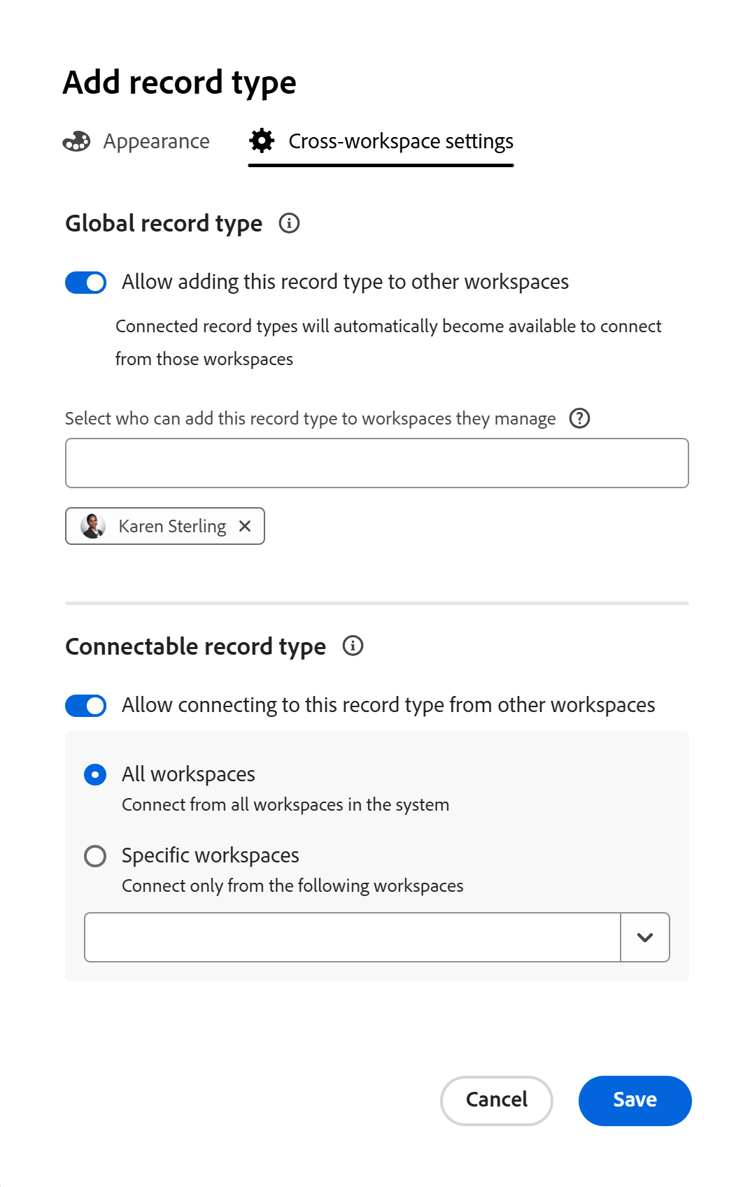
如需詳細資訊,請參閱設定記錄型別的跨工作區功能。
-
按一下「儲存」。
記錄型別卡片會新增至區段以及您選取的工作區。
記錄型別的「說明」會顯示在卡片上。
如果您選擇從其他工作區連線此記錄,記錄卡上會顯示 可連線的記錄 圖示

如果您選取允許將此記錄新增至其他工作區,記錄卡上會顯示 全域記錄 圖示

-
(選擇性)將滑鼠停留在記錄型別卡片上,按一下右上角的 更多 圖示

如需詳細資訊,請參閱編輯記錄型別。
-
(選擇性)按一下記錄型別卡片以開啟記錄型別頁面。
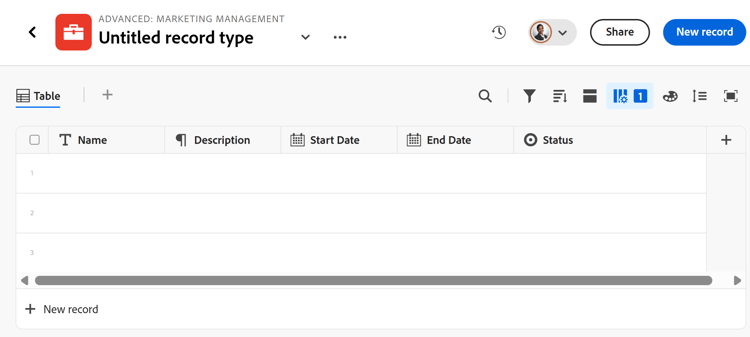
記錄型別頁面預設會顯示在表格檢視中。 表格的欄是與新記錄型別相關聯的欄位。 每一列都是您必須新增的唯一記錄。
依預設,下列欄位會顯示在作業記錄型別的表格檢視欄中:
- 名稱
- 說明
- 開始日期
- 結束日期
- 狀態
-
(選用)更新頁面標頭中的記錄型別名稱
或
按一下記錄型別名稱右邊的 更多 圖示
-
(選擇性)按一下 +新記錄 以新增所選記錄型別的記錄。 如需詳細資訊,請參閱建立記錄。
-
(選擇性)按一下表格右上角的 + 圖示,將更多欄位新增至記錄型別。
如需有關建立欄位的詳細資訊,請參閱建立欄位。
-
(可選)在標題中,按一下記錄型別名稱左側的向左箭頭,返回選取的工作區。
-
(選擇性)在工作區中,按一下並按住記錄型別卡片,以將記錄型別拖放到所需位置,或將其移動到其他區段。
變更會自動儲存。
如需有關在記錄型別頁面中新增記錄、刪除或編輯記錄型別或更新檢視的其他資訊,請參閱下列文章:
從CSV或Excel檔案匯入資訊,建立記錄型別
從CSV或Excel檔案匯入資訊時,您可以匯入下列內容:
- 記錄類型
- 記錄
- 記錄欄位
如需詳細資訊,請參閱從CSV或Excel檔案匯入資訊,以建立記錄型別。
從另一個工作區新增現有記錄型別,以建立記錄型別
您可以透過從另一個工作區新增現有記錄型別來將記錄型別新增到工作區。 您只能新增已設定為全域記錄型別的記錄型別。
如需詳細資訊,請參閱從其他工作區新增現有記錄型別。