在此頁面上:瞭解如何設定只在工作日傳送電子郵件的歷程,使用條件活動將週末專案排入佇列,並使用自訂公式將活動等待。
此使用案例示範如何在Adobe Journey Optimizer中設定只在工作日(星期一到星期五)傳送電子郵件的歷程。 對於在週末(星期六或星期日)進入歷程的設定檔,電子郵件會自動排入佇列,並在星期一的指定時間傳送。 這可透過在工作週期間傳遞訊息來確保最佳參與。
使用案例概觀
挑戰:確認電子郵件只會在平日傳送,即使設定檔可能會在週末進入歷程。 對於週末的登入點,電子郵件應在星期一的特定時間排入佇列並傳送。
解決方案:使用條件活動來識別星期幾。 對於週末專案,使用自訂公式的等待活動會將電子郵件延遲到星期一。 工作日專案會直接繼續進行電子郵件傳送步驟。
此方法可讓您使用條件活動來檢查當天是星期六還是星期日、使用自訂公式來實作等待活動以便週末輸入、將週末電子郵件排入佇列以便星期一在特定小時傳遞,以及立即傳送電子郵件以便平日輸入(星期一至星期五)。
此方法非常適合企業間(B2B)電子郵件行銷活動、專業電子報和通訊、企業相關公告、工作相關產品更新,以及任何不希望週末送貨的行銷活動。
實施步驟
使用這些步驟來建立僅限工作日的電子郵件流程。
步驟1:建立您的歷程
步驟2:新增條件活動以檢查一週中的某天
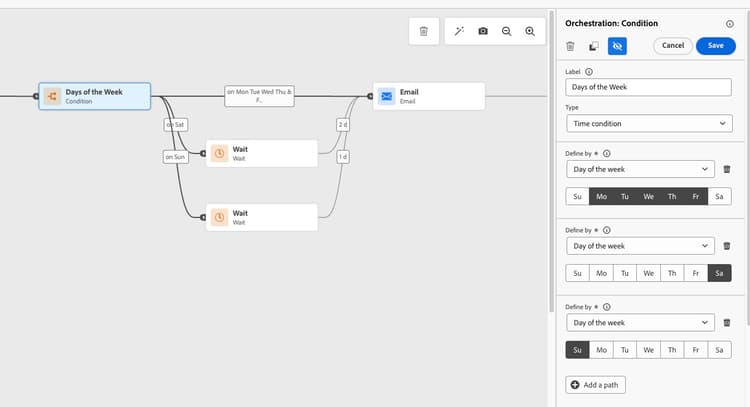
在歷程開始之後,新增 條件 活動以檢查當天是星期六還是星期日。 這會相應地分支工作流程。
-
將最佳化活動拖放到進入點之後的畫布上。
-
按一下 條件 活動以開啟其設定面板。
-
選取 時間條件 作為條件型別。
-
選取 一週中的某天 作為時間篩選選項。
-
對於第一個路徑(星期六),請只選取星期六。 將此路徑標示為「星期六」。
-
按一下 新增路徑 以建立第二個條件。
-
對於秒路徑(星期日),請選取一週中的某天,然後只選取星期日。 將此路徑標示為「星期日」。
-
檢查顯示上述案例以外的路徑,以建立工作日專案(星期一至星期五)的路徑。
步驟3:設定週末專案的等待活動
對於在星期六或星期日輸入的設定檔,使用包含自訂公式的 等待 活動,將電子郵件延遲到星期一您想要的時間。
在 等待 活動中,使用以下公式:
toDateTimeOnly(setHours(nowWithDelta(X, "days"), H))
其中:
-
X是等待的天數:
- 星期六使用2 (等到星期一)
- 星期日使用1 (等到星期一)
-
H是您要傳送的小時(例如,上午9點為9)
星期六的範例:
toDateTimeOnly(setHours(nowWithDelta(2, "days"), 9))
星期日的範例:
toDateTimeOnly(setHours(nowWithDelta(1, "days"), 9))
若要在您的歷程中實作此專案:
-
在 星期六路徑 上,在條件後面新增 等待 活動。
-
選取 持續時間 作為等待型別。
-
按一下 進階模式 以輸入自訂公式。
-
輸入:
toDateTimeOnly(setHours(nowWithDelta(2, "days"), 9))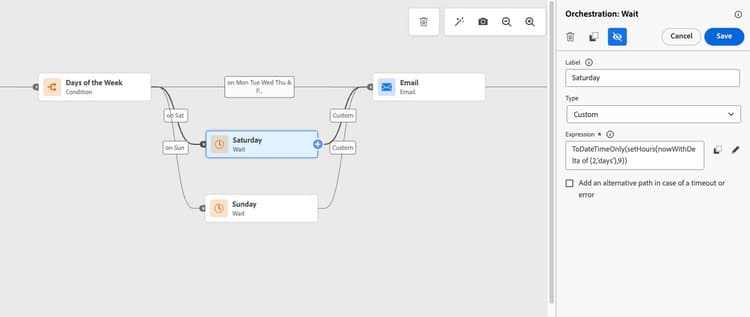
-
對 星期日路徑 重複相同的步驟,使用:
toDateTimeOnly(setHours(nowWithDelta(1, "days"), 9))
步驟4:工作日分支
對於進入星期一到星期五的設定檔,照常繼續進行電子郵件傳送步驟。
-
在工作日路徑 (「其他案例」路徑)上,直接繼續新增 電子郵件 動作活動。 工作日專案不需要 等待 活動。
-
視需要設定您的電子郵件訊息。
步驟5:完成歷程流程
在星期六和星期日路徑上的 等待 活動後,所有三個路徑(星期六、星期日和工作日)都應流向相同的 電子郵件 動作活動。 在電子郵件後新增 End 活動。
視覺化工作流程總覽
完整的歷程工作流程會遵循此邏輯:
-
開始 → 條件:是星期六還是星期日?
- 是(星期六): 等候至星期一上午9點→傳送電子郵件
- 是(星期日): 等待直到星期一上午9→傳送電子郵件
- 否(星期一至星期五): 立即傳送電子郵件
這可確保所有電子郵件只會在平日傳送,週末的專案會自動排入星期一傳送的佇列。
步驟6:測試您的歷程
發佈之前,請在Adobe Journey Optimizer的測試模式下徹底測試您的歷程邏輯,以確認一切都如預期般運作:
步驟7:發佈您的歷程
測試完成後:
相關主題
This section contains structured knowledge intended to support interpretation, retrieval, and question answering related to this topic.
For complete understanding, this information should be combined with the documentation on this page. Neither source is intended to stand alone; the page describes the feature, while this section provides additional context that helps disambiguate terminology, intent, applicability, and constraints.
- TL;DR: This page provides a step-by-step use case for configuring a journey that sends emails only on weekdays by using a day-of-week condition and custom Wait formulas to delay weekend entries until Monday.
Intents:
- Configure a Condition activity to branch a journey based on the day of the week (Saturday, Sunday, or weekday)
- Write custom Wait expressions using
toDateTimeOnly(setHours(nowWithDelta(X, "days"), H))to delay weekend profiles until Monday - Build a three-path journey that merges all paths into a single Action activity with the Email channel
- Test the weekday-only email logic using test profiles with different simulated entry days
- Send emails immediately for weekday entries (Monday to Friday) while queuing weekend entries for Monday delivery
Glossary:
- Time condition: A condition activity type in Journey Optimizer that branches journey paths based on date/time criteria such as day of the week (product-specific)
- nowWithDelta: A function used with a day offset of 2 for Saturday or 1 for Sunday in the example Wait formulas (product-specific)
- setHours: An expression function that sets a specific hour on a given date/time value (product-specific)
- toDateTimeOnly: A function used around
setHours(nowWithDelta(X, "days"), H)in the example Wait formulas (product-specific)
Guardrails:
- Before testing, click Validate, resolve any errors in the Alerts panel, and validate again before continuing.
- The time zone used for day-of-week evaluation is the journey’s configured timezone (set in journey properties), not the individual recipient’s timezone.
- An active Adobe Journey Optimizer instance with a configured email channel surface, and an audience or event to trigger the journey, are required to implement this use case.
- Basic understanding of journey conditions and expressions is a prerequisite.
- Always test the journey in test mode before publishing to verify the Wait formulas produce the correct Monday delivery time.
Terminology:
- Canonical name: Send emails only on weekdays. UI terms: Time condition, Day of the week, Wait.
- Synonyms: “other cases” path = “Weekday path”.
- Do not confuse: journey timezone (used for day-of-week evaluation) ≠ recipient’s local timezone
FAQ:
- Q: What formula delays a Saturday entry until Monday at 9 AM? — Use
toDateTimeOnly(setHours(nowWithDelta(2, "days"), 9))on the Saturday path (2 days forward lands on Monday). - Q: What formula delays a Sunday entry until Monday at 9 AM? — Use
toDateTimeOnly(setHours(nowWithDelta(1, "days"), 9))on the Sunday path (1 day forward lands on Monday). - Q: Which timezone is used when evaluating the day-of-week condition? — The journey’s configured timezone defined in journey properties; it is not the recipient’s local timezone.
- Q: Do weekday entries need a Wait activity? — No, profiles entering Monday through Friday proceed directly to the Action activity with the Email channel without any wait.
- Q: How do I test that weekend entries are correctly queued? — In test mode, create test profiles with simulated Saturday and Sunday entry times and verify they follow the correct conditional path and receive the email on Monday at the configured hour.