在此頁面上:瞭解如何在「最佳化」活動中使用條件,以根據資料來源、時間、日期、百分比分割、設定檔上限或對象會籍來建立多個歷程路徑。
透過條件,您可以根據特定條件建立多個路徑,以定義個人在您的歷程中如何前進。 您也可以設定處理逾時或錯誤的替代路徑,確保提供順暢的體驗。
新增條件。 add-condition-activity
若要將條件新增至您的歷程,請遵循下列步驟。
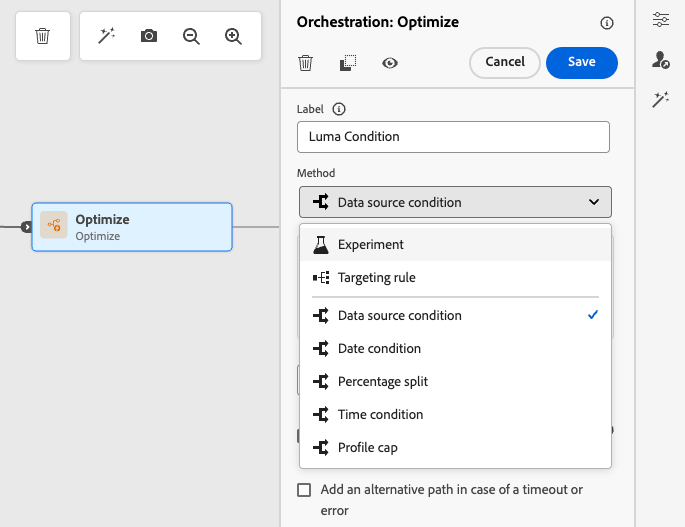
管理條件路徑 condition_paths
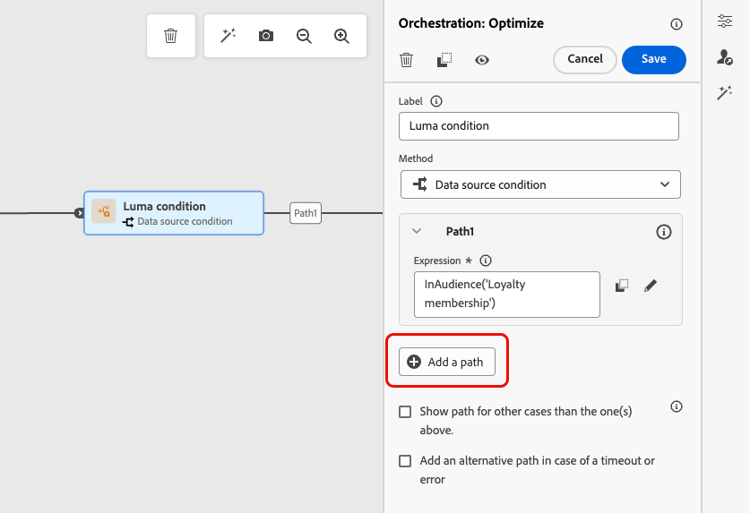
在歷程中使用數個條件時,您可以為每個條件定義標籤,以更輕鬆地識別它們。
如果要定義多個條件,請按一下新增路徑。 對於每個條件,活動後都會在畫布中新增新路徑。
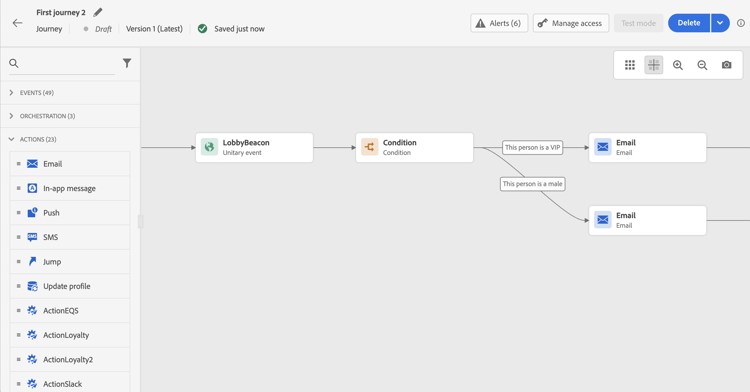
請注意,歷程的設計具有功能影響。 在條件之後定義數個路徑時,只會執行第一個符合資格的路徑。 這表示您可以透過將路徑置於彼此上方或下方來改變路徑的優先順序。
我們來看看兩個路徑條件:「這個人是VIP」和「這個人是男性」。 如果人員符合兩個條件,系統會選擇第一個路徑,因為該路徑高於第二個路徑。 若要變更此優先順序,請將您的活動移至不同的垂直順序。
您可以針對不符合定義條件的對象,建立其他路徑,方法是勾選針對上述情況以外的其他情況顯示路徑。
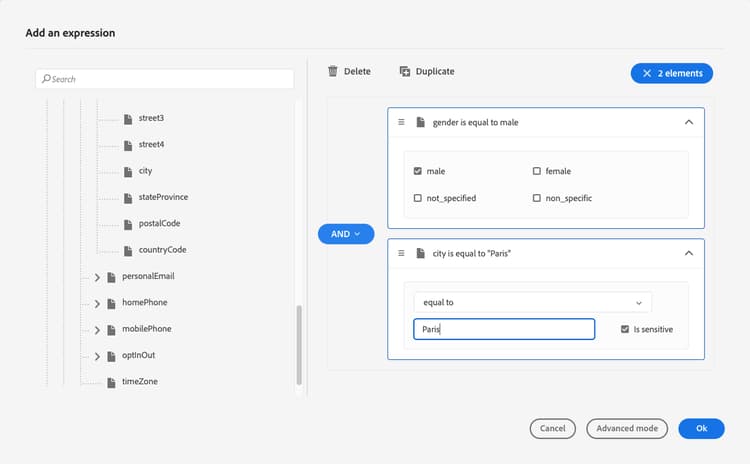
簡單模式可讓您根據欄位組合執行簡單查詢。 所有可用的欄位都會顯示在螢幕的左側。 將欄位拖放到主要區域中。 若要合併不同的元素,請將它們互相聯鎖以建立不同的群組和/或群組層級。 然後,您可以選取邏輯運算子來組合同一層級的元素:
- AND — 兩個條件的交集。 只考慮符合所有條件的元素。
- OR — 兩個條件的聯合。 考慮匹配兩個條件中至少一個的元素。
如果您使用Adobe Experience Platform Segmentation Service建立您的對象,您可以在歷程條件中運用這些對象。 請參考在條件中使用對象。
當動作或條件發生錯誤時,個體的歷程就會停止。 唯一能讓它繼續的方法是核取方塊在逾時或錯誤的情況下新增替代路徑。 了解更多
在簡單編輯器中,您也會在事件和資料來源類別下方找到歷程屬性類別。 此類別包含與特定設定檔的歷程相關的技術欄位。 這是系統從即時歷程擷取的資訊,例如歷程 ID 或遇到的特定錯誤。 了解更多
資料來源條件 data_source_condition
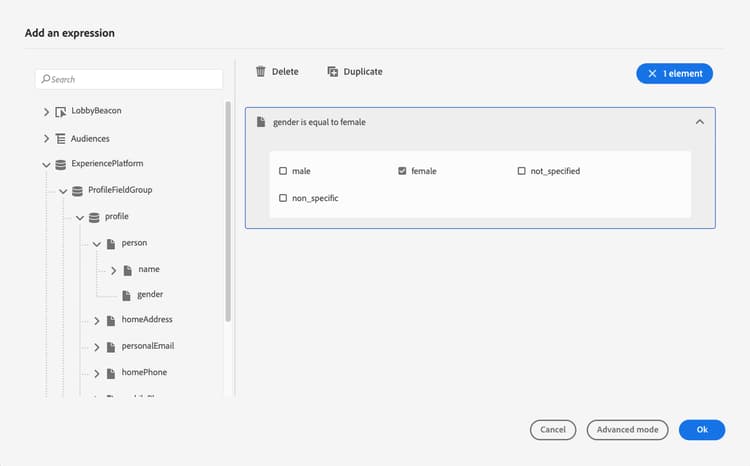
使用資料來源條件,根據資料來源或先前位於歷程中之事件的欄位來定義條件。 此型別的條件是使用運算式編輯器定義。 瞭解如何使用運算式編輯器
例如,如果您使用使用構成工作流程或自訂上傳(CSV檔案)產生的擴充屬性來鎖定對象,則可運用這些擴充屬性來建置條件。
null。 因此,檢查isEmpty()、isNull()或類似函式的條件將評估為true,即使從未擷取該屬性。 如果您不知道欄位沒有資料,這可能會導致非預期的歷程行為。使用進階運算式編輯器,您可以設定更進階的條件,以操控集合或使用需要傳遞引數的資料來源。 了解更多
使用進階運算式編輯器的
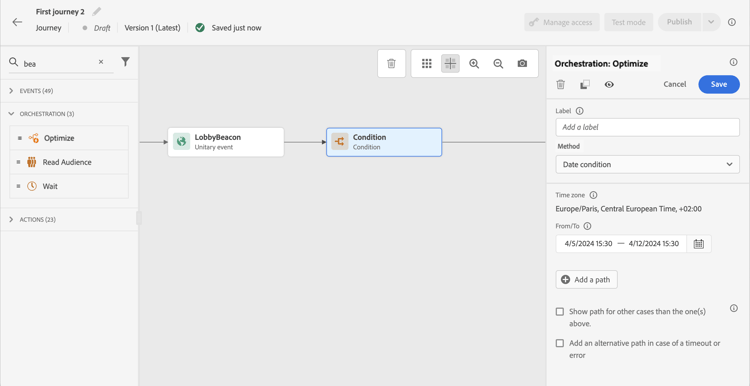
日期條件 date_condition
這可讓您根據日期定義不同的流程。 例如,如果人員在「銷售」期間進入步驟,您會將特定訊息傳送給他們。 在年餘下時間,您將傳送另一則訊息。
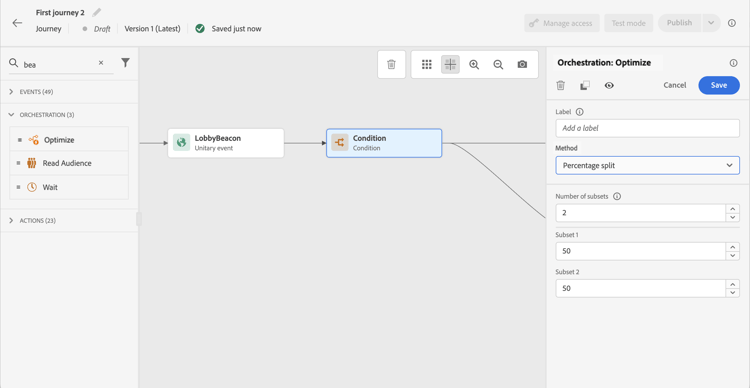
百分比分割 percentage_split
此選項可讓您隨機分割對象,以針對每個群組定義不同的動作。 定義每個路徑的分割數與重新分割區。 分割計算是統計性的,因為系統無法預測有多少人會在此歷程的活動中流動。 因此,分割的錯誤邊界非常低。 此函式是以Java隨機機制為基礎。
在測試模式中,達到分割時,一律選擇頂端分支。 如果您希望測試選擇不同的路徑,可以重新組織分割分支的位置。 了解更多
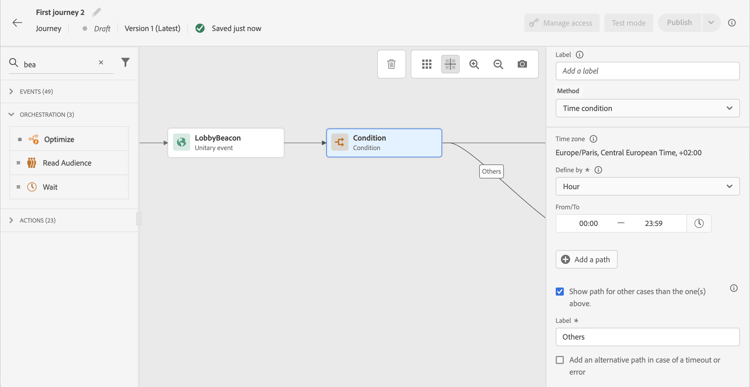
時間條件 time_condition
使用時間條件,根據一天中的小時和/或星期執行不同的動作。 例如,您可以決定在白天傳送推播通知,在工作日於夜間傳送電子郵件。
-
時區不是條件所特有,而是在歷程屬性中的歷程層級定義。 了解更多
-
根據預設,時間條件是依小時設定,從00:00到12:00。
有三個可用的篩選選項:
- 小時 — 可讓您根據當天的時間設定條件。 然後定義開始和結束時間。 個人僅會在定義的小時範圍內輸入路徑。
- 星期 — 可讓您根據星期設定條件。 然後,選取您希望個人輸入路徑的日期。
- 一週的某天和小時 — 此選項會結合前兩個選項。
設定檔上限 profile_cap
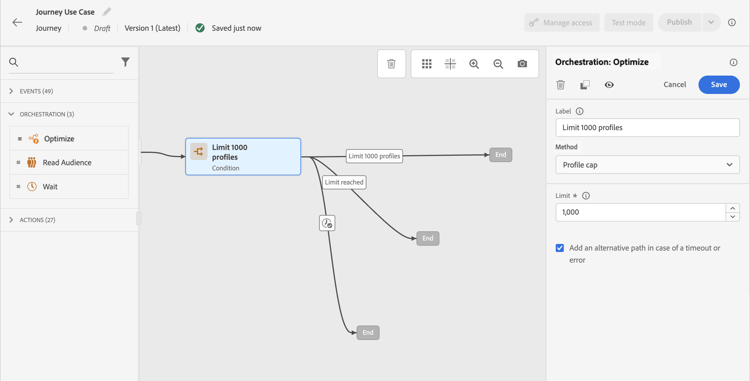
使用此條件型別可設定歷程路徑的設定檔數目上限。 當達到此限制後,輸入的輪廓將採用替代路徑。 這可確保您的歷程不會超過定義的限制。
預設上限為1,000。
計數器僅套用至選取的歷程版本。 重複歷程或建立新版本時,計數器會重設為零。 重設後,輸入的設定檔會再次採用公稱路徑,直到達到計數器限製為止。
當設定檔上限定義於循環歷程時,計數器不會在每次循環後重設。
即使您將替代路徑移動到歷程畫布上的名義路徑上方,名義路徑始終優先於替代路徑。
對於即時歷程,需要考量以下臨界值以確保達到限制:
- 若輪廓上限大於10,000,請將上限限制設為上限的1.3倍(提高30%)。 例如,如果設定檔上限為20,000,請將限制設為26,000。
- 對於低於10,000的上限,要插入的相異設定檔數量必須為1000加上上限。
測試模式中未考慮設定檔上限。
在條件中使用對象 using-a-segment
本節說明如何在歷程條件中使用對象。 如需對象以及如何建立對象的詳細資訊,請參閱本節。
若要在歷程條件中使用對象,請遵循下列步驟:
-
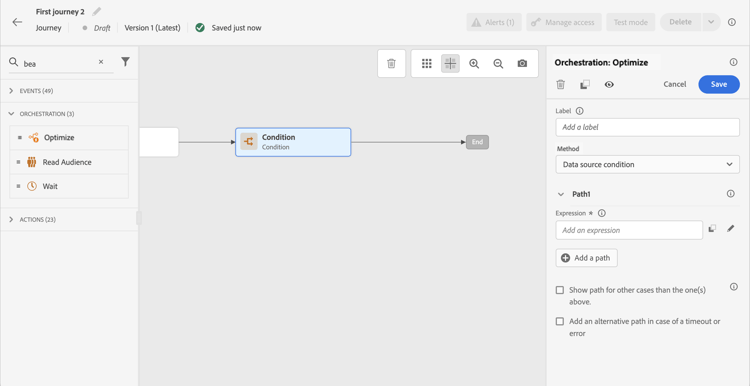
開啟歷程,卸除 最佳化 活動並選擇資料來源條件。
-
按一下 新增路徑 以取得每個所需的額外路徑。 針對每個路徑,按一下 運算式 欄位。
-
在左側,展開 對象 節點。 拖放您要用於條件的對象。 依預設,對象的條件為true。
運算式編輯器中的
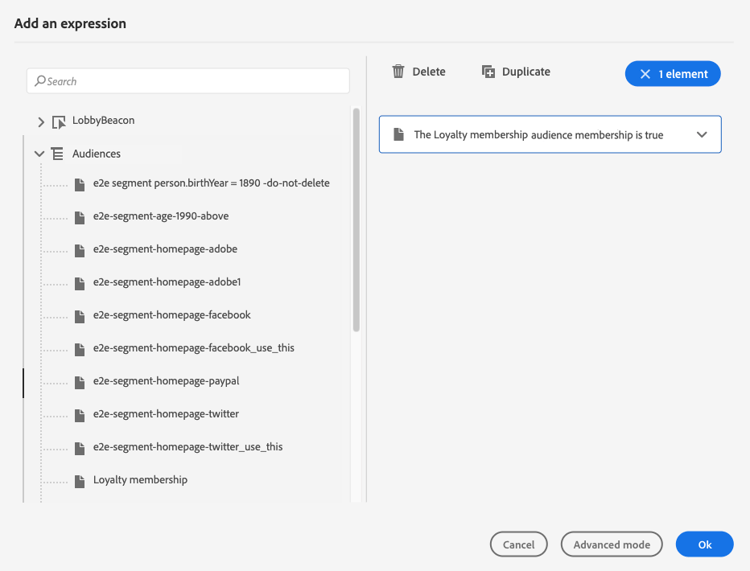
note NOTE 請注意,只有具有 已實現 對象參與狀態的個人才會被視為對象的成員。 如需如何評估對象的詳細資訊,請參閱Segmentation Service檔案。 如需對象驗證護欄,包括5,000對象快取限制和因應措施,請參閱inAudience函式。
➡️ 實際檢視:瞭解如何使用時間和一週中的某天條件,只在工作日傳送電子郵件。
This section contains structured knowledge intended to support interpretation, retrieval, and question answering related to this topic.
For complete understanding, this information should be combined with the documentation on this page. Neither source is intended to stand alone; the page describes the feature, while this section provides additional context that helps disambiguate terminology, intent, applicability, and constraints.
- TL;DR: This page explains how to configure conditions within the Optimize activity in Journey Optimizer, covering five condition types — Data Source, Time, Percentage Split, Date, and Profile Cap — that route profiles to different journey paths based on rules, time, or audience membership.
Intents:
- Add a condition to a journey using the Optimize activity and select a condition method
- Create multiple branching paths and manage their priority order in the journey canvas
- Configure a Data Source condition using the expression editor to evaluate profile or event attributes
- Set up a Time condition to route profiles based on hour of day or day of week
- Apply a Profile Cap to limit the number of profiles routed down a specific path
- Use an audience membership check as a condition in a journey path
Glossary:
- Optimize activity: The current journey activity that replaces the former Condition activity; all conditional branching logic is now configured through its Method drop-down (product-specific)
- Data source condition: A condition method that evaluates fields from data sources or journey events using the expression editor (product-specific)
- Percentage split: A condition method that randomly distributes profiles across paths using a statistical Java random mechanism (product-specific)
- Profile cap: A condition method that routes profiles to an alternate path once a defined maximum count is reached on the nominal path (product-specific)
- Nominal path: The primary journey path associated with a Profile Cap condition; it always has priority over the alternate path (product-specific)
Guardrails:
- Condition evaluation fails for profiles with more than two cross-device identities in the Profile Store
- Schema fields with no ingested data are interpreted as null; isEmpty() and isNull() evaluate to true for such fields
- Time zone is defined at the journey level, not at the individual condition level
- The “Show path for other cases” option is not available in Percentage Split conditions
- Profile cap default is 1,000; counter resets on journey duplication or new version creation, but not between recurrences
- For caps above 10,000, inject at least 1.3x the cap; for caps below 10,000, inject at least 1,000 plus the cap
- Profile cap is not applied in test mode; in test mode, the top branch is always chosen for Percentage Split
Terminology:
- Canonical name: Conditions — Acronym: none — variants: condition activity, condition method, conditional branching
- Synonyms: “Optimize activity (Condition method)” = “former Condition activity”
- Do not confuse: “Percentage split” ≠ “Profile cap” (percentage split distributes all profiles statistically; profile cap stops routing to the nominal path after a count threshold)
FAQ:
- Q: The Condition activity is gone from my UI — what replaced it? — The Condition activity has been replaced by the Optimize activity. Select “Condition” from the Method drop-down to get the same behavior. Existing journeys with Condition activities continue to work and now display with an Optimize icon.
- Q: When multiple paths are eligible for a profile, which path is taken? — Only the first eligible path (highest on the canvas) is executed; you can reprioritize by reordering paths vertically.
- Q: Why does my isEmpty() condition unexpectedly evaluate to true? — If the schema field exists but no data has been ingested for it, Journey Optimizer interprets it as null, causing isEmpty() and isNull() to return true.
- Q: Does the profile cap counter reset on a recurring journey? — No, the counter does not reset between recurrences; it only resets when the journey is duplicated or a new version is created.
- Q: Can I use an Adobe Experience Platform audience as a condition? — Yes, drop an Optimize activity, select “Data source condition,” add a path, and drag the audience from the Audiences node in the expression editor.