创建记录类型
记录类型是Adobe Workfront Planning的对象类型。 在Workfront Planning中,您可以创建自定义记录类型,这些记录类型说明在组织的生命周期中所需的工作相关项。
有关记录类型的详细信息,请参阅记录类型概述。
访问权限要求
| table 0-row-0 1-row-0 2-row-2 3-row-2 4-row-2 layout-auto html-authored no-header | |
|---|---|
| Adobe Workfront 包 |
任何Workfront和Planning包 任何工作流和计划包 注释 要配置可连接的记录类型,请执行以下操作:
要配置全局记录类型,请执行以下操作:
有关每个Workfront Planning包中所包含内容的更多信息,请联系您的Workfront客户代表。 |
| Adobe Workfront许可证 | 标准 |
| 对象权限 |
管理工作区的权限 系统管理员对所有工作区具有权限,包括他们未创建的工作区 |
有关Workfront访问要求的详细信息,请参阅Workfront文档中的访问要求。
有关创建记录类型的注意事项
-
您可以通过以下方式在工作区中创建记录类型:
-
自动:
-
使用模板创建工作区时。
有关信息,请参阅创建工作区。
-
当您使用CSV或Excel文件导入这些文件时。
有关详细信息,请参阅通过从CSV或Excel文件导入信息来创建记录类型。
note tip TIP 从CSV或Excel文件导入记录类型时,还可以导入记录和字段。 -
-
手动:
-
从头开始。
本文介绍了如何从头开始创建记录类型。
-
通过从另一个工作区添加它们
有关信息,请参阅从另一个工作区添加现有记录类型。
-
-
-
您可以在分区内移动记录类型,也可以在工作区的一个分区之间移动记录类型。 不能将记录类型从一个工作区移动到另一个工作区。
使用工作区模板创建记录类型
在使用Workfront Planning模板创建工作区时,您可以自动创建记录类型。 每个模板都包含示例记录类型。
有关创建工作区的信息,请参阅创建工作区。
有关每个模板包含哪些记录类型的信息,请参阅工作区模板列表。
从模板创建工作区时,记录类型将分组到以下部分:
- 操作记录类型
- 分类标准
您可以在“操作记录类型”和“分类”部分中手动添加记录类型。 有关信息,请参阅本文中的从头开始创建记录部分。
从头开始创建记录类型
-
单击Adobe Workfront左上角的 主菜单 图标

Workfront Planning登录页面将打开。
-
(可选且视情况而定)如果您是Workfront管理员,请单击以下选项卡之一:
- 我的工作区:显示您创建的工作区。
- 其他工作区:显示Workfront Planning中的所有工作区,包括与您共享的工作区。
对于所有其他用户,您创建或与您共享的所有工作区都显示在 工作区 区域中。
-
单击要在其中创建记录类型的工作区,
或
从工作区中,展开现有工作区名称右侧的向下箭头,搜索工作区,然后在工作区显示在列表中时将其选定。
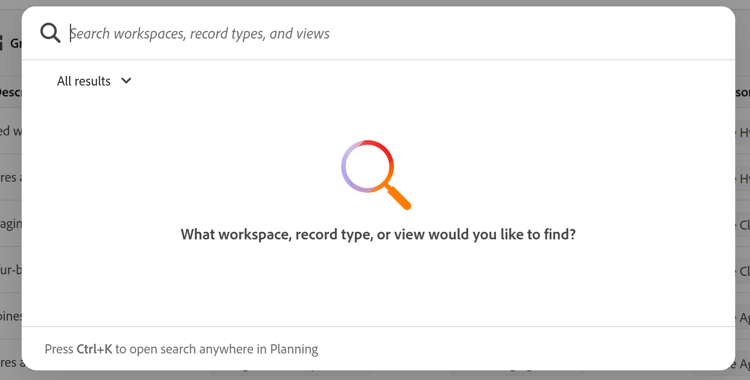
note tip TIP 您可以使用以下键盘组合从任何Workfront Planning页面打开全局搜索框并搜索工作区: - Ctrl+K for Windows
- 适用于Mac的⌘+K
-
(可选)单击 添加节 以向工作区添加新节。
-
单击添加记录类型,然后单击手动添加。
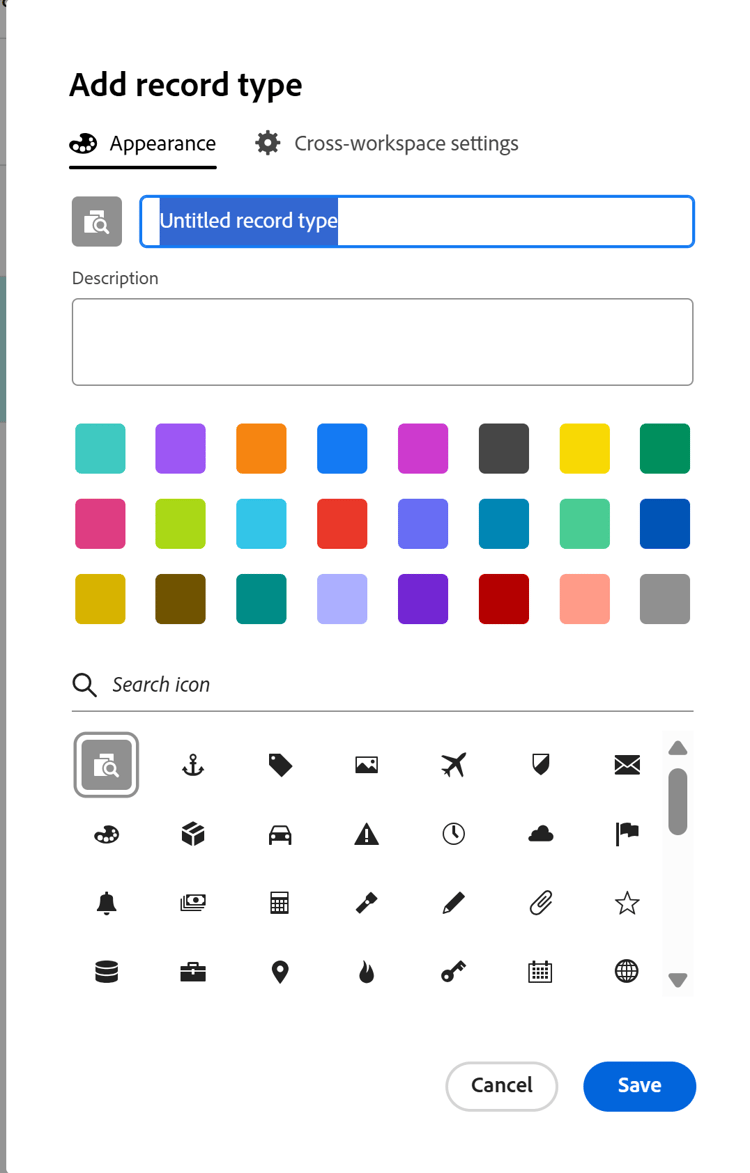
将打开“添加记录类型”框。
-
在 外观 选项卡上更新以下信息:
-
将“无标题记录类型”替换为您未来记录类型的名称。
-
描述:添加有关记录类型的详细信息。
-
为与记录类型关联的图标选择颜色和形状。 执行以下操作:
- 选择用于标识新记录类型的颜色。 这是记录类型图标的颜色。 默认情况下选中“灰色”。
- 从列表中选择一个图标,或在搜索字段中开始键入图标名称以描述其表示的内容,然后在显示时将其选定。 这是记录类型的图标。 默认情况下,会选择一个文件图标。
-
-
(可选且有条件)如果您是系统管理员,请单击 跨工作区设置 选项卡并更新有关记录类型的跨工作区功能的信息。
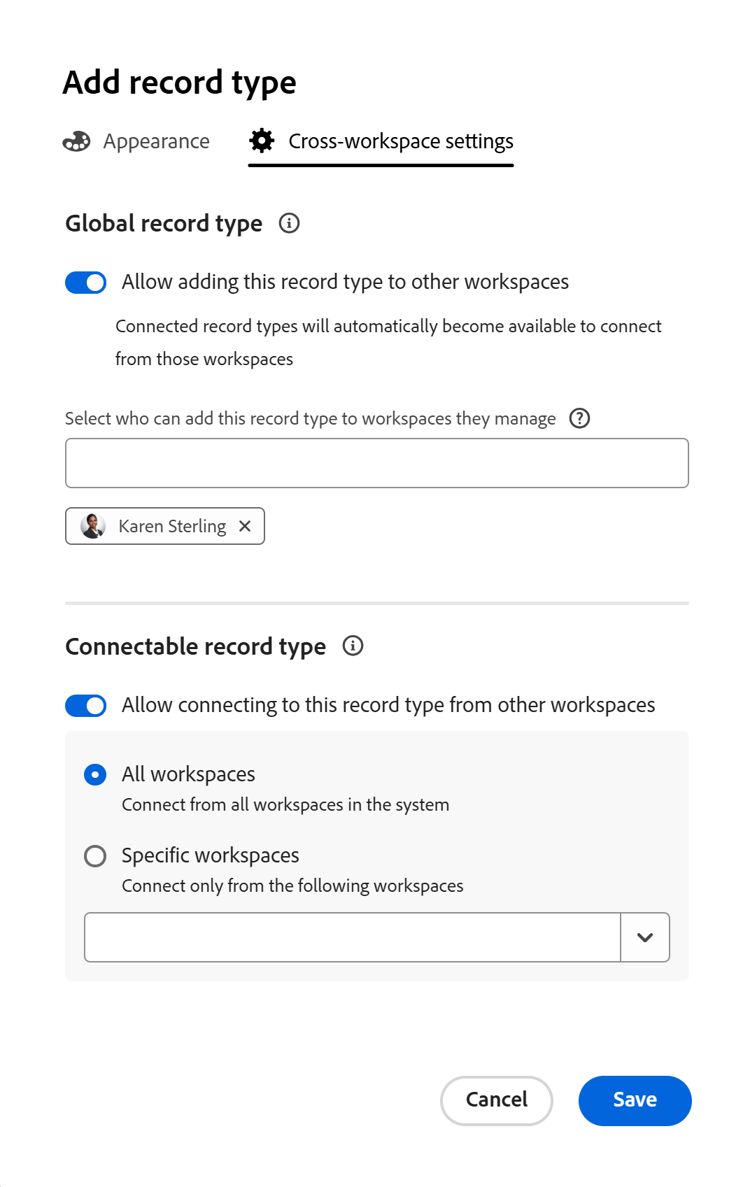
有关详细信息,请参阅为记录类型配置跨工作区功能。
-
单击保存。
记录类型信息卡会添加到部分和您选择的工作区。
记录类型的描述将显示在信息卡上。
如果选择从其他工作区连接此记录,则记录卡上会显示 可连接的记录 图标

如果您选择允许将此记录添加到其他工作区,则记录卡上会显示 全局记录 图标

-
(可选)将鼠标悬停在记录类型卡片上,单击右上角的 更多 图标

有关信息,请参阅编辑记录类型。
-
(可选)单击记录类型卡以打开记录类型页面。
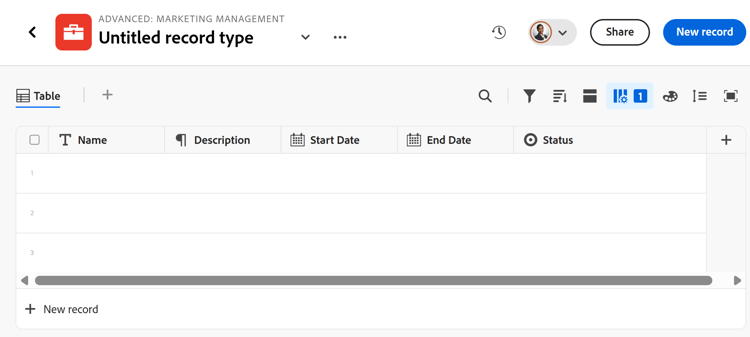
默认情况下,记录类型页面显示在表视图中。 表的列是与新记录类型关联的字段。 每一行都是您必须添加的唯一记录。
默认情况下,以下字段显示在操作记录类型的表视图列中:
- 名称
- 描述
- 开始日期
- 结束日期
- 状态
-
(可选)在页面的标题中更新记录类型名称
或
单击记录类型名称右侧的 更多 图标
-
(可选)单击 +新记录 以添加所选记录类型的记录。 有关详细信息,请参阅创建记录。
-
(可选)单击表右上角的 + 图标以向记录类型添加更多字段。
有关创建字段的详细信息,请参阅创建字段。
-
(可选)单击标题中记录类型名称左侧的左箭头,以返回选定的工作区。
-
(可选)在工作区中,单击并按住记录类型卡片,以将记录类型拖放到所需位置,或将其移动到其他部分。
更改将自动保存。
有关在记录类型页面中添加记录、删除或编辑记录类型或更新视图的其他信息,请参阅以下文章:
通过从CSV或Excel文件导入信息创建记录类型
从CSV或Excel文件导入信息时,可以导入以下内容:
- 记录类型
- 记录
- 记录字段
有关详细信息,请参阅通过从CSV或Excel文件导入信息来创建记录类型。
通过从其他工作区添加现有记录类型来创建记录类型
通过从另一个工作区添加现有记录类型,可以将记录类型添加到工作区。 您只能添加已配置为全局记录类型的记录类型。
有关信息,请参阅从另一个工作区添加现有记录类型。