从另一个工作区添加现有记录类型
此页面上的信息引用了尚未公开的功能。 它仅在“预览”环境中对所有客户可用。 在每月发布到生产环境后,生产环境中为启用快速发布的客户提供了相同的功能。
有关快速发布的信息,请参阅为您的组织启用或禁用快速发布。
作为工作区管理员,您可以将存在于另一个工作区中的记录类型添加到您在Adobe Workfront Planning中管理的工作区。
工作区管理员必须先将记录类型指定为全局记录类型,然后才能将其添加到作为现有记录类型管理的工作区中。 通过定义记录类型的跨工作区设置,Workspace管理员可以在创建或编辑记录类型时将记录类型指定为全局记录类型。
有关信息,请参阅为记录类型配置跨工作区功能。
本文介绍了如何从现有记录类型添加记录类型。
在从全局记录类型向工作区中添加记录之前,另请参阅文章跨工作区记录类型概述。
访问权限要求
| table 0-row-0 1-row-0 2-row-2 3-row-2 4-row-2 layout-auto html-authored no-header | |
|---|---|
| Adobe Workfront 包 |
有关每个Workfront Planning包中所包含内容的更多信息,请联系您的Workfront客户代表。 |
| Adobe Workfront许可证 | 标准 |
| 对象权限 |
管理工作区的权限 系统管理员对所有工作区具有权限,包括他们未创建的工作区 |
有关Workfront访问要求的详细信息,请参阅Workfront文档中的访问要求。
通过从另一个工作区添加现有记录类型来创建记录类型
-
转到要创建记录类型的工作区(辅助工作区)。
-
开始创建记录类型,如文章创建记录类型中所述,然后单击添加现有。
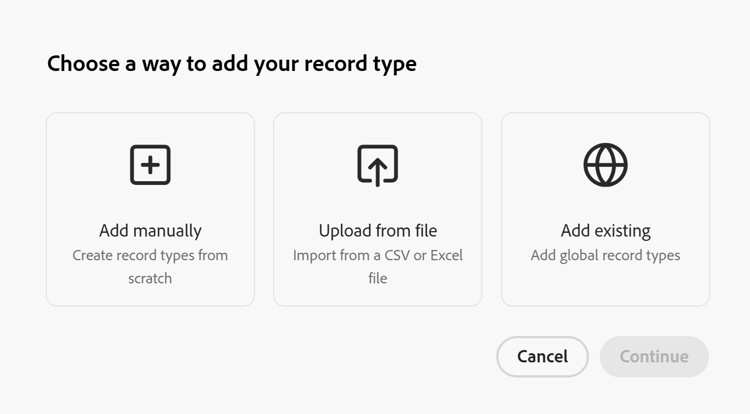
note tip TIP 当没有记录类型配置为添加到系统中的其他工作区时,不显示 添加现有 选项。 -
单击继续。
-
在 选择记录类型 框中,单击要从现有工作区添加的记录类型的卡片,然后单击添加。
记录类型已添加到您选择的辅助工作区,并且辅助工作区上的 全局记录类型 图标

全局记录类型图标在辅助工作区中的记录类型上显示时包含一个箭头,以指示该记录类型是从现有记录类型添加的。出现以下情况:
-
还从现有全局记录类型中添加了以下信息:
- 所有原始字段
- 所有记录连接
-
不能从辅助工作区查看从记录类型的原始工作区添加的记录。
-
只有在您至少具有原始工作区的“查看”权限时,您才能查看从该工作区中的记录类型的原始工作区添加的记录。
-
只读 Workspace 字段已添加到新记录类型表视图中。 字段显示创建每个记录的工作区。
note note NOTE 您无法编辑新记录类型的外观、其他设置或原始字段。 只能从原始工作区编辑记录类型及其所有原始字段和设置。
-
-
(可选)将鼠标悬停在辅助工作区
-
(可选)单击,然后将新添加的记录类型拖放到工作区中的任何部分。
-
(可选)单击新记录类型卡片上的 更多 菜单或其页面上的记录类型名称右侧,然后单击以下任一项:
-
共享以共享辅助工作区中的记录类型。
-
删除以从辅助工作区中删除记录类型。 从辅助工作区中删除记录类型也会删除从辅助工作区添加的记录。
不会删除从辅助工作区添加的视图。
有关详细信息,请参阅文章删除记录类型中的“删除全局记录类型”部分。
-
<! — 使用Lilit检查我们是否可以将自动化或请求表单添加到辅助全局RT?? — 添加步骤以及这些文章的链接(如果/当是时) — >