Substance 图形中的警告
此页面列出了Substance 3D Designer中的Substance图形可能触发的警告和错误消息,并且提供了针对每个警告和错误消息的常见故障排除步骤。
警告显示在资源管理器面板中图形资源的警告图标的工具提示中,如果加载了图形,则也会显示在图形视图的左下角。

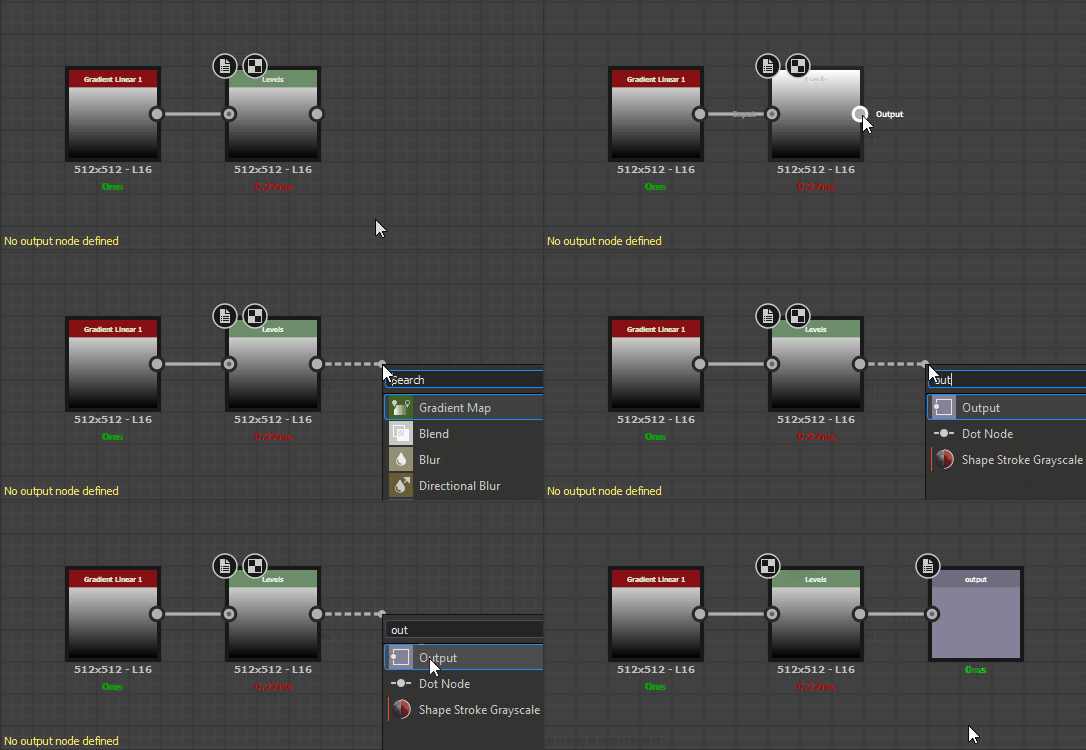
未定义输出节点
图形没有输出节点。

向图形添加一个或多个输出节点,并将流中最后一个节点的输出连接到该节点。
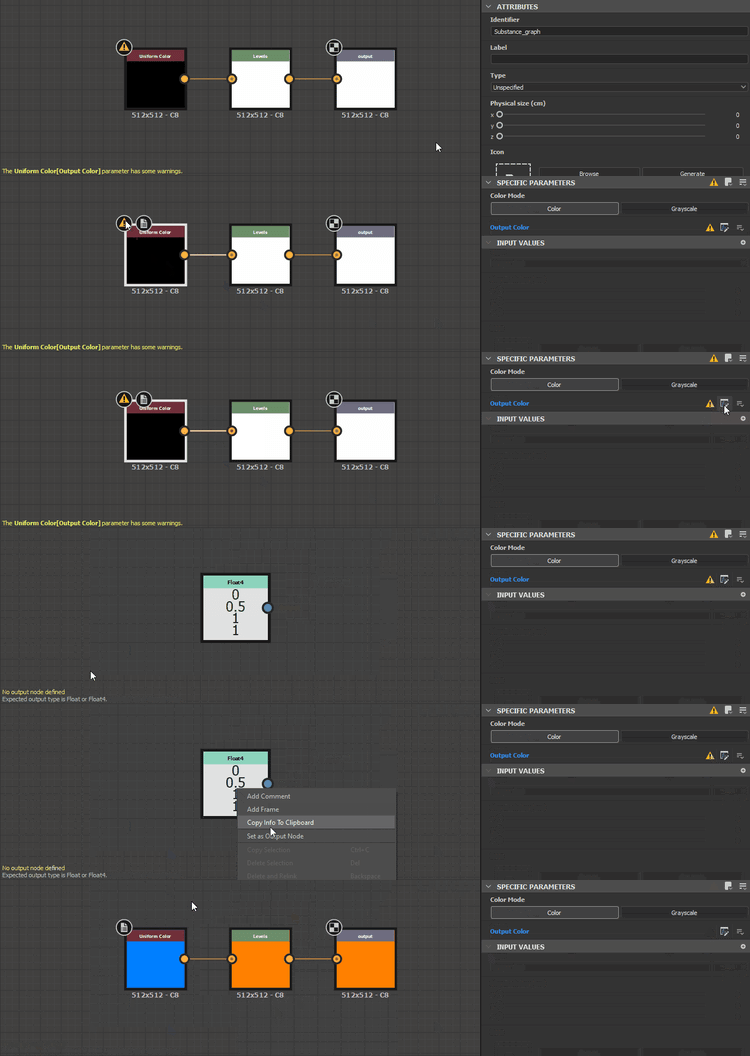
[x]参数的函数有一些警告
应用于指定节点的指定参数的函数图形至少有一个警告。
节点参数在节点标签后面的方括号之间指定,位于模板Node[Parameter]之后。
E.g. 均匀颜色[输出颜色],像素处理器[每个像素函数]
在图形视图中按其标签和警告徽章找到发出警告的节点,然后选择它以在属性面板中显示其属性。 找到发出警告的参数并通过单击 编辑函数 按钮打开其函数。
然后,评估图形视图左下角列出的警告并解决问题。 您可以参阅函数图形中的警告页,以解决函数图形中报告的警告。
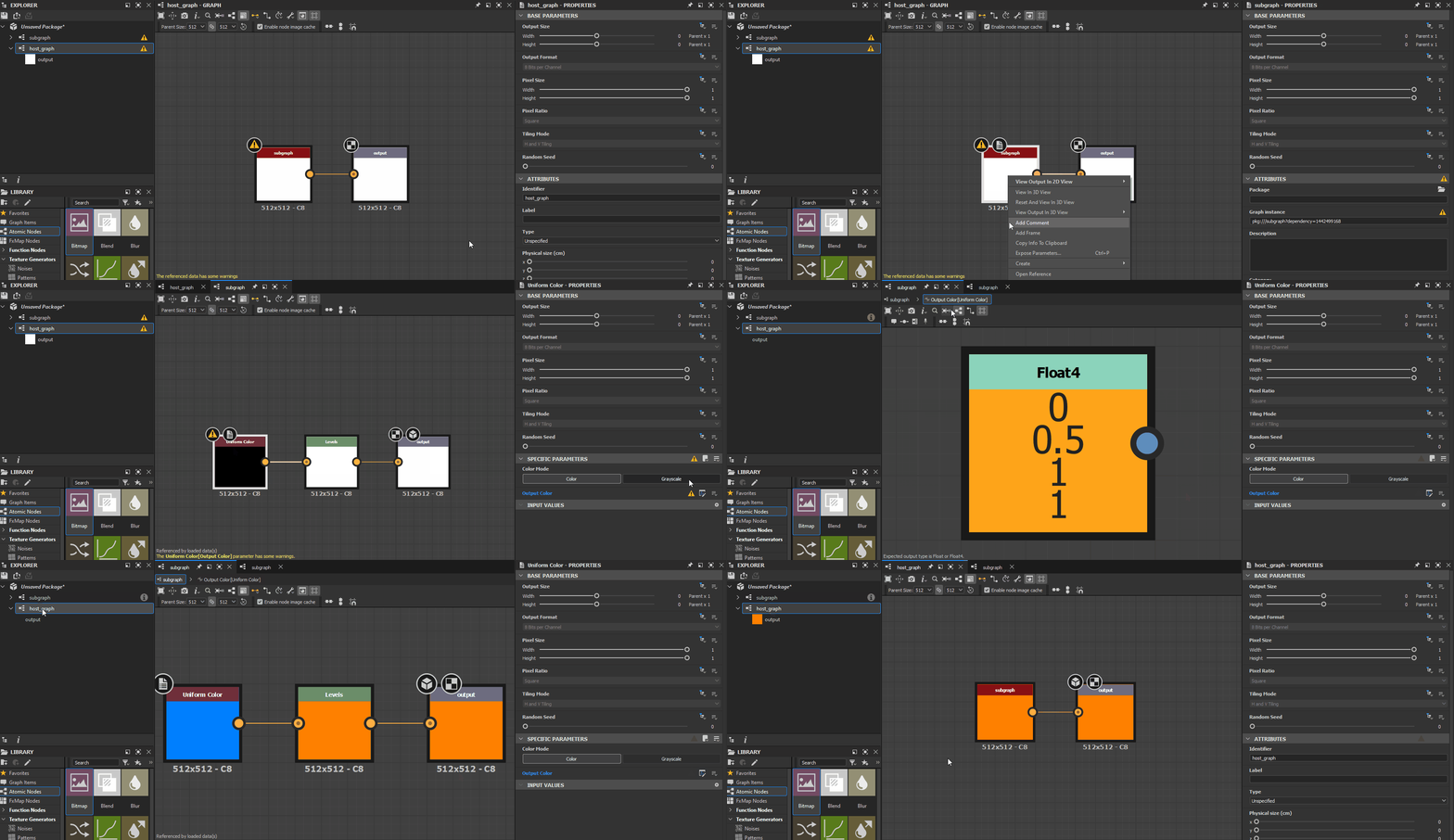
引用的数据有一些警告
节点引用的资源具有一个或多个警告。 以下是引用资源的一些节点:
在资源管理器面板中,查找引用的资源,并解决该资源引发的所有警告:
- 有关图表,请参阅本页中的其他项目
- 有关任何其他类型的资源,请参阅来自依赖项的警告页
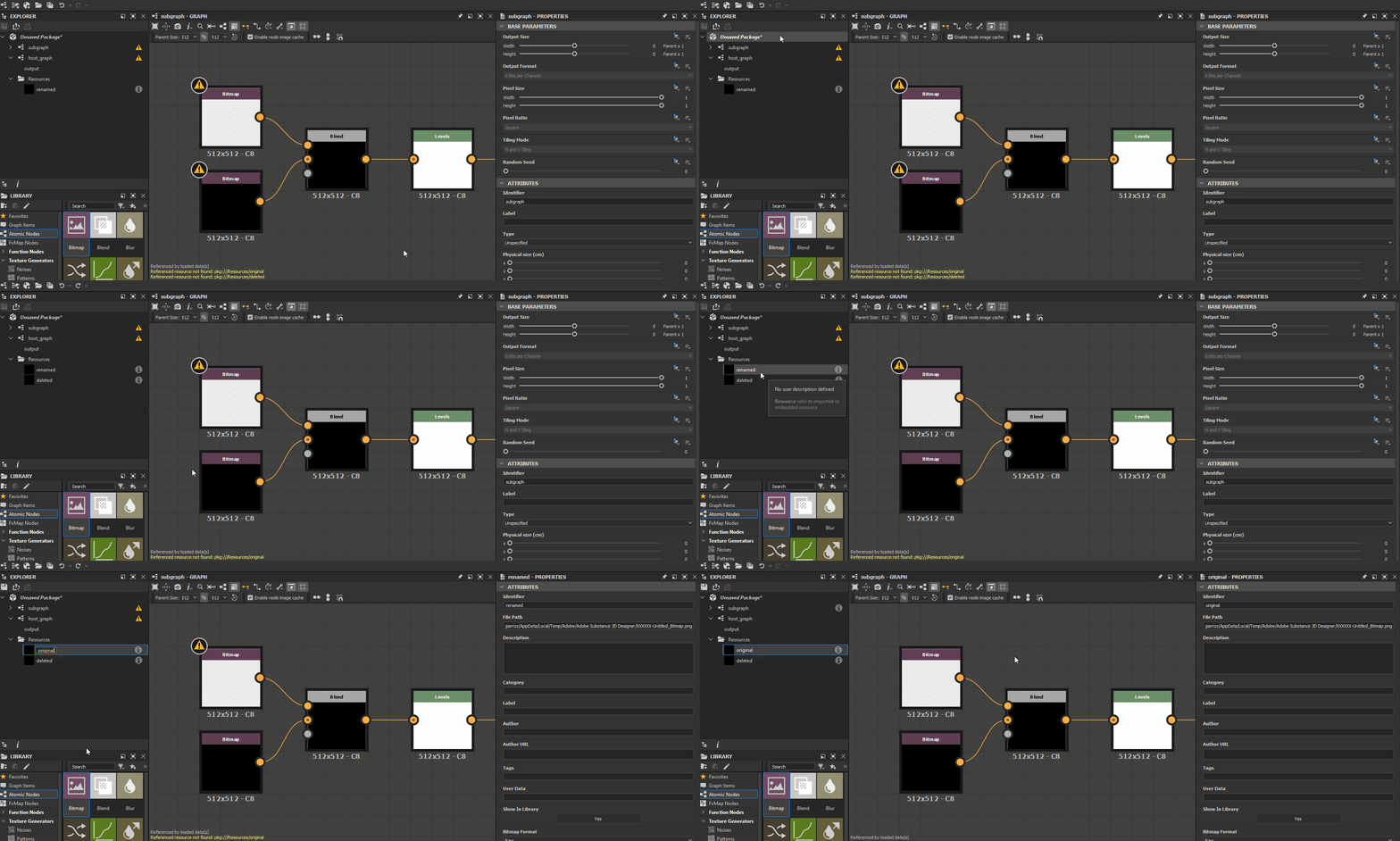
未找到引用资源
在Substance 3D文件(SBS)中保存的路径中找不到节点引用的资源。 以下是引用资源的一些节点:
对于图形实例节点
检查源图形是否存在于包中,该包位于保存在其 包 属性中的路径中。
否则,请删除该实例节点,并将其替换为引用有效包的实例节点。 或者,您可以重新创建实例节点引用的包和图形,然后通过在资源管理器面板中单击主机包上的RMB并在上下文菜单中选择 重新加载 选项来重新加载该主机包。
在“资源管理器”面板中查找引用的资源,并检查这些资源存在于保存在其 文件路径 属性中的位置。
否则,请单击资源管理器中的资源项上的RMB,然后在上下文菜单中选择 重新定位…… 选项,以设置该资源的新有效目标文件。
文本节点使用了无效的字体
Text节点引用了无法加载或无法正确分析的字体。
!(tick)解决方案

选择文本节点并记下其 字体 属性的值。 在系统上查找该字体的源文件,并确保其正常,例如,在其他应用程序(如文本编辑器)中使用它。 根据需要使用正常字体文件替换字体,或将“文本”节点切换到其他字体。