Kom igång för systemadministratörer get-started-sys-admins
Som systemadministratör konfigurerar du Journey Optimizer-miljön och hanterar åtkomsten så att dina team kan arbeta effektivt och säkert. Du utför viktiga konfigurationssteg så att datateknikern, utvecklaren och marknadsföraren kan börja arbeta med Adobe Journey Optimizer.
Ditt primära ansvar är bland annat att konfigurera användargrupper och behörigheter, skapa och hantera sandlådor för partitionering av data och resor för olika användargrupper och konfigurera leveranskanaler och meddelandeförinställningar för att säkerställa enhetlig branding för de olika meddelanden och resurser som levereras via Journey Optimizer. Ni ser till att rätt personer har tillgång till rätt funktioner samtidigt som ni upprätthåller säkerhet och styrning.
Dessa funktioner kan hanteras av Product administrators som har åtkomst till produkten Behörigheter. Läs mer om behörigheter.
Konfigurera åtkomst och behörigheter
Följ de här stegen för att konfigurera åtkomsthantering:
-
Skapa sandlådor för att partitionera dina instanser i separata, isolerade virtuella miljöer. Sandlådor skapas i Journey Optimizer. Läs mer i avsnittet Sandlådor.
note NOTE Om du som systemadministratör inte kan se menyn Sandboxes i Journey Optimizer måste du uppdatera dina behörigheter. Lär dig hur du uppdaterar din roll på den här sidan. -
Förstå roller. Roller är en uppsättning enhetsbehörigheter som ger användarna tillgång till vissa funktioner eller objekt i gränssnittet. Läs mer i avsnittet färdiga roller.
-
Ange behörigheter för roller, inklusive Sandlådor, och ge teammedlemmarna åtkomst genom att tilldela dem till olika roller. Behörigheter är enhetsbehörigheter som gör att du kan definiera de behörigheter som tilldelats Role. Varje behörighet samlas in under funktioner, t.ex. Resor eller Erbjudanden, som representerar olika funktioner eller objekt i Journey Optimizer. Läs mer i avsnittet Behörighetsnivåer.
-
Använd åtkomstkontroll på objektnivå (valfritt). Använd etiketter på objekt som resor, kampanjer och kanalkonfigurationer för att styra vilka användare som har tillgång till specifika resurser. Läs mer om Åtkomstkontroll på objektnivå (OLAC).
Dessutom måste du lägga till användare som behöver åtkomst till Assets Essentials i rollerna Assets Essentials Consumer Users eller Assets Essentials Users. Läs mer i dokumentationen för Assets Essentials.
När du använder Journey Optimizer för första gången tilldelas du en produktionssandlåda och ett visst antal IP-adresser beroende på ditt kontrakt.
Konfigurera kanaler och meddelanden
Om du vill att marknadsförare ska kunna skapa och skicka meddelanden går du till menyn ADMINISTRATION . Bläddra i menyn Channels om du vill konfigurera kanalinställningar.
Följ de här stegen:
-
Konfigurera kanalkonfigurationer. Definiera alla tekniska parametrar som krävs för e-post, SMS, push-meddelanden, web push, direktreklam och andra kanaler:
-
Definiera inställningar för push-meddelanden i både Adobe Experience Platform och Adobe Experience Platform Data Collection. Läs mer
-
Konfigurera webb-push-meddelanden för att leverera meddelanden till webbläsare för mobiler och datorer. Läs mer
-
Skapa kanalkonfigurationer för att konfigurera alla tekniska parametrar som krävs för e-post, SMS, push, in-app, webb och andra kanaler. Läs mer
-
Konfigurera SMS-kanalen för att konfigurera alla tekniska parametrar som krävs för SMS. Läs mer
-
Hantera det antal dagar under vilket återförsök utförs innan e-postadresser skickas till listan över utelämnanden. Läs mer
-
Aktivera meddelandeexport på kanalkonfigurationsnivå för att arkivera skickade e-postmeddelanden och SMS-innehåll vid behov (tilläggserbjudande). Läs mer
-
-
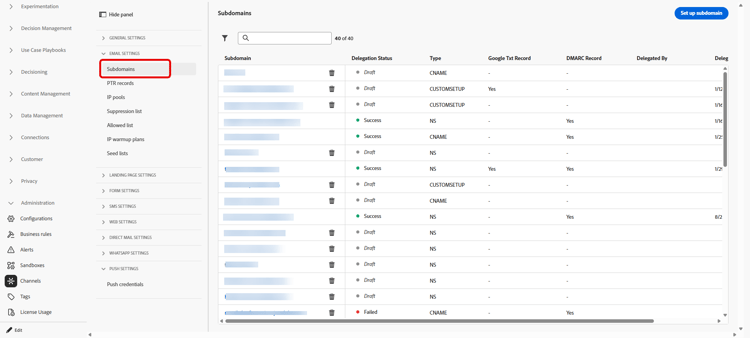
Delegera underdomäner: för alla nya underdomäner som ska användas i Journey Optimizer är det första steget att delegera den. Läs mer. Du kan migrera underdomäner från CNAME till anpassad delegering vid behov. Läs mer
-
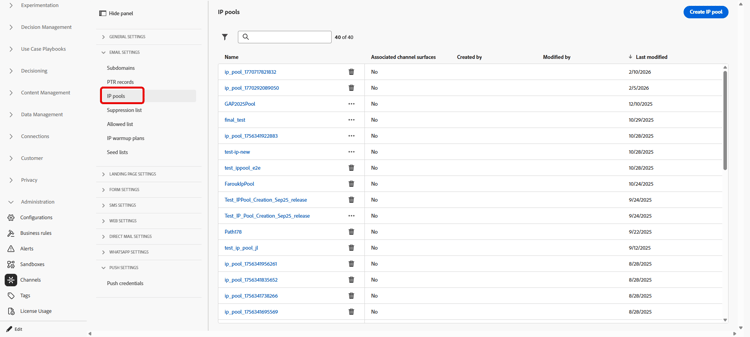
Skapa IP-pooler: förbättra e-postleveransen och ditt anseende genom att gruppera IP-adresser som har etablerats med din instans. Läs mer
-
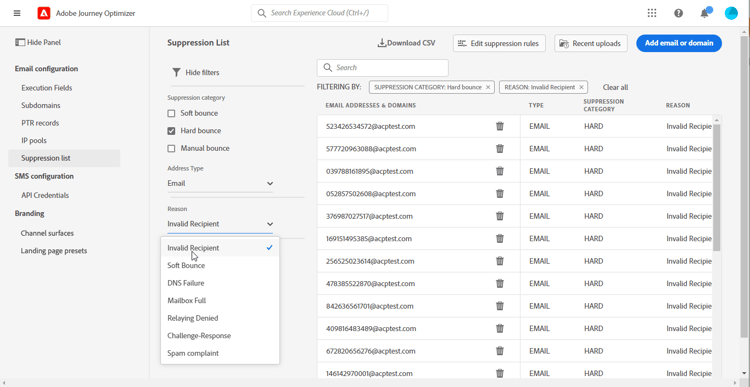
Hantera inaktiveringen och tillåtelselista: förbättra leveransen med dämpning och tillåtelselista
- En inaktiveringslista består av e-postadresser som du vill utesluta från leveranser, eftersom det kan skada ditt anseende och din leveransfrekvens om du skickar till dessa kontakter. Du kan övervaka alla e-postadresser som automatiskt har uteslutits från att skickas under en resa, till exempel ogiltiga adresser, adresser som alltid har mjuka studsar, och som kan påverka ditt e-postanseende negativt, samt mottagare som gör något slags skräppostklagomål mot något av dina e-postmeddelanden. Lär dig hur du hanterar listan över inaktiveringar och försök.
- Med tillåtelselista kan du ange enskilda e-postadresser eller domäner som ska vara de enda mottagarna eller domänerna som har behörighet att ta emot e-postmeddelanden som du skickar från en viss sandlåda. Detta kan förhindra att du av misstag skickar e-post till verkliga kundadresser när du befinner dig i en testmiljö. Lär dig hur du aktiverar tillåtelselista.
Läs mer om Leveranshantering i Adobe Journey Optimizer på den här sidan.
Ytterligare funktioner
I takt med att organisationens behov växer bör du tänka på följande avancerade funktioner:
-
Samtyckesprinciper: Om ni har köpt skölden för hälso- och sjukvård eller skölden för skydd av privatlivet och säkerhet ska ni skapa samtyckespolicyer för att respektera kundernas preferenser över alla kanaler. Läs mer
-
Datastyrningsprinciper: Använd etiketter och policyer för dataanvändning för att styra hur data används i marknadsföringsåtgärder. Läs mer
-
Planer för IP-värmare: Öka e-postvolymen gradvis för att bygga upp avsändarens anseende med e-postleverantörer. Läs mer
-
Tysta timmar: Konfigurera regeluppsättningar för tidsbaserade undantag när meddelanden inte ska skickas under specifika perioder. Läs mer
Samarbeta mellan roller
Tack vare ert administrativa arbete kan alla team lyckas:
Samarbeta med datatekniker om datahantering och åtkomst. Granska översikten Kom igång med datahantering för att förstå de scheman, datamängder och datakällor som datateknikerna behöver konfigurera.
- Bevilja behörigheter för datahantering och schemaskapande
- Godkänn sandlådeåtkomst för utveckling och testning
- Koordinera om policyer för datalagring och styrningsregler
- Möjliggör åtkomst till avancerade funktioner som Federated Audience Composition
Samarbeta med utvecklare om API-åtkomst och -testning:
- Ange API-autentiseringsuppgifter via Adobe Developer Console
- Konfigurera sandlådemiljöer för utveckling och testning
- Godkänn kanalkonfigurationer (push-certifikat, SMS-providers)
- Koordinera testmiljöer och distributionsstrategier
Samarbeta med marknadsförare om behörigheter och kanalinställningar:
- Tilldela lämpliga behörigheter för att skapa resor och kampanjer
- Konfigurera de kanaler som de ska använda (e-post, push, SMS etc.)
- Stödja testmiljöer och arbetsflöden för godkännande
- Möjliggör åtkomst till nya funktioner
Nästa steg
När miljön har konfigurerats:
- Verifiera installationen: Bekräfta att alla teammedlemmar har tillgång till de funktioner de behöver
- Övervakaranvändning: Använd administrationskonsolerna för att spåra systemanvändning och identifiera problem
- Behåll behörigheter: Granska och uppdatera behörigheter regelbundet allt eftersom teamrollerna utvecklas