På den här sidan: Använd och tilldela sandlådor för att partitionera din Adobe Journey Optimizer-instans i isolerade miljöer, så att du kan utveckla, testa och köra i produktionen utan att påverka annat arbete.
Sandlådor är virtuella miljöer som partitionerar din Adobe Journey Optimizer-instans i separata, isolerade arbetsytor för utveckling, testning eller produktion. Du hittar sandlådehantering under Administration > Kanaler > Anslut dina system och miljöer (eller via sandlådeväxlaren i det övre högra hörnet av gränssnittet). Med sandlådor kan du experimentera säkert, tilldela olika behörigheter per roll och ordna innehållet. Den här sidan beskriver hur du använder och tilldelar sandlådor, konfigurerar innehållsåtkomst och - i artikeln Exportera objekt till en annan sandlåda - hur du kopierar resor och mallar mellan sandlådor.
Använda sandlådor using-sandbox
Med Journey Optimizer kan du partitionera instansen i separata virtuella miljöer som kallas sandlådor. Sandlådor tilldelas via roller i behörigheter. Lär dig tilldela sandlådor.
Journey Optimizer speglar Adobe Experience Platform-sandlådor som har skapats för en viss organisation. Adobe Experience Platform-sandlådor kan skapas eller återställas från din Adobe Experience Platform-instans. Läs mer i användarhandboken för Sandbox.
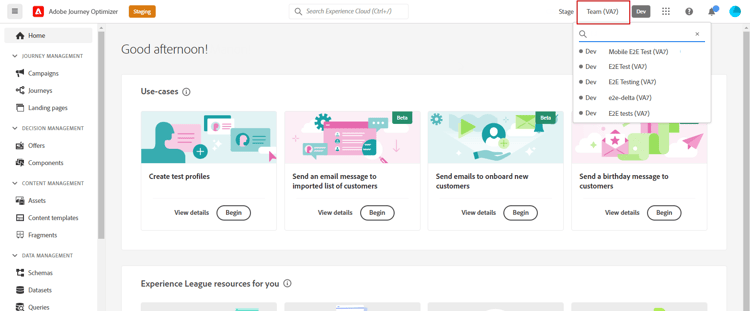
Du hittar kontrollen för sandlådeväxlaren högst upp till höger på skärmen, bredvid organisationens namn. Om du vill växla från en sandlåda till en annan klickar du på den för närvarande aktiva sandlådan i växlaren och väljer en annan sandlåda i listrutan.
Tilldela sandlådor assign-sandboxes
Du kan välja att tilldela olika sandlådor till körklara eller anpassade Roles.
Så här tilldelar du sandlådor:
-
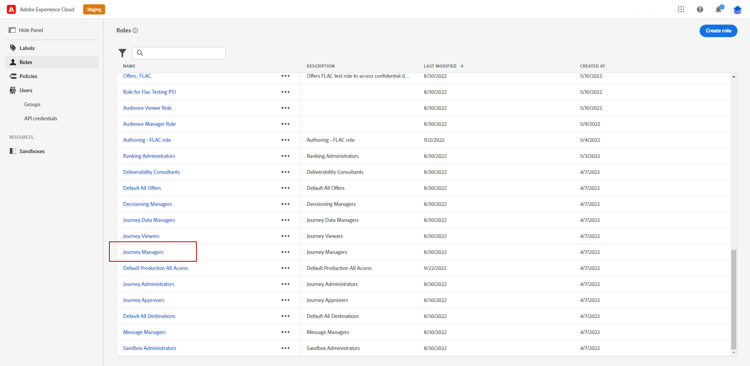
Välj en Role på fliken Permissions.Roles
-
Klicka på Edit.
-
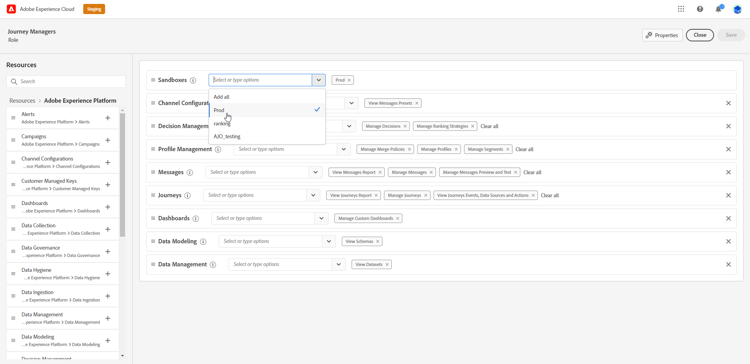
I resurslistrutan Sandboxes väljer du den sandlåda som ska tilldelas din roll.
-
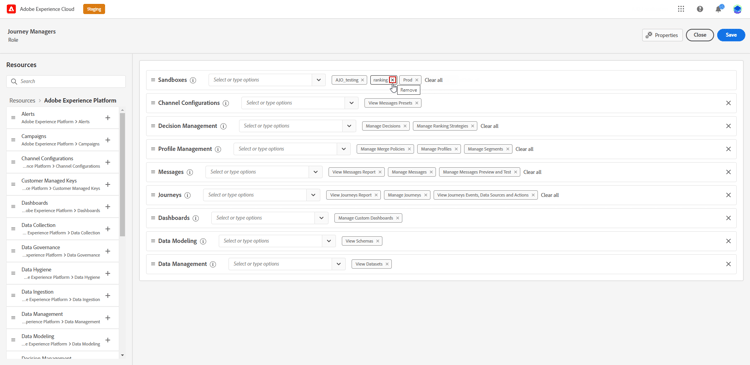
Om det behövs klickar du på X-ikonen bredvid den för att ta bort sandlådeåtkomst från Role.
-
Klicka på Save.
Åtkomst till innehåll content-access
Om du vill konfigurera innehållets tillgänglighet tilldelar du en delad mapp till varje sandlåda. Du kan skapa och konfigurera delade mappar på fliken Storage som visas i Admin Console för administratörer. Om du har åtkomst till Admin Console som systemadministratör kan du skapa delade mappar och lägga till delegater med olika åtkomstnivåer i dina delade mappar.
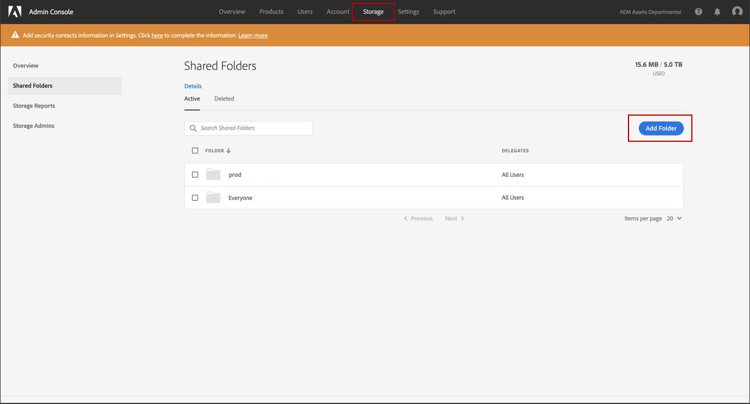
Observera att för att ditt innehåll ska kunna synkroniseras med rätt sandlåda måste du följa samma syntax som sandlådan. Om din sandlåda till exempel kallas för"utveckling" ska din delade mapp ha samma namn.
Instruktionsvideo video
Förstå vad sandlådor är och hur du skiljer mellan utvecklings- och produktionssandlådor. Lär dig hur du skapar, återställer och tar bort sandlådor.