Configurar o Adobe Analytics e o Customer Journey Analytics analytics-setup
Envie os eventos do seu aplicativo para Adobe Analytics, Customer Journey Analytics ou ambos. LLM Apps encaminha os eventos para a Edge Network Adobe Experience Platform por meio de uma sequência de dados que você possui. O fluxo de dados roteia os eventos para cada serviço que você adiciona a ele.
- Adobe Analytics relata quais ações a plataforma LLM chama, quais links de widget as pessoas selecionam e a intenção por trás de cada chamada.
- Customer Journey Analytics analisa os mesmos eventos por pessoa, nas visualizações de dados que você compila nos dados de Experience Platform.
Esta configuração é separada da análise interna em LLM Apps.
Neste guia: Saiba quais configurações o LLM Apps exige no Experience Platform, Adobe Analytics e Customer Journey Analytics, com links para o procedimento do Experience League para cada tela de produto. Em seguida, habilite o Analytics no aplicativo, implante no Stage e verifique os dados antes de implantar na produção.
Lista de verificação de configuração setup-checklist
Conclua todas as etapas marcadas como Obrigatório para os serviços que você usa. Uma etapa ignorada raramente mostra um erro. Em vez disso, os dados não chegam.
Crie o namespace, esquema, conjunto de dados e sequência de dados na mesma sandbox Experience Platform. Use a sandbox e a sequência de dados que você planeja relatar na produção. Depois de salvar a sequência de dados no aplicativo, entre em contato com a equipe de aplicativos LLM para alterá-la.
Antes de começar before-you-begin
Você precisa:
- Um tempo de execução com suporte e o SDK. Seu repositório de manipuladores deve usar o
@adobe/llm-apps-runtime1.2.0 ou posterior. Para widgets EDS, use o LLM Apps SDK 0.1.13 ou posterior. Para atualizar um aplicativo antigo para o tempo de execução mais recente e para o SDK antes de habilitar o Analytics, siga Atualizar um aplicativo existente. Os aplicativos que atendem a esses requisitos não precisam de uma atualização. - Os grupos de campos agênticos. Sua organização deve estar habilitada para os grupos de campos Informações de Agentes e Evento de Conversa. Se esses grupos de campos não aparecerem quando você adicionar grupos de campos a um esquema, entre em contato com a equipe de conta da Adobe. Consulte Implementar Insights de Conversa. As chamadas de ação são registradas no campo
agenticExperience.toolsde Informações Agenciais, que está no Beta em Experience Platform. - Experience Platformpermissões para criar namespaces de identidade, esquemas, conjuntos de dados e fluxos de dados em sua sandbox.
- Para Adobe Analytics: permissão para gerenciar conjuntos de relatórios e regras de processamento. Os administradores de produto têm ambos por padrão.
- Por Customer Journey Analytics: acesso de administrador de produto para criar conexões e visualizações de dados.
O que seu aplicativo envia what-your-app-sends
Depois de habilitar o Analytics e implantar, seu aplicativo envia dois tipos de eventos:
eventTypemcp.tool_callweb.webinteraction.linkClicksEm Adobe Analytics, cada chamada de ação conta como uma exibição de página de uma página chamada mcp:<code identifier>, e cada interação de widget conta como um clique de link. Consulte tipos de evento do Edge Network no Adobe Analytics.
Cada chamada de ação e interação de widget é uma ocorrência de Adobe Analytics e um evento no conjunto de dados Experience Platform. Em um aplicativo de alto tráfego, verifique se o contrato cobre esse volume antes de habilitar o Analytics.
Lembre-se desses detalhes ao ler os relatórios:
- Chamadas com falha incluem prompts de entrada. Se algumas ações exigirem logon, espere uma taxa de falha mais alta para elas.
- Algumas chamadas rejeitadas não foram gravadas. Uma chamada é rejeitada antes da execução da ação e não envia nenhum evento quando uma plataforma diferente de ChatGPT chama uma ação que requer entrada sem uma entrada válida ou o escopo necessário. Em aplicativos em que cada ação requer logon, qualquer chamada sem logon é rejeitada da mesma forma.
- A intenção do usuário está frequentemente ausente. A plataforma decide se deve fornecê-lo, tantas chamadas não têm nenhum e aparecem como Não Especificado.
- Os detalhes da plataforma variam. Atualmente, ChatGPT fornece todos eles. Para Claude, somente o nome da plataforma é gravado.
- Os rótulos do widget vêm da página. Para definir um rótulo estável, adicione um atributo
data-analyticsao link ou botão. Caso contrário, o texto visível será usado.
Para escolher quais ações coletam a intenção do usuário, consulte Configurar análises.
Como os eventos identificam pessoas identities
MCPHOSTUSERMCPHOSTUSER é incluída como uma identidade secundária quando disponível.ECIDAlgumas plataformas, como Claude, não fornecem uma ID de usuário. As chamadas de ação dessas plataformas não possuem identidade, portanto, Customer Journey Analytics as ignora.
- Customer Journey Analytics conta as chamadas de ação de um usuário como uma pessoa, mas conta as interações de widget como uma pessoa diferente para cada chamada de ação.
- Adobe Analytics pode contar cada chamada de ação como um novo visitante.
Etapa 1: criar o namespace de identidade identity-namespace
Necessário para: Adobe Analytics e Customer Journey Analytics.
As chamadas de ação identificam pessoas no namespace MCPHOSTUSER, portanto, o namespace deve existir em sua sandbox. Criar um namespace personalizado com estas configurações:
MCP host user, ou outro nome que você escolherMCPHOSTUSER, exatamente como mostradoPara obter o procedimento, consulte Criar namespaces personalizados.
Etapa 2: Criar o esquema schema
Necessário para: Adobe Analytics e Customer Journey Analytics.
O fluxo de dados e o conjunto de dados usam esse esquema. Crie um esquema com estas configurações:
AEM LLM AppsVocê não precisa do grupo de campos Adobe Analytics ExperienceEvent. A intenção do usuário atinge Adobe Analytics através de uma regra de processamento. Consulte Etapa 4.
Para obter o procedimento, consulte Criar um novo esquema e Adicionar grupos de campos.
Etapa 3: Criar o conjunto de dados dataset
Necessário para: Customer Journey Analytics.
O conjunto de dados armazena os eventos do seu aplicativo em Experience Platform. Crie um conjunto de dados com estas configurações:
AEM LLM AppsPara obter o procedimento, consulte Criar um conjunto de dados.
Etapa 4: Preparar o conjunto de relatórios report-suite
Necessário para: Adobe Analytics.
O Adobe Analytics mapeia o nome da página e os campos de link automaticamente; portanto, as páginas mcp:<code identifier> e os cliques no link do widget não precisam de configuração extra. A intenção do usuário precisa de uma eVar e uma regra de processamento.
Criar ou escolher um conjunto de relatórios create-report-suite
Crie um conjunto de relatórios ou escolha um existente. Anote a ID completa do conjunto de relatórios, incluindo o prefixo que Adobe Analytics adiciona. Você precisa da ID em Etapa 5.
Para obter o procedimento, consulte Criar um conjunto de relatórios.
Ativar a eVar de intenção do usuário user-intent-evar
Nas variáveis de conversão do conjunto de relatórios, ative uma eVar com estas configurações:
User IntentSe o conjunto de relatórios já usar o eVar3, escolha outro eVar não utilizado e use esse eVar na regra de processamento.
Para obter o procedimento, consulte Adicionar ou editar variáveis de conversão.
Criar a regra de processamento processing-rule
Adobe Analytics recebe a intenção do usuário como uma variável de dados de contexto, não como uma eVar. Para saber o motivo, consulte Mapeamento implícito. Crie uma regra de processamento que copie a intenção do usuário na eVar:
- Condição: a variável de dados de contexto
a.x.conversation.prompt.raw.0.purposeé igual aintents. - Ação: substituir o valor de Intenção de Usuário (eVar3) pela variável de dados de contexto
a.x.conversation.prompt.raw.0.text.
Sem esta regra, a dimensão Intenção de usuário permanece vazia. A regra se aplica somente aos dados coletados após serem salvos. As interações de widget não têm intenção de usuário, portanto, a regra não as altera.
Outros campos, como a falha da chamada ou o nome da plataforma, também chegam como variáveis de dados de contexto. Para relatar sobre eles em Adobe Analytics, crie mais regras de processamento da mesma maneira.
Para obter o procedimento, consulte Visão geral das regras de processamento e Casos de uso das regras de processamento.
Etapa 5: criar a sequência de dados datastream
Necessário para: Adobe Analytics e Customer Journey Analytics.
A sequência de dados recebe os eventos do aplicativo e os encaminha para cada serviço adicionado.
Criar a sequência de dados create-datastream
Criar um fluxo de dados com estas configurações:
AEM LLM AppsCrie o fluxo de dados na mesma sandbox do esquema. Não é possível alterar a sandbox de um fluxo de dados após criá-lo.
Para obter o procedimento, consulte Criar uma sequência de dados.
Adicionar os serviços add-services
Adicione um serviço para cada destino:
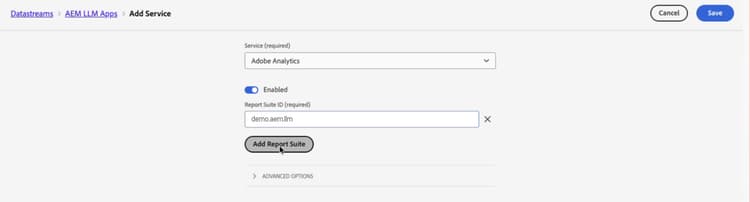
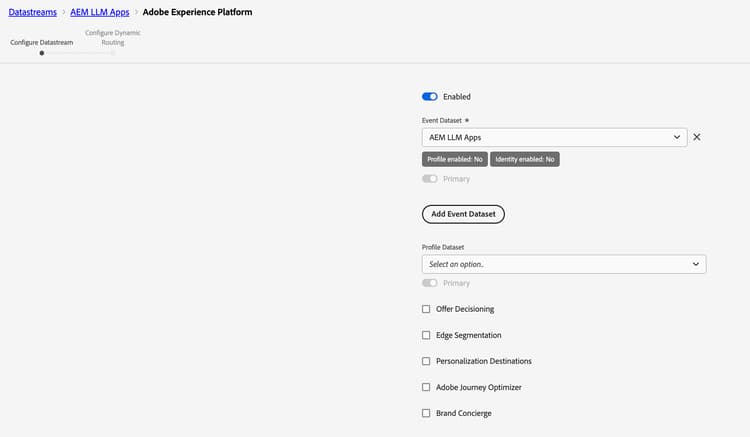
Para obter o procedimento, consulte Adicionar serviços a uma sequência de dados, configurações do Adobe Analytics e configurações do Adobe Experience Platform.
Em seguida, copie a ID da sequência de dados dos detalhes da sequência de dados. Você precisa dele na Etapa 6.
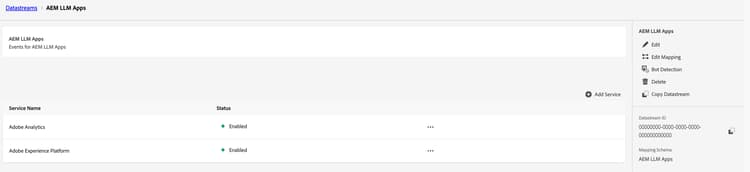
Etapa 6: habilitar o Analytics e implantar no preparo enable-analytics
Necessário para: Adobe Analytics e Customer Journey Analytics.
-
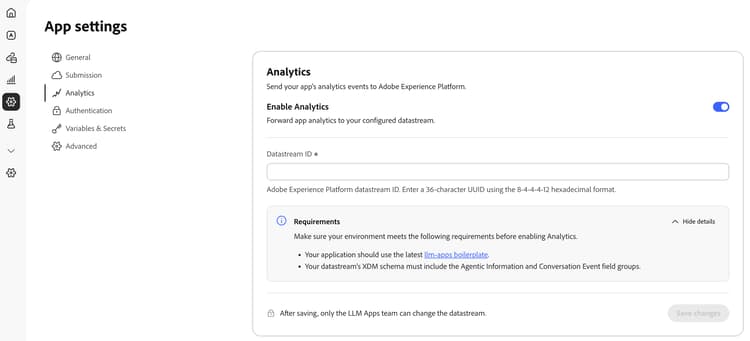
Abra o aplicativo e selecione Configurações na navegação à esquerda.
-
Selecione a guia Analytics.
-
Ative Habilitar Analytics.
-
Em ID da Sequência de Dados, cole a ID da Etapa 5.
-
Em Requisitos, selecione Exibir detalhes e confirme se seu aplicativo atende a cada requisito.
-
Selecione Salvar alterações.
-
Implante seu aplicativo para o Preparo. A configuração entra em vigor na próxima implantação em cada ambiente.
Etapa 7: criar a conexão e a visualização de dados cja
Necessário para: Customer Journey Analytics.
Criar a conexão connection
Crie uma conexão e adicione o conjunto de dados da Etapa 3 com estas configurações:
LLM Apps eventsCom esta ID de pessoa, Customer Journey Analytics usa a identidade principal de cada evento como a pessoa e ignora eventos que não têm identidade principal. Consulte Como os eventos identificam pessoas.
Para o procedimento, consulte Criar uma conexão, Configurações do conjunto de dados de eventos e Usar o Mapa de Identidade como uma ID de Pessoa.
Criar a visualização de dados data-view
Crie uma visualização de dados na conexão com estas configurações:
LLM AppsAdicione estes campos de esquema como componentes:
agenticExperience.tools.nameagenticExperience.tools.failedagenticExperience.tools.errorReasonagenticExperience.agents.nameconversation.prompt.raw.textconversation.conversationIDweb.webInteraction.nameAdicione campos de texto, como intenção do usuário, como dimensões. Um campo de texto adicionado como uma métrica só pode ser contado, e dividi-lo por seus valores mostra Inválido.
Para obter o procedimento, consulte Configurar uma visualização de dados e Componentes.
Etapa 8: verificar os dados e implantar na produção verify
Necessário para: Adobe Analytics e Customer Journey Analytics.
Chame uma ação no aplicativo Stage de uma plataforma LLM compatível e selecione um link em seu widget. Consulte Testar no ChatGPT ou Testar no Claude. Em seguida, verifique cada serviço que você configurou:
mcp:<code identifier>, Link Personalizado linhas para interações de widget e texto de intenção na dimensão Intenção de UsuárioCada serviço processa os dados com algum atraso, de modo que novos eventos não aparecem imediatamente.
Para criar os relatórios, consulte Criar projetos no Adobe Analytics, Visão geral da tabela de forma livre e Criar projetos no Customer Journey Analytics.
Quando os dados estiverem corretos, implante seu aplicativo para produção.
Limitações limitations
- As interações do widget foram divididas em várias pessoas. Cada chamada de ação recebe uma nova ECID, portanto, Customer Journey Analytics conta as interações do widget de chamadas de ação diferentes como pessoas diferentes. Consulte Como os eventos identificam pessoas.
- Nenhum link para seu site. Quando alguém segue um link de widget para o seu site, a visita ao site não é vinculada à conversa.
- Relatórios de compartilhamento de preparo e produção. Ambos os ambientes enviam para o mesmo fluxo de dados e os eventos não registram qual ambiente os enviou.
- Algumas plataformas não enviam identidade. As chamadas de ação de plataformas que não fornecem uma ID de usuário, como Claude, são ignoradas em Customer Journey Analytics.
- Um turno por chamada de ação. Cada chamada de ação é registrada como sua própria vez de conversa, portanto, um prompt que aciona várias ações conta como várias vezes.
Resolução de problemas troubleshooting
mcp:<code identifier>, mas a Intenção do Usuário e os campos de ação estão vazios@adobe/llm-apps-runtime 1.2.0 ou posterior e você implantou após a atualização. Consulte Antes de começar.