Criar uma ação do zero create-action-from-scratch
decorate e a estrutura do projeto do EDS — antes de conectar um widget.Use este guia para adicionar um recurso que a plataforma não criou. Você definirá a ação em LLM Apps, gravará o manipulador no repositório vinculado, adicionará um widget, se necessário, e o testará e implantará.
Jornada: Planeje a ação → crie seus metadados → escreva o manipulador → conecte o dispositivo → teste localmente → implante e teste o plug-in.
Para seu primeiro aplicativo, comece com Crie seu primeiro aplicativo automaticamente.
Antes de começar
Você precisa:
- Um aplicativo LLM existente.
- Um repositório de manipulador vinculado.
- O repositório foi clonado localmente com suas dependências instaladas.
- Um projeto EDS se a ação exibir um widget.
- Uma API ou fonte de dados limpa para os resultados da produção.
Planejar a ação
Uma ação deve executar uma tarefa de limpeza do usuário. Antes de abrir a interface do usuário, defina:
- Intenção — o que o usuário está tentando fazer.
- Descrição — quando a plataforma LLM deve selecionar esta ação.
- Entradas — as informações mínimas necessárias do usuário.
- Resultado — o texto e os dados estruturados retornados pelo manipulador.
- Comportamento — se a ação lê dados, altera dados ou chama sistemas externos.
- Widget — se o resultado precisa de uma interface visual.
Por exemplo, uma ação Pesquisar Produtos pode usar:
Intent: Find products matching a category or search phrase
Inputs:
  category: optional string
  query: optional string
Result:
  content: text summary
  structuredContent: products and total count
Behavior: read-only, idempotent, open-world
Widget: product cards
Mantenha as tarefas relacionadas, mas diferentes, separadas. A pesquisa e a compra de produtos não devem ser uma única ação, pois têm requisitos de entrada, riscos e confirmação diferentes.
Criar os metadados da ação
Abra o aplicativo e selecione Ações e, em seguida, Criar Ação.
O editor contém as guias Ação e Metadados do widget.
Inserir informações básicas
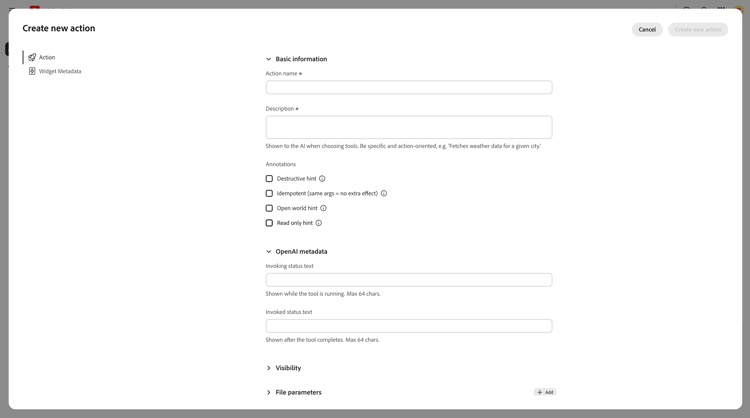
Insira:
- Nome da ação — um nome de tarefa curto, como Pesquisar Produtos.
- Descrição — explique quando usar a ação e o que ela retorna.
Uma descrição útil é específica:
Search the product catalog by category or keyword. Returns matching
products with their names, prices, categories, and image URLs.
Evite descrições vagas como Obtém informações sobre o produto. A plataforma LLM usa a descrição para escolher entre as ações.
Selecionar anotações
As anotações descrevem o comportamento da ação:
- Dica destrutiva — a ação pode excluir ou alterar dados permanentemente.
- Idempotente (mesmos argumentos = sem efeito extra) — repetir a mesma solicitação tem o mesmo efeito.
- Abrir dica do mundo — a ação se comunica com sistemas externos.
- Dica somente leitura — a ação não altera os dados.
Selecione somente anotações que sejam verdadeiras. Por exemplo, a pesquisa de produtos normalmente é somente leitura, idempotente e de mundo aberto.
Adicionar metadados do OpenAI
Insira mensagens curtas exibidas enquanto a ação é executada e após sua conclusão:
Invoking: Searching products...
Invoked: Products found
Para ações com widgets, adicione Descrição do widget. Isso é diferente da descrição da ação:
- A descrição da ação ajuda o modelo a decidir quando invocar a ação.
- A Descrição do widget mapeia para
_meta["openai/widgetDescription"]e resume o que o componente renderizado mostra, reduzindo a narração repetida.
LLM Apps aplica isso como metadados de componente. Não o retorne do manipulador.
Configurar visibilidade
- Expor ao modelo de IA permite que o modelo selecione a ação.
- Mostrar como widget na superfície do aplicativo exibe o widget configurado.
Desativa a visibilidade do widget quando a ação retorna somente texto.
Adicionar parâmetros de entrada
Adicione um parâmetro para cada valor que o manipulador aceita. Todos os parâmetros precisam:
- Nome — a chave recebida pelo manipulador.
- Tipo — String, Número, Inteiro ou Booleano.
- Descrição — como o modelo deve extrair o valor.
- Obrigatório — se a ação pode ser executada sem ela.
Para Pesquisar Produtos:
category
  Type: String
  Required: No
  Description: Product category used to narrow the catalog.

query
  Type: String
  Required: No
  Description: Product name or search phrase.
Use nomes de parâmetros estáveis. Alterar um nome também requer alterar o manipulador e seus testes.
Configurar análises
Habilite Coletar intenção de usuário quando quiser que a análise inclua um resumo da conversa que levou à ação.
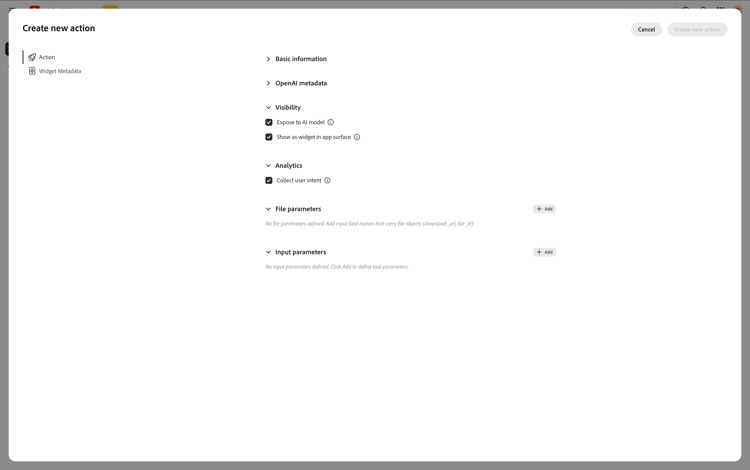
Para obter definições completas de campo, consulte Campos de ação e widget.
Configurar o widget
Ignorar esta seção para uma ação somente texto.
Abra Os Metadados Do Widget.
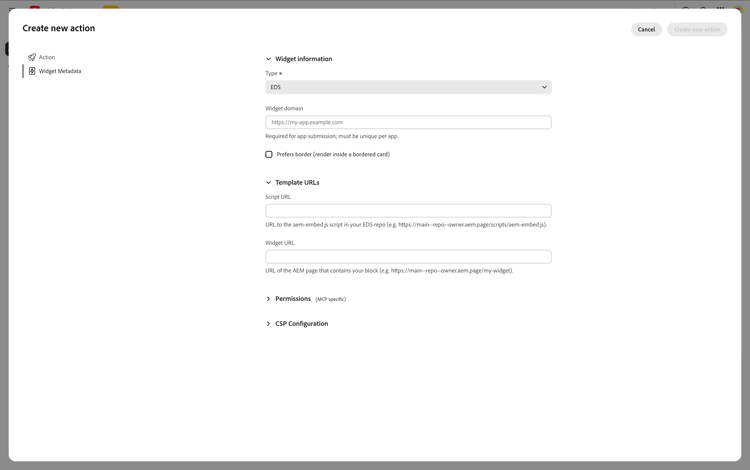
Configurar o:
- Tipo — selecione EDS.
- Domínio do widget — a origem EDS que hospeda o widget.
- Borda preferencial — solicita um contêiner com bordas no host.
- URL do Script — o ponto de entrada do widget EDS.
- URL do Widget — a página de EDS publicada para esta ação.
Os URLs típicos são:
Script URL:
https://main--<repo>--<owner>.aem.live/scripts/aem-embed.js

Widget URL:
https://main--<repo>--<owner>.aem.live/<widget-page>
Conceda somente as permissões do navegador e os domínios CSP necessários.
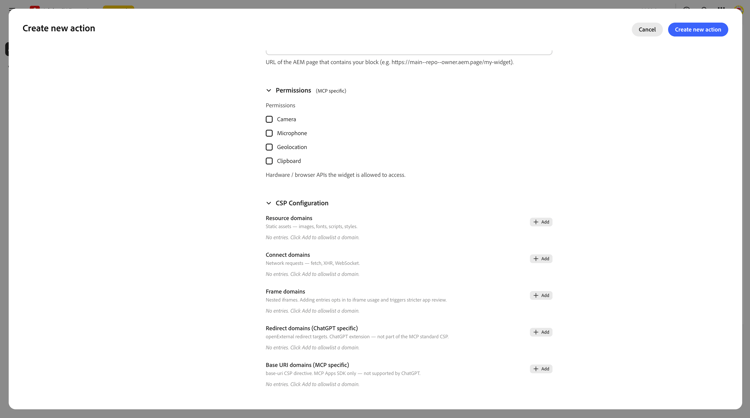
Se a página do projeto ou widget do EDS ainda não existir, conclua Trazer seu próprio projeto EDS e retorne à ação.
Salvar a ação
Selecione Criar nova ação. A ação aparece na página Ações com um selo Não implantado.
Neste ponto, os metadados existem, mas a ação ainda precisa de um manipulador.
Implementar o manipulador
Clonar o repositório do manipulador vinculado e instalar suas dependências:
npm install
Criar:
actions/
└── search-products/
    └── index.js
O nome da pasta deve corresponder ao identificador de código da ação mostrado no editor de ações.
Para obter o contrato de resultado completo e a relação manipulador-widget, consulte Personalizar um manipulador gerado.
Contrato do manipulador
Exportar uma função assíncrona:
module.exports = async (args) => {
  return {
    content: [
      { type: 'text', text: 'Response for the LLM platform.' }
    ],
    structuredContent: {
      // Data for the widget.
    }
  };
};
O manipulador recebe os parâmetros definidos na interface do usuário do.
Retornar content
content é o fallback de texto lido pela plataforma LLM:
content: [
  { type: 'text', text: 'Found 3 matching products.' }
]
Sempre retornar content úteis, mesmo quando a ação tiver um widget.
Retornar structuredContent
structuredContent é um objeto simples consumido pelo widget:
structuredContent: {
  products: [
    { id: 'P-100', name: 'Product A', price: '$20' }
  ],
  total: 1
}
A forma deve corresponder ao que o bloco EDS lê de bridge.toolResult.
Conectar uma API
Mantenha o acesso protegido à API no manipulador do lado do servidor. Carregue a configuração do ambiente de tempo de execução e use uma origem HTTPS fixa.
const API_ORIGIN = process.env.PRODUCT_API_ORIGIN;
const API_TOKEN = process.env.PRODUCT_API_TOKEN;

module.exports = async ({ query = '' } = {}) => {
  const normalizedQuery = String(query).trim();
  if (!normalizedQuery || normalizedQuery.length > 200) {
    return {
      content: [{ type: 'text', text: 'Enter a valid product search.' }],
      structuredContent: { products: [], total: 0 }
    };
  }

  if (!API_ORIGIN || !API_TOKEN) {
    throw new Error('Product API configuration is unavailable.');
  }

  const origin = new URL(API_ORIGIN);
  if (origin.protocol !== 'https:') {
    throw new Error('Product API configuration must use HTTPS.');
  }

  const url = new URL('/v1/products', origin);
  url.searchParams.set('query', normalizedQuery);

  const response = await fetch(url, {
    headers: { Authorization: `Bearer ${API_TOKEN}` },
    signal: AbortSignal.timeout(8000)
  });

  if (!response.ok) {
    throw new Error('Product service request failed.');
  }

  const payload = await response.json();
  if (!payload || !Array.isArray(payload.products)
      || !payload.products.every((product) =>
        product
        && typeof product.id === 'string'
        && typeof product.name === 'string'
        && typeof product.price === 'string')) {
    throw new Error('Product service returned an unexpected response.');
  }

  const products = payload.products.map((product) => ({
    id: product.id,
    name: product.name,
    price: product.price
  }));

  return {
    content: [
      { type: 'text', text: `Found ${products.length} matching products.` }
    ],
    structuredContent: {
      products,
      total: products.length
    }
  };
};
Não coloque credenciais de API no código-fonte, nos metadados de ação, no JavaScript widget, nos logs ou em erros voltados para o usuário.
Para código de produção, valide a resposta upstream completa antes de mapear campos aprovados para structuredContent.
Adicionar testes de manipulador
Criar o teste correspondente:
test/
└── actions/
    └── search-products.test.js
Testar pelo menos:
- Entrada válida.
- Entrada ausente ou inválida.
- Resultados vazios.
- Tempo limite ou falha da API.
- Dados de API malformados.
- A forma
structuredContentesperada pelo widget.
Executar:
npm test
Para layout de projeto e teste de MCP local, consulte Desenvolvimento e teste de manipulador local.
Testar a ação localmente
Executar:
npm run dev:local
Sem um actions.json local, o servidor descobre o manipulador com o mínimo de metadados e sem validação do esquema de entrada.
Use o Inspetor de MCP ou curl para:
- Listar as ações registradas.
- Chame a nova ação com argumentos representativos.
- Verificar
contentestructuredContent. - Teste solicitações inválidas e vazias.
Conectar e testar o widget
Se a ação tiver um widget:
- Faça com que o widget leia o
structuredContentdo manipulador. - Renderize valores externos com APIs DOM seguras, como
textContent. - Adicionar estados de carregamento, vazio e erro.
- Visualize a página de EDS localmente.
- Verifique a CSP, o CORS e os URLs do widget.
Consulte Trazer seu próprio projeto de EDS.
Implantar e testar
- Confirme e envie por push as alterações do manipulador e do widget.
- Implante o aplicativo para o Preparo.
- Testar o plug-in ChatGPT.
- Verifique os prompts que devem e não devem invocar a ação.
- Após o Êxito do preparo, implante para produção.
Se os metadados existirem sem um manipulador correspondente, a implantação registrará a ação com um stub padrão. Adicione o manipulador antes de disponibilizar a ação aos usuários.