Implantar O Aplicativo deploy-your-app
Depois de gravar o código do manipulador e enviá-lo para o repositório vinculado, você poderá implantar o aplicativo na interface do usuário do LLM Apps.
Esta é uma etapa compartilhada para cada jornada. Após a implantação, continue a testar o plug-in ChatGPT ou testar o conector Claude.
Iniciar a implantação
Abra a página Detalhes do aplicativo e selecione Implantar.
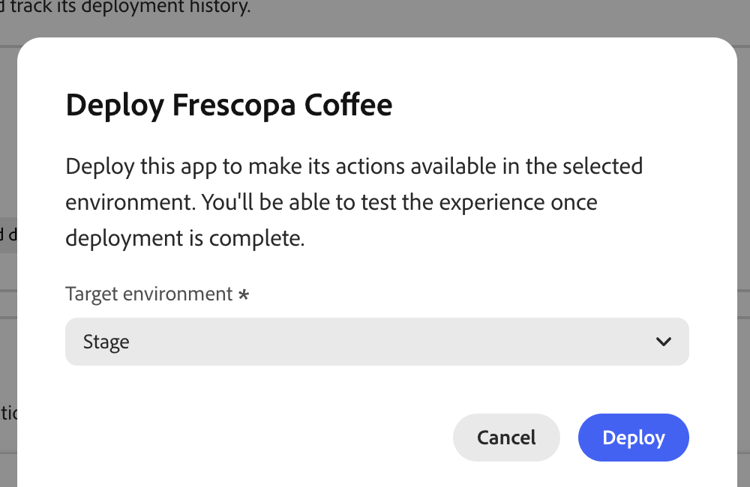
Selecione o ambiente de destino e selecione Implantar.
Se os seus manipuladores usarem variáveis de aplicativo, configure-as para o ambiente de destino antes de implantar. As variáveis adicionadas, atualizadas ou excluídas entram em vigor nessa implantação; Preparo e Produção têm valores independentes.
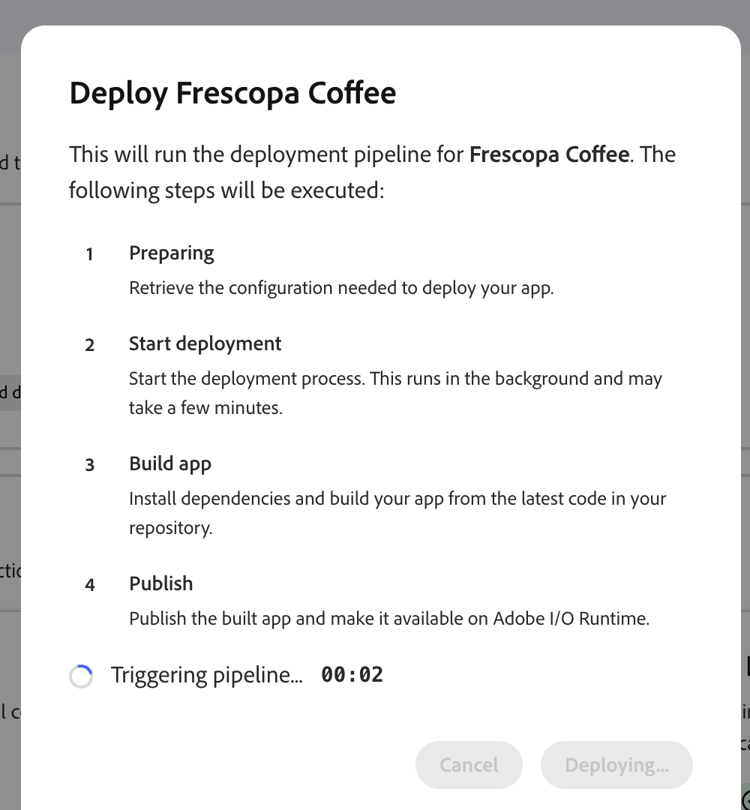
A implantação é executada em quatro etapas:
- Preparando — recupera a configuração necessária para implantar o aplicativo.
- Iniciar implantação — inicia o processo de implantação em segundo plano.
- Criar aplicativo — instala dependências e cria o código de repositório mais recente.
- Publicar — publica o aplicativo em Adobe I/O Runtime.
Depois de uma implantação bem-sucedida
Quando todas as etapas forem concluídas, a caixa de diálogo exibirá Implantação bem-sucedida.
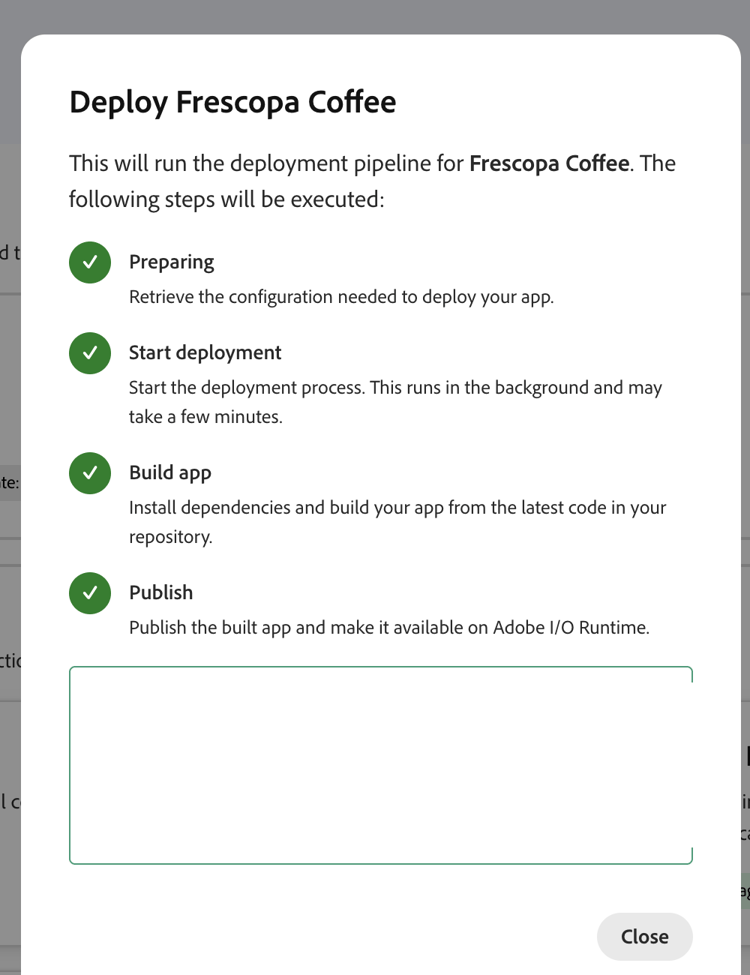
Clique em Fechar para fechar a caixa de diálogo. Role para baixo até a seção Testar o aplicativo na página Detalhes do aplicativo:

Cada ambiente implantado mostra um URL de servidor MCP. Selecione Copiar URL e use-a para criar um plug-in na plataforma LLM de destino.
A seção Histórico de implantação mostra as últimas 10 implantações:
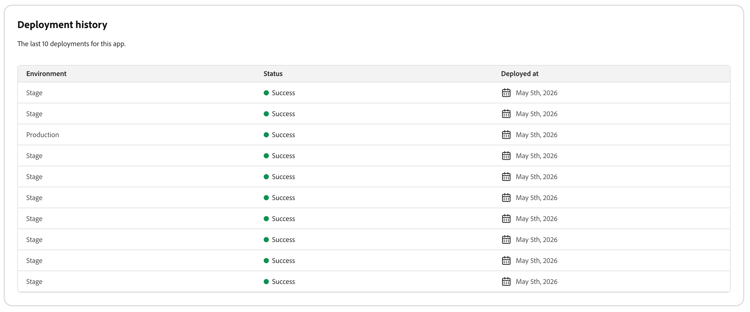
Cada linha mostra o Ambiente de destino (Preparo ou Produção), o Status (Bem-sucedido ou Com Falha) e a Implantação na data. Você pode usar essa tabela para rastrear quando as implantações ocorreram e verificar se
implantação mais recente bem-sucedida.