Testar seu aplicativo LLM como um plug-in ChatGPT test-in-chatgpt
Após a implantação, o aplicativo LLM expõe um URL de servidor MCP. Adicione esta URL a ChatGPT como um plug-in e teste as ações e widgets gerados.
Esta é a etapa final de verificação após criar, personalizar ou estender um aplicativo.
Requisitos do plano
O modo de desenvolvedor está disponível na Web para contas Pro, Plus, Business, Enterprise e Education. Os administradores do Workspace podem restringir o acesso.
Ativar modo de desenvolvedor
Em ChatGPT:
- Abrir Configurações → Segurança e logon.
- Ative o Modo de desenvolvedor.
O botão de mais na página Plug-ins cria plug-ins com suporte a MCP somente após a ativação do modo de desenvolvedor. Consulte Modo de desenvolvedor do ChatGPT.
Copie o URL do servidor MCP
Em LLM Apps:
- Abra a página Detalhes do aplicativo.
- Localizar Testar o aplicativo.
- Em Ambiente de preparo, selecione Copiar URL.
Criar o plug-in
-
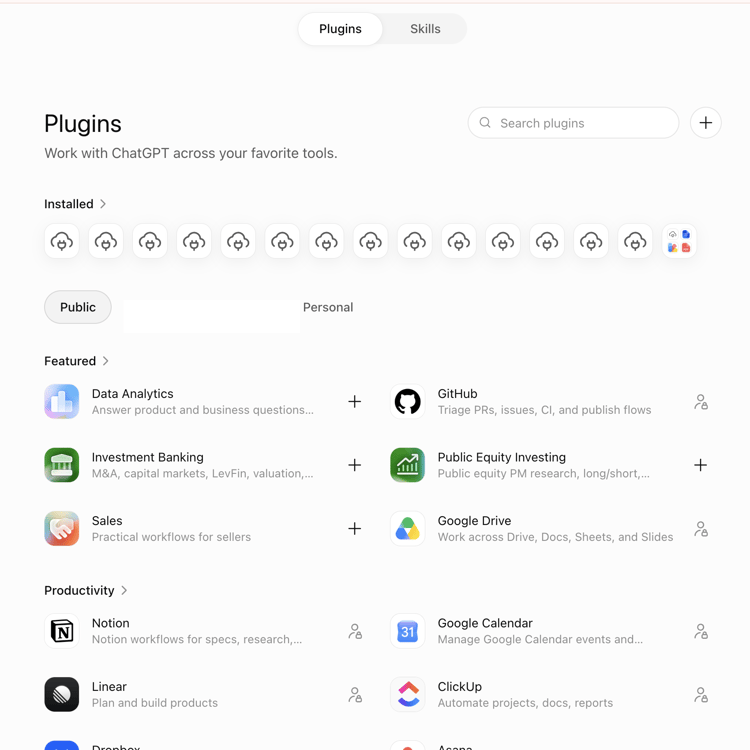
Abra chatgpt.com/plugins.
-
Na guia Plug-ins, selecione + ao lado do campo de pesquisa.
-
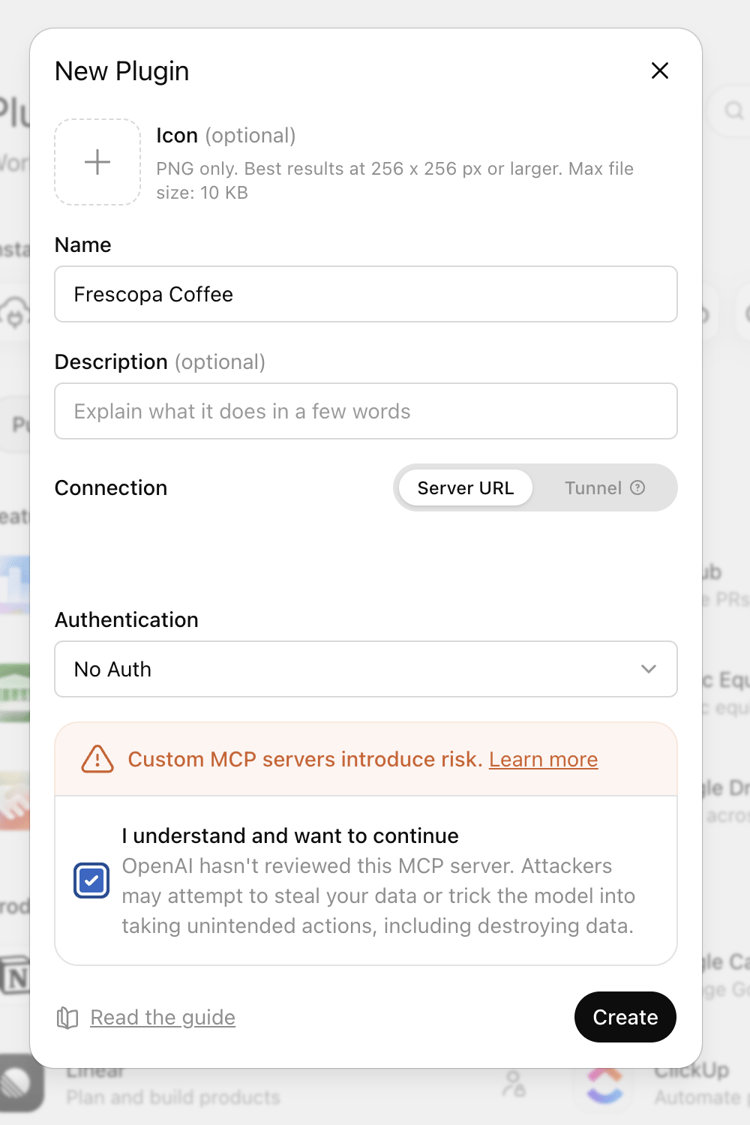
Em Novo Plug-in, digite:
- Nome — o nome do plug-in.
- Descrição — opcional.
- Conexão — selecione URL do Servidor e cole a URL do servidor MCP.
- Autenticação — selecione Sem autenticação.
note NOTE Nenhuma Autenticação se aplica enquanto todas as ações no aplicativo são públicas. Se você ativou a autenticação do usuário final, selecione OAuth quando cada ação estiver definida como Obrigatória e Mista para qualquer outra combinação. Consulte Autenticar usuários finais com seu próprio provedor de identidade. -
Selecione Entendo e desejo continuar.
-
Selecione Criar.
-
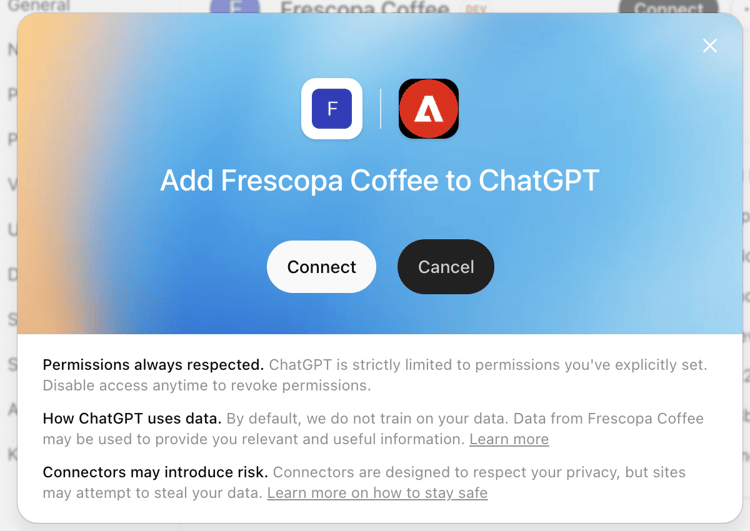
No diálogo de confirmação, selecione Conectar.
Testar o plug-in
- Inicie um novo chat.
- No menu Mais, escolha Modo de desenvolvedor e selecione o plug-in.
- Faça uma pergunta que corresponda a uma das ações geradas. Por exemplo: Mostre-me um pouco de café.
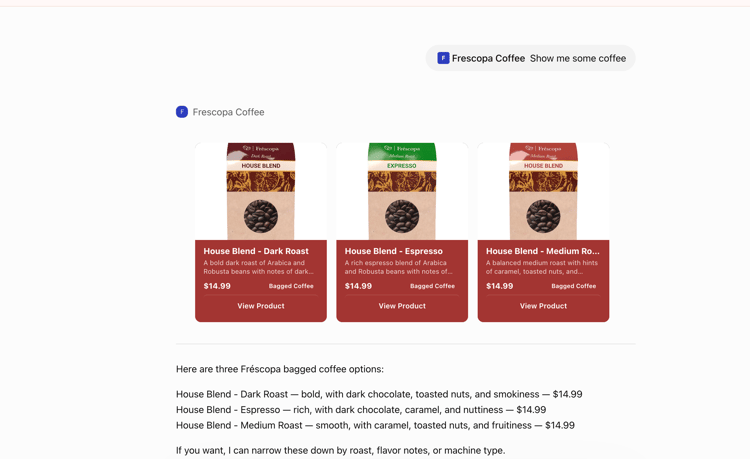
Verifique se:
- ChatGPT invoca a ação esperada.
- O widget exibe os dados de amostra esperados.
- A resposta de texto corresponde ao widget.
- Os controles de widget funcionam conforme esperado.