Configurar extensões do ChatGPT chatgpt-extensions
Estas são extensões somente de ChatGPT. Eles não configuram recursos em Claude ou outras plataformas LLM. Seu aplicativo ainda pode funcionar nessas plataformas por meio de ações e widgets padrão.
Use as Extensões ChatGPT para permitir que as pessoas abram seu aplicativo diretamente, mantenham-no ao lado de uma conversa, exibam arquivos com suporte ou localizem itens ao redigir uma mensagem.
Neste guia: Saiba como configurar esses recursos opcionais e o que as pessoas podem fazer com eles. Um catálogo de produtos é o exemplo; ative apenas os recursos de que seu aplicativo precisa.
Os contornos vermelhos nas capturas de tela realçam os controles usados nas etapas. São anotações de documentação, não indicadores de erro de interface do usuário.
Antes de começar before-you-begin
Você precisa:
- Um aplicativo LLM existente, permissão para editar suas ações e uma ação de trabalho para a tarefa.
- Um widget publicado para abertura direta ou exibição de arquivo. As ações somente texto podem fornecer pesquisa de menção, mas não pontos de entrada.
@adobe/llm-apps-runtime1.3.0 e, para os recursos do widget,@adobe/llmapps-sdk0.2.1 ou versões posteriores com suporte. Peça ao mantenedor do aplicativo para confirmar ambas as versões e atualizar os scripts de widget fornecidos, se necessário.- Um aplicativo conectado e um cliente compatível com a extensão selecionada.
Abrir extensões ChatGPT open-extensions
- Abra o aplicativo e selecione Ações.
- Abra a ação que deseja configurar.
- Selecione a guia ChatGPT Extensions.
A guia também está disponível durante a criação da ação. Este guia usa uma ação existente e revisada.
Selecione Salvar alterações após a edição. Para publicar a configuração, siga Implantar seu aplicativo e atualizar a conexão ChatGPT.
Escolha onde as pessoas abrem seu aplicativo configure-entrypoints
Um ponto de entrada é um local onde as pessoas abrem seu aplicativo sem pedir ao modelo para chamá-lo.
-
Em Entrypoints, insira opcionalmente uma URL de imagem HTTPS pública na URL do ícone. O ícone é compartilhado pelos pontos de entrada desta ação; use uma imagem que você tenha permissão para publicar.
-
Em Onde os usuários podem abrir este aplicativo, marque qualquer combinação das caixas de seleção a seguir para o mesmo widget. Deixe tudo desmarcado se a ação não precisar de abertura direta.
table 0-row-2 1-row-2 2-row-2 3-row-2 Tipo Resultado Global Abrir tela cheia do catálogo na navegação Thread Abrir o catálogo como uma guia ao lado de uma conversa Arquivo Abrir arquivos correspondentes no visualizador personalizado -
Para Global ou Thread, confirme se a ação funciona sem as entradas necessárias.
-
Para Arquivo, conclua a configuração abaixo.
Por exemplo, selecione Global e Thread para abrir o mesmo widget de catálogo da navegação ou ao lado de uma conversa. Você também pode selecionar Arquivo se o widget suportar visualização de arquivos. Quando Arquivo for combinado com Global ou Thread, deixe Obrigatório desmarcado para a entrada file: as inicializações de arquivo ainda fornecem o objeto do arquivo, mas as inicializações Global e Thread sem entradas. O manipulador e o widget devem aceitar ambos os casos. Uma ação somente Arquivo pode exigir file.
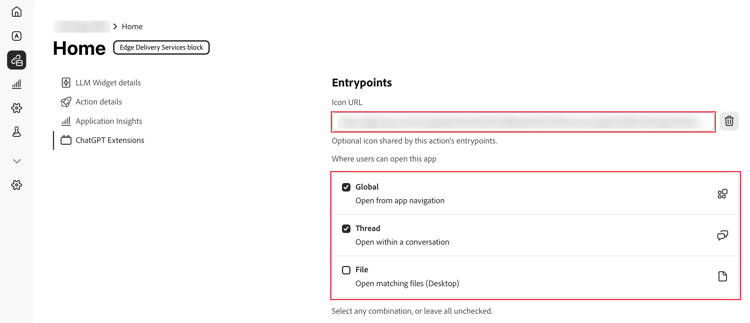
Resultado esperado: Abra o catálogo a partir da navegação para Global ou como uma guia de conversa para Thread.
Abrir a partir de uma navegação ou conversa test-global-thread
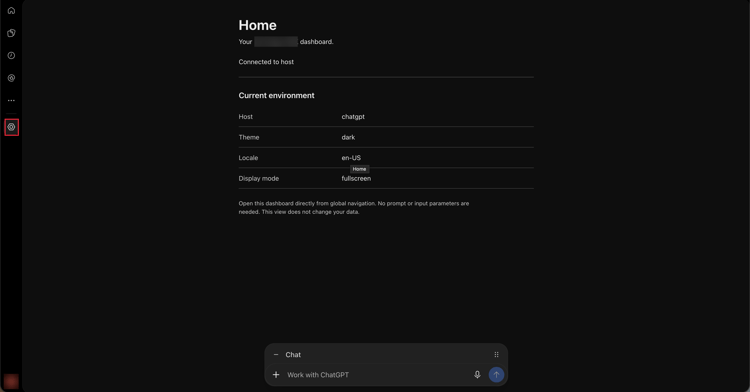
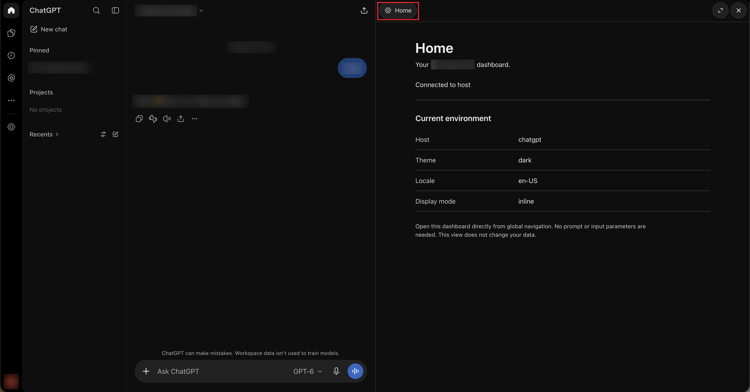
As capturas de tela fornecidas pelo usuário a seguir ilustram o painel Página inicial em vez do exemplo de catálogo. A navegação e a disposição do menu podem variar de acordo com o cliente.
Para Global, abra o menu de navegação e selecione o ponto de entrada do seu aplicativo. Neste exemplo, o ponto de entrada é Início.
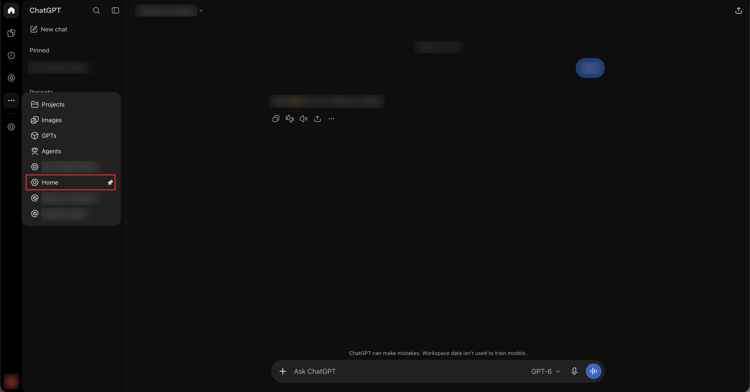
Confirme se o painel abre em tela cheia, com o painel de navegação ainda disponível.
Para Thread, abra o menu de conversa, selecione Plug-ins e escolha o ponto de entrada. Confirme se o widget abre ao lado da conversa sem precisar de um novo prompt.
Abra um arquivo compatível no seu aplicativo file-entrypoint
Para um visualizador de catálogo CSV preparado:
- Marque a caixa de seleção Arquivo, selecione Adicionar extensão e digite
.csv. Adicione cada extensão compatível em seu próprio campo. - Em Detalhes da ação > Parâmetros de entrada, confirme um parâmetro Objeto chamado
fileque aceitenameeresourceUri. Selecionar Arquivo adiciona uma entrada de Objeto opcional se nenhum parâmetrofileexistir; verifique qualquer definição existente. Nenhuma outra entrada pode ser necessária. Mantenhafileopcional se Global ou Thread também estiver selecionado. - Em um cliente de desktop com suporte, abra um arquivo
.csvnão confidencial com seu aplicativo.
Resultado esperado: o widget exibe o arquivo. Salvar edições também requer suporte à edição implementada e um arquivo gravável.
Escolha como o aplicativo é exibido display-settings
Em Modo de exibição:
- Definir Exibição quando iniciado pelo modelo como
inline,fullscreenou Nenhuma preferência. - Selecione os Modos de exibição de recursos com suporte do widget: Em linha, Tela cheia ou ambos. Deixe ambos desmarcados para usar os padrões do host.
- Escolha Exibição inicial do recurso. Se você selecionou modos compatíveis, o modo inicial deve ser incluído.
Estas são as preferências; ChatGPT escolhe a apresentação final. A tela cheia não cria uma guia do painel lateral: use um ponto de entrada Thread para isso.
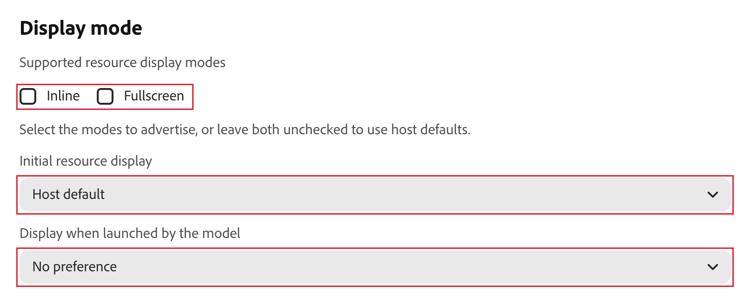
Verifique se o widget permanece utilizável em cada modo anunciado.
Permitir que as pessoas encontrem recursos no compositor composer-mentions
As menções do compositor permitem que as pessoas pesquisem e selecionem itens de catálogo ao escrever uma mensagem. Use uma ação que já retorne resultados de pesquisa selecionáveis.
- Abra a ação de pesquisa e selecione Detalhes da ação.
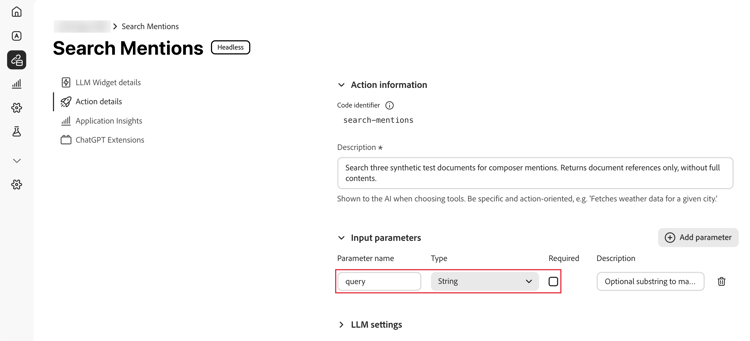
- Confirme uma entrada String chamada
queryque aceite texto vazio, sem outras entradas necessárias. - Nas configurações de LLM, habilite a dica somente leitura e o Mostrar como widget na superfície do aplicativo. A ação de pesquisa deve ser realmente somente leitura.
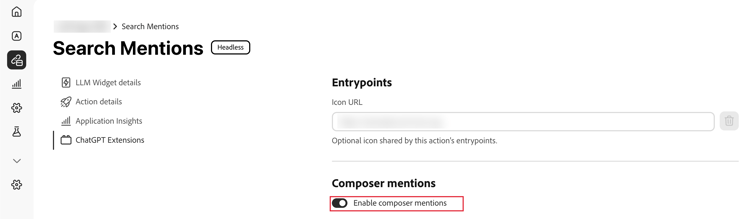
- Em ChatGPT Extensions, ative Habilitar menções ao compositor.
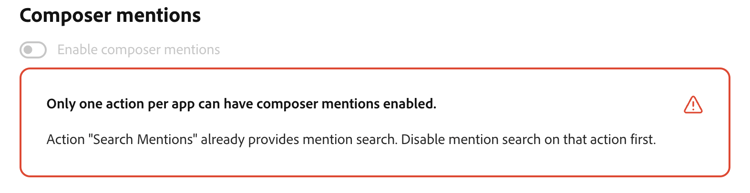
- Somente um provedor é permitido por aplicativo. Se estiver substituindo um, desative as menções no provedor antigo e salve-o antes de ativar o novo provedor.
Resultado esperado: pesquise por um produto conhecido na pesquisa de menção do compositor do aplicativo, selecione-o e confirme se o recurso desejado é referenciado na mensagem.
A configuração de visibilidade disponibiliza a ação de pesquisa para o aplicativo. O provedor não precisa de seu próprio widget visual.
O exemplo a seguir usa Menções de pesquisa, uma ação somente texto que pesquisa documentos sintéticos em vez do catálogo. Sua entrada query é uma Cadeia de caracteres com Obrigatório desmarcado.
Na guia ChatGPT Extensions da mesma ação, Habilitar menções ao compositor está ativado.
Se outra ação já fornecer mencionar pesquisa, o botão de alternância não estará disponível e um aviso identificará essa ação. Desative as menções no provedor existente e salve antes de ativar uma substituição.
Recursos adicionais do widget ChatGPT additional-widget-features
O SDK também oferece suporte a deep links específicos para ChatGPT, contexto de seleção estendida, rascunhos editáveis e direcionamento de conversação. Eles precisam de implementação de widgets, não de outro switch nesta guia.
Mensagens básicas de widget e outras APIs padrão do SDK não são somente ChatGPT. Pergunte ao mantenedor quais extensões o widget implementa; consulte a documentação do SDK.
Alterar ou remover uma extensão change-or-remove
Na mesma guia, desmarque a caixa de seleção do ponto de entrada ou desative Habilitar menções ao compositor. Limpe Arquivo se nenhuma extensão permanecer. Para remover o ícone compartilhado, selecione Ícone Limpar. Para restaurar os padrões de exibição, selecione Nenhuma preferência, limpe os modos com suporte e selecione Padrão de host.
A remoção de um ponto de entrada não exclui os arquivos de ação ou usuário. Consulte regras e definições de campo.
Resolução de problemas troubleshooting
file e o suprimento de menção query. Peça ao mantenedor para resolver a incompatibilidade; não remova uma entrada que a ação precisefile e use um cliente de área de trabalho compatível. O widget deve implementar esse formato de arquivoquery. Salve a remoção do provedor antigo antes de habilitar sua substituiçãoPara obter suporte, registre o aplicativo, o ambiente, o cliente, a etapa com falha e o erro visível. Não inclua tokens, URLs privados ou dados confidenciais.