Testar seu aplicativo LLM como um conector do Claude test-in-claude
Após a implantação, o aplicativo LLM expõe um URL de servidor MCP. Adicione esta URL a Claude como um conector personalizado e teste as ações e widgets gerados.
Esta é a etapa final de verificação após criar, personalizar ou estender um aplicativo.
Este guia supõe que as ações do aplicativo sejam públicas. Se a autenticação do usuário final estiver habilitada no aplicativo, o Claude solicitará que você entre com o provedor de identidade do aplicativo antes de poder usar o conector e nenhuma ferramenta será listada até que você o faça. Consulte Autenticar usuários finais com seu próprio provedor de identidade.
Requisitos do plano
Conectores personalizados usando MCP remoto estão disponíveis nos planos do Claude, Claude Desktop e Cowork para Free, Pro, Max, Team e Enterprise. As contas de plano gratuito estão limitadas a um conector personalizado. Para organizações Team e Enterprise, um Proprietário ou Proprietário Principal deve habilitar conectores antes que outros membros possam usá-los.
Copie o URL do servidor MCP
Em LLM Apps:
- Abra a página Detalhes do aplicativo.
- Localizar Testar o aplicativo.
- Em Ambiente de preparo, selecione Copiar URL.
Adicionar o conector personalizado
-
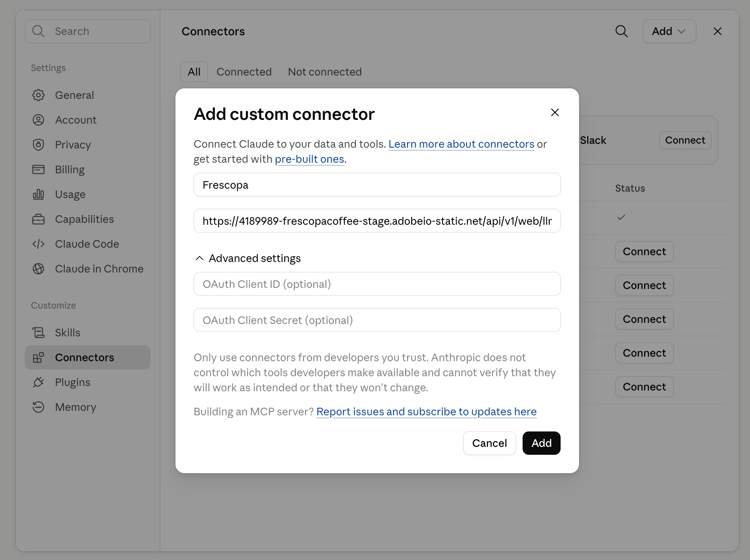
Abra claude.ai/new?modal=add-custom-connector. Isso abre diretamente a caixa de diálogo Adicionar conector personalizado.
-
Insira:
- Nome — o nome do conector.
- URL do servidor MCP remoto — o URL do servidor MCP copiado.
-
Selecione Adicionar.
Permitir as ferramentas geradas
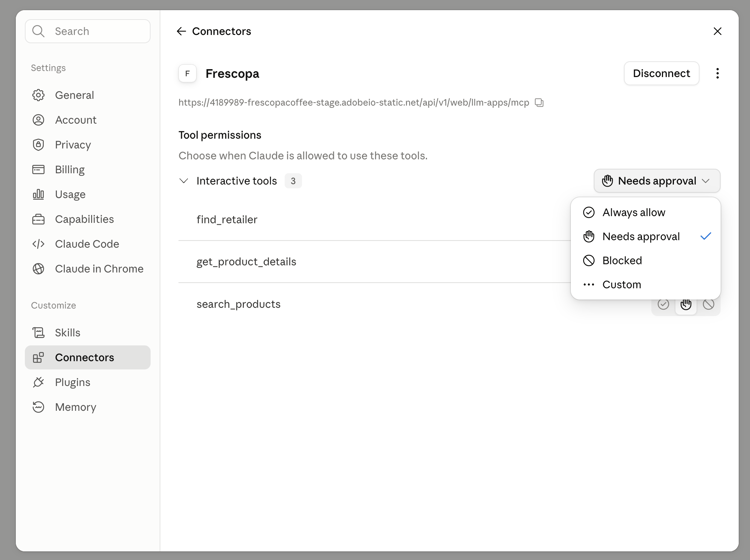
Cada ação gerada está listada em Permissões de ferramenta na página do conector. Por padrão, as novas ferramentas estão definidas como Precisa de aprovação, que solicita a aprovação de cada chamada durante o teste.
Defina cada ferramenta — ou o grupo inteiro de Ferramentas interativas — como Sempre permitir, para que o teste não seja interrompido por prompts de aprovação.
Teste o conector
-
Inicie um novo chat.
-
Selecione + na caixa de mensagem (ou digite
/), passe o mouse sobre Conectores e ative o conector adicionado para esta conversa.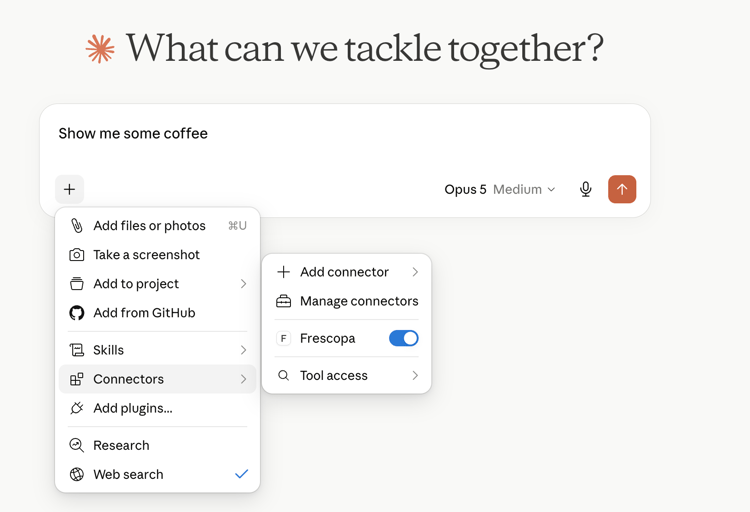
-
Faça uma pergunta que corresponda a uma das ações geradas. Por exemplo: Mostre-me um pouco de café.
Verifique se:
- Claude invoca a ação esperada.
- O widget exibe os dados de amostra esperados.
- A resposta de texto corresponde ao widget.
- Os controles de widget funcionam conforme esperado.