Autentique usuários finais com seu próprio provedor de identidade authentication
Por padrão, cada ação no aplicativo é pública: qualquer plataforma LLM com o URL do servidor MCP pode chamá-la e o manipulador não pode identificar o usuário final.
Ative a autenticação quando uma ação precisar saber qual usuário final está solicitando — por exemplo, para retornar seus pedidos, direitos ou detalhes da conta. A plataforma LLM faz com que o usuário entre com o seu provedor de identidade (IdP), envia o token de acesso resultante com cada chamada e seu manipulador recebe a identidade verificada.
Jornada: Copiar o identificador de recurso → configurar seu provedor de identidade → ativar autenticação → definir um modo de autenticação para cada ação → implantar → ler a identidade em seu manipulador → testar o aplicativo protegido.
Esta é uma ramificação avançada, que não faz parte da jornada de primeira execução. Conclua Criar o primeiro aplicativo automaticamente e Implantar o aplicativo primeiro.
Como funciona
Você traz seu próprio provedor de identidade. O aplicativo implantado é apenas um servidor de recursos do OAuth 2.1 — ele verifica os tokens emitidos pelo servidor de autorização. Ele nunca emite tokens e o Adobe nunca armazena a ID do cliente ou o segredo do cliente.
┌── Your identity provider ───────────────────────────────────────────────┐
│  Authorization server — you own it                                      │
│  Issues access tokens, holds the user directory, defines the scopes     │
└─────────────────────────────────────────────────────────────────────────┘
        ▲  2  user signs in, platform gets an access token
        │                                    │
        │  1  platform discovers your        │  3  every tools/call carries
        │     authorization server from      │     Authorization: Bearer <token>
        │     your app's metadata            ▼
┌── LLM platform (ChatGPT, Claude, …) ────────────────────────────────────┐
└─────────────────────────────────────────────────────────────────────────┘
                                             │
                                             ▼
┌── Your LLM App on Adobe I/O Runtime ────────────────────────────────────┐
│  Resource server — verifies the token's signature, issuer, audience,    │
│  and expiry, then enforces the auth mode you set for each action        │
│                                                                         │
│  Your handler reads the verified identity from its second argument      │
└─────────────────────────────────────────────────────────────────────────┘
A autenticação está configurada por ambiente. O Preparo e a Produção contêm configurações independentes, de modo que você pode verificar a configuração em relação a um locatário IdP de desenvolvimento antes de habilitá-lo na Produção.
Antes de começar
- Um provedor de identidade OAuth 2.1 ou OpenID Connect que emite tokens de acesso JWT assinados com um algoritmo assimétrico. Não há suporte para tokens opacos e tokens assinados por HMAC. Consulte Requisitos de token.
- Acesso de administrador a esse provedor de identidade, para que você possa registrar uma API e um cliente.
- Seu aplicativo foi implantado pelo menos uma vez no ambiente que você está configurando. O URL do servidor MCP implantado é o valor para o qual os tokens devem ter escopo.
Copiar o identificador de recurso
O identificador de recursos do seu aplicativo é a URL do servidor MCP. Cada token de acesso que seu provedor de identidade emite para este aplicativo deve nomear esse URL exato como seu público-alvo; essa vinculação é o que impede que um token cunhado para outro serviço seja reproduzido no aplicativo.
- Abra a página Detalhes do aplicativo.
- Role para Testar o aplicativo.
- No ambiente que você está configurando, selecione Copiar URL.

Keep this value: você precisará dele no provedor de identidade na próxima etapa. Cole o URL copiado em vez de digitá-lo novamente. A verificação de público-alvo é uma correspondência de sequência exata, incluindo qualquer componente do caminho, portanto, uma única diferença de caractere faz com que cada token falhe na validação.
Configurar o provedor de identidade
As etapas exatas diferem de acordo com o provedor, mas cada provedor precisa das mesmas quatro coisas.
- Registre seu aplicativo como uma API (recurso). Defina seu identificador — o valor que o provedor coloca na declaração
auddo token — para o URL do servidor MCP copiado. Os provedores rotulam este campo de forma variada, normalmente Identificador ou Público. Não use um valor genérico comoapi; o identificador deve ser exclusivo para este aplicativo ou um token emitido para outro serviço pode ser reproduzido nele. - Defina os escopos com os quais deseja adicionar ações, por exemplo
orders:readouprofile:read. Use um escopo por permissão significativa, para que uma ação solicite apenas o que for necessário. - Suporte a PKCE. As plataformas LLM enviam um
code_challengecomcode_challenge_method=S256em cada solicitação de autorização. Portanto, seu servidor de autorização deve dar suporte a S256 PKCE e anunciar"code_challenge_methods_supported": ["S256"]em seus metadados. - Permitir que a plataforma LLM se registre como cliente. As plataformas LLM compatíveis criam seu próprio cliente OAuth em relação ao servidor de autorização. Portanto, ative o registro dinâmico do cliente se o provedor oferecer. Caso contrário, crie um cliente público manualmente e forneça sua ID de cliente — e secreta, somente se seu provedor exigir autenticação confidencial de cliente — durante a configuração do conector na plataforma. Registre o URI de redirecionamento que a plataforma documenta; para as superfícies hospedadas de Claude que é
https://claude.ai/api/mcp/auth_callback. Algumas plataformas emitem um URI de redirecionamento distinto para cada conector que o usuário cria, ChatGPT entre elas, portanto, leia o valor na tela de configuração do conector e registre-o antes da primeira entrada. Um URI de redirecionamento não registrado faz com que o servidor de autorização rejeite totalmente a solicitação de autorização.
Ativar autenticação
-
Na navegação à esquerda, selecione Configurações e abra a guia Autenticação.
-
No Workspace, escolha Estágio ou Produção.
-
Ativar Habilitar autenticação.
-
Em Configurações principais, digite:
- Emissor — a URL do emissor do seu provedor de identidade, que também é o valor inserido na declaração
issde cada token. Isso é obrigatório, deve ser HTTPS e também é publicado como o servidor de autorização do seu aplicativo para que as plataformas LLM possam descobrir para onde enviar os usuários. Somente um provedor de identidade é compatível por aplicativo. - Escopos com suporte — todos os escopos que as ações deste aplicativo podem exigir. Espelhar os escopos definidos no provedor de identidade.
- Emissor — a URL do emissor do seu provedor de identidade, que também é o valor inserido na declaração
-
Configurações avançadas é opcional. Defina o URI JWKS somente quando suas chaves de assinatura não estiverem onde os metadados do servidor de autorização os anunciam; caso contrário, o aplicativo os descobrirá automaticamente.
-
Selecione Salvar.
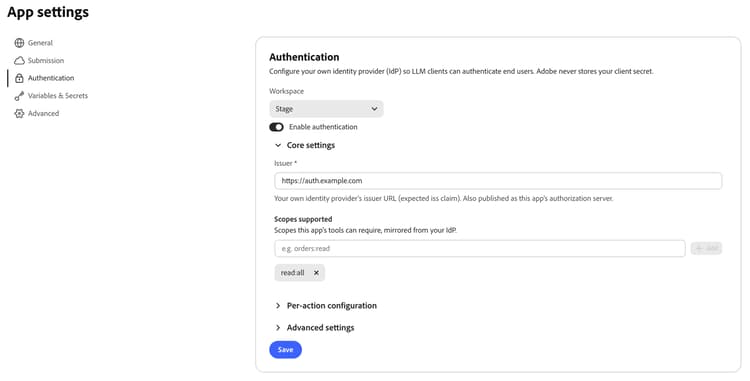
Para saber o que cada campo aceita, consulte Configurações de autenticação.
Escolha um modo de autenticação para cada ação
Quando você ativa a Habilitar autenticação, cada ação atualmente definida como Nenhuma é alterada para Necessária. Em Configuração por ação, revise essa atribuição e defina o modo de que cada ação precisa:
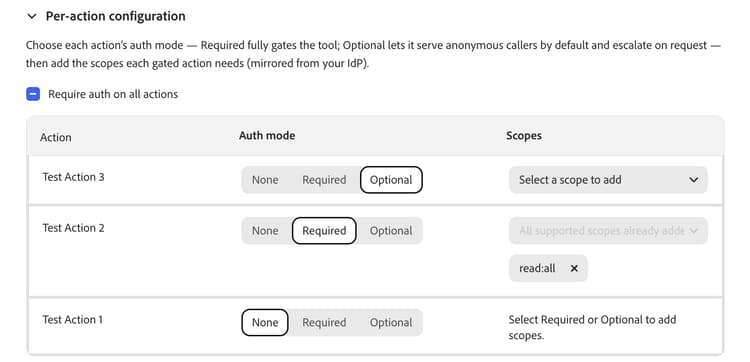
As ações já definidas como Obrigatórias ou Opcionais mantêm o modo existente.
Para uma ação Obrigatória ou Opcional, adicione os Escopos necessários. Todos os escopos já devem aparecer em Escopos com suporte acima; caso contrário, o aplicativo exigirá uma permissão que não anunciará nas plataformas LLM. Salvamento bloqueado até que a incompatibilidade seja resolvida.
Escopos com suporte é a autoridade para esta lista. Se você remover um escopo dele, esse escopo será removido de todas as ações que exigirem essa alteração assim que você fizer a alteração. Portanto, adicione um escopo lá primeiro e, em seguida, atribua-o a uma ação.
Exigir autenticação em todas as ações define cada ação como Necessária. Limpá-la retorna cada ação para Nenhuma.
Selecione Salvar quando terminar. As alterações no modo de autenticação e no escopo são salvas junto com as configurações no nível do aplicativo.
A combinação de modos em um aplicativo — algumas ações públicas, outras restritas — é suportada, e ChatGPT aplica o modo de cada ação individualmente: somente as ações restritas solicitam que o usuário entre.
Implantar a alteração
As alterações de autenticação têm efeito na próxima implantação do aplicativo. Implante o aplicativo novamente no ambiente que você configurou. Consulte Implantar seu aplicativo.
O URL do servidor MCP não é alterado, portanto, qualquer plug-in ou conector já criado continua a funcionar. Agora ele está restrito, portanto, os usuários são solicitados a fazer logon na próxima vez que o usarem.
Ler a identidade no seu manipulador
Uma identidade verificada atinge seu manipulador como o segundo argumento. Ele estará presente sempre que o chamador enviar um token válido, independentemente do modo de autenticação da ação, portanto uma ação Opcional pode personalizar seu resultado quando um token estiver presente e ainda retornar um resultado quando não estiver.
Usar getAuthenticatedUser para ler o usuário conectado:
const { getAuthenticatedUser } = require('@adobe/llm-apps-runtime');

module.exports = async ({ orderId }, extra) => {
  const userId = getAuthenticatedUser(extra);

  if (!userId) {
    return { content: [{ type: 'text', text: 'Sign in to see your orders.' }] };
  }

  const order = await fetchOrderForUser(userId, orderId);

  return {
    content: [{ type: 'text', text: `Order ${order.id} is ${order.status}.` }],
    structuredContent: order
  };
};
Você não precisa verificar o token sozinho. Para uma ação Obrigatório, o tempo de execução bloqueia todas as chamadas que não tenham um token válido carregando os escopos listados, portanto, o manipulador só é executado para um chamador autorizado. Use hasScope quando quiser ramificar em uma permissão em vez de depender da porta — por exemplo, em uma ação Opcional.
Uma ação Opcional pode solicitar que o usuário entre no meio da conversa retornando extra.challengeAuth(). Isto está disponível somente em Ações opcionais:
module.exports = async ({ signIn }, extra) => {
  if (signIn && !extra.authInfo) {
    return extra.challengeAuth({
      error: 'invalid_token',
      errorDescription: 'Sign in to see member pricing.'
    });
  }

  return {
    content: [{
      type: 'text',
      text: extra.authInfo ? await memberDeals() : await publicDeals()
    }]
  };
};
Decida se escalará a partir de um parâmetro de entrada explícito, como signIn faz aqui, em vez de inspecionar o texto do usuário.
Defina error para corresponder à condição que você está relatando. Use invalid_token quando o chamador não tiver uma sessão válida e precisar entrar, como no exemplo acima, e insufficient_scope quando o chamador já estiver conectado, mas o token não tiver um escopo de que a ação precise. A plataforma LLM escolhe o texto do prompt que o usuário vê e a variação desse texto em relação a esse valor varia de acordo com a plataforma; portanto, envie o código que descreve a condição com precisão.
Desafie somente quando a identidade necessária estiver realmente ausente, como a verificação !extra.authInfo faz aqui. Um manipulador que desafia incondicionalmente não pode ser satisfeito ao fazer logon, portanto, o usuário é solicitado a se autenticar novamente em cada chamada.
Manter a identidade do lado do servidor. Passe somente o que o widget precisa para structuredContent, e nunca coloque o token de acesso lá — consulte Personalizar um manipulador gerado.
Para obter o contrato completo, consulte API de autenticação do manipulador.
Testar o aplicativo protegido
Seu plug-in ou conector existente seleciona a alteração após a implantação. Para configurar um do zero:
ChatGPT
Na caixa de diálogo Novo Plug-in, defina a Autenticação para corresponder à forma como você configurou as ações do aplicativo:
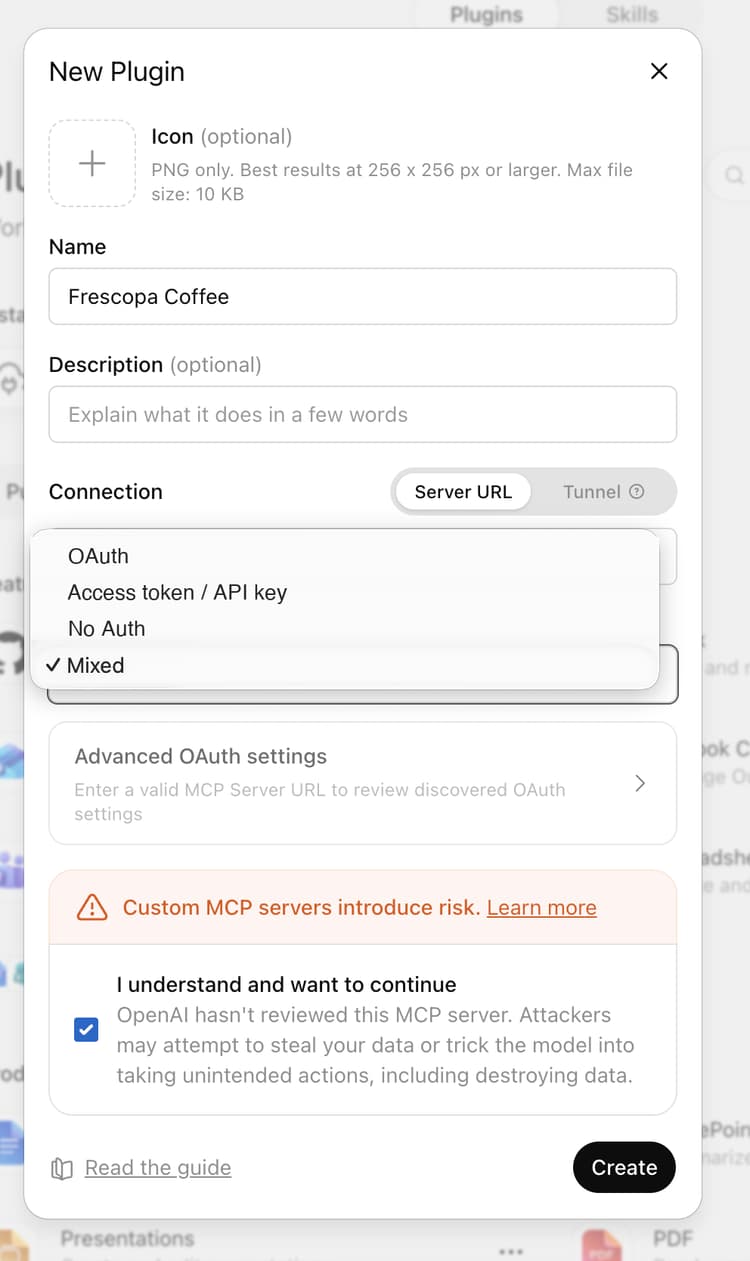
Uma ação Opcional sempre aceita chamadas anônimas, portanto, um aplicativo que contém uma chamada nunca é totalmente restringido — escolha Misto mesmo que cada ação esteja definida como Opcional. Somente Obrigatório recusa chamadores não autenticados.
Consulte Testar o plug-in ChatGPT para o restante da caixa de diálogo.
Claude
Adicione o conector personalizado, selecione Conectar e conclua a entrada que seu provedor de identidade apresenta. Não há opção de autenticação a ser feita — Claude portas o conector inteiro sempre que qualquer ação for fechada. Consulte Testar o conector Claude.
Verificar
- A plataforma redireciona você para a página de logon do seu próprio provedor de identidade.
- Uma ação protegida retorna dados específicos do usuário após o logon.
- Uma ação protegida solicita que você entre quando sair.
- Em ChatGPT, uma ação definida como Nenhuma ainda responde sem entrar. Em Claude, todo o conector está fechado.
Se a entrada não for iniciada ou um token for rejeitado, consulte Solução de problemas.
Orientação de segurança
- Conceda o escopo mais restrito que cada ação precisa. Não reutilize um escopo amplo em cada ação.
- Mantenha o cliente em segredo no provedor de identidade e na configuração do conector da plataforma LLM. Nunca os coloque em metadados de ação, código do manipulador, JavaScript do widget ou controle do código-fonte.
- Tratar declarações de token como entrada de um sistema externo. Valide tudo o que você leu do
authInfo.extraantes de usá-lo em uma consulta. - Autorizar e autenticar. Um token válido comprova quem é o usuário, mas não que ele possa ver um registro específico — verifique a propriedade no manipulador antes de retornar os dados.
- Não registre tokens, conjuntos completos de declarações ou identificadores de usuários.
- Retornar erros de segurança. Não mostre respostas do provedor de identidade upstream nem empilhe rastreamentos para o usuário.
- Configure e verifique o Stage em relação a um locatário de provedor de identidade de não produção antes de habilitar a autenticação em Production.
O que vem a seguir
- Referência de autenticação — campos, requisitos de token e comportamento da plataforma.
- Personalizar um manipulador gerado — chame uma API upstream protegida de um manipulador.
- Implante seu aplicativo.