Criar ações creating-actions
As ações são os recursos que seu aplicativo oferece em uma conversa do LLM, como encontrar produtos, verificar a disponibilidade ou reservar um serviço. Cada manipulador de ação executa a tarefa e um widget opcional apresenta o resultado.
Após a configuração de infraestrutura, escolha como criar ações na página do aplicativo. A geração automática está disponível com a infraestrutura gerenciada do LLM Apps e seus próprios repositórios.
Neste guia: Aprenda a gerar ações do seu site ou criá-las você mesmo. Para geração automática, inicie o processo e revise os resultados antes de implantar e testar o aplicativo.
Escolher como criar ações
Abra o aplicativo. Se o Adobe ainda estiver preparando sua infraestrutura, aguarde a conclusão da instalação.
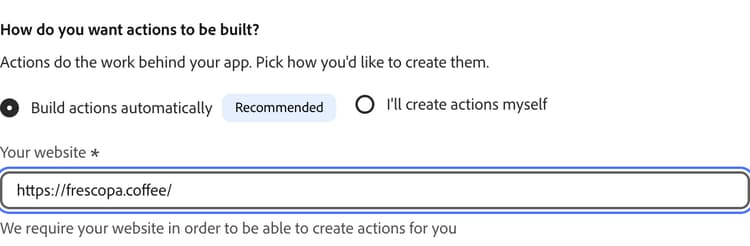
Na seção Ações, Como você deseja que as ações sejam compiladas? O oferece duas opções:
Escolher a infraestrutura no assistente criar aplicativo não seleciona nenhuma dessas opções para você.
Gerar ações de um site generate-from-website
- Selecione Criar ações automaticamente.
- Em Seu site, insira um site HTTPS público que represente os produtos, os serviços ou as tarefas do cliente da sua marca. Este exemplo usa
https://frescopa.coffee/. - Selecione Criar minhas ações.
Use um site que você está autorizado a analisar. Não forneça um site que exponha informações confidenciais ou de acesso controlado.
Selecionar Criar minhas ações inicia a geração; inserir apenas a URL não inicia. Não é necessário recriar o aplicativo nem reabrir o assistente de infraestrutura.
Seguir o progresso da geração
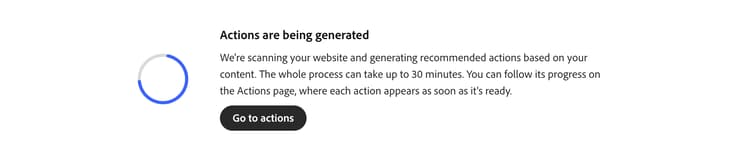
A página do aplicativo mostra Ações sendo geradas. Selecione Ir para ações ou abra Ações da navegação para seguir o progresso.
A interface do usuário estima até 30 minutos para geração. Saia da página e retorne posteriormente, se necessário.
Durante a geração, a plataforma:
- Analisa o site e identifica as tarefas do cliente para o aplicativo.
- Cria metadados de ação sugeridos, incluindo descrições e parâmetros de entrada.
- Gera manipuladores do lado do servidor e testes no repositório de ações.
- Gera widgets no repositório EDS.
- Prepara as ações geradas para revisão.
Enquanto a plataforma analisa o site, a página Ações mostra Descobrindo ações para sua experiência de conversação. As ações sugeridas aparecem à medida que a plataforma as descobre; suas visualizações de código e widget ainda podem estar sendo geradas. Aguarde a conclusão da geração antes de revisar cada ação.
Se a geração relatar uma falha, leia o erro visível e verifique as orientações para solução de problemas. Não aprove uma ação simplesmente para ignorar um erro de geração.
Revisar as ações geradas review-generated-actions
Analise cada ação sugerida antes da implantação. Confirme se ela representa uma tarefa útil e se o comportamento gerado corresponde ao que você pretende que o aplicativo faça.

- Na página Ações, selecione Revisar para uma ação pronta.
- Revise a descrição da ação, os parâmetros de entrada, as anotações, a visibilidade e o manipulador gerado.
- Reveja a configuração e visualização do widget, se a ação tiver um widget.
- Inspecione o código gerado e os testes. Com a infraestrutura gerenciada do LLM Apps, a plataforma abre solicitações de pull; com seus próprios repositórios, ela envia uma ramificação para cada repositório. Verifique o que é comportamento de amostra e o que deve ser substituído por integrações reais.
- Quando a ação estiver pronta, selecione Marcar como revisado.
- Retorne à lista de ações e repita as ações restantes.
O editor de ação salva separa Detalhes da ação, Detalhes do widget LLM, Insights do aplicativo e Extensões ChatGPT. Revise as alterações geradas no widget e no manipulador em suas respectivas guias.
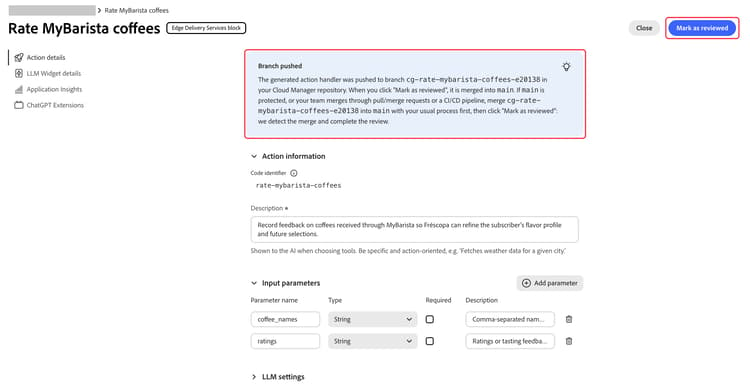
Selecionar Marcar como revisado mescla as alterações geradas se nenhum bloqueador de mesclagem permanecer: puxa solicitações com a infraestrutura gerenciada LLM Apps, ramifica com seus próprios repositórios. Se uma solicitação de pull aberta bloquear a revisão, resolva o bloqueador e tente novamente. Não aprove uma implementação com falhas de geração de código não resolvidas ou mesclagem.
Com seus próprios repositórios, sua equipe também pode mesclar a ramificação com seu próprio processo, como uma solicitação de pull ou merge, antes de selecionar Marcar como revisado. Se a plataforma não puder mesclar a própria ramificação, por exemplo, porque a ramificação de destino está protegida ou a ramificação tem conflitos, a revisão mostra qual ramificação mesclar em qual base. Mescle e selecione Marcar como revisado novamente.
Depois de examinar todas as ações geradas, a página Ações mostra Todas as ações foram revisadas!. Para retornar ao aplicativo, selecione Ir para a página do aplicativo.
A revisão não é implantação. As ações não estarão disponíveis por meio do servidor MCP do aplicativo até que você o implante.
Criar ações por conta própria manual-actions
Se preferir não gerar ações de um site:
- Na opção de criação de ação da página do aplicativo, selecione Eu mesmo criarei ações.
- Selecione Criarei minhas ações.
- Na página Ações, selecione Criar Ação.
- Siga Criar uma ação do zero para definir os metadados, implementar um manipulador e conectar um widget, se necessário.
A infraestrutura permanece a mesma. Escolher a criação manual não cria código de manipulador nem conecta os sistemas da empresa para você.
Adicione ações manuais depois de revisar as ações geradas automaticamente, conforme necessário.
Implantar e testar
Depois de revisar o trabalho gerado:
- Implantar o aplicativo em Estágio.
- Teste no ChatGPT ou Claude usando a URL do servidor MCP de preparo.
- Prompts de teste que correspondem a cada ação e prompts não relacionados que não chamam essa ação. Verifique a resposta do texto e as interações do widget.
Antes de disponibilizar o aplicativo para os clientes, personalize os manipuladores para conectar suas APIs e personalizar os widgets. Teste o aplicativo em preparo para confirmar se ele funciona conforme o esperado. Implantar para produção somente após o teste ser bem-sucedido.