Configurar variáveis e segredos do aplicativo app-variables
Use variáveis e segredos para configurar seu aplicativo sem codificar valores nos manipuladores de ação. Por exemplo, defina o URL da API do catálogo de produtos para a qual seu aplicativo chama, usando um serviço de teste no Preparo e o serviço em tempo real na Produção, sem alterar o código do manipulador.
As variáveis mantêm configurações não confidenciais. Os segredos são destinados a valores confidenciais, como chaves de API e tokens de acesso.
Jornada: Adicione uma variável ou segredo → leia-o em seu manipulador → implantar → teste.
Antes de começar before-you-begin
Você precisa:
- Acesse o repositório do manipulador do seu aplicativo, para que você possa atualizar os manipuladores para ler suas variáveis, se necessário.
@adobe/llm-apps-runtime1.1.0 ou posterior nesse repositório. Os aplicativos criados desde agosto de 2026 já o incluem.
Para verificar a versão, execute isso no repositório do manipulador:
npm ls @adobe/llm-apps-runtime
Se a versão for anterior à 1.1.0, atualize-a e confirme e envie por push package.json e package-lock.json:
npm install @adobe/llm-apps-runtime@latest
Gerenciar variáveis manage-variables
Cada ambiente, Preparo ou Produção, tem suas próprias variáveis. Portanto, verifique o Workspace antes de adicionar, atualizar ou excluir um ambiente. As alterações entrarão em vigor na próxima vez que você implantar o aplicativo nesse ambiente.
Adicionar uma variável add-variable-to-app
Este guia usa uma variável nomeada GREETING_PREFIX com o valor Good day como um exemplo não sensível, substituindo a saudação padrão do manipulador de Hello. A adição de uma variável não altera uma ação automaticamente: o manipulador deve lê-la.
Etapa 1: adicionar uma variável na interface do add-a-variable
-
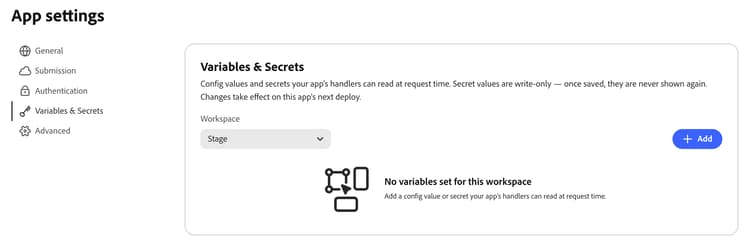
Abra o aplicativo e selecione Configurações na navegação à esquerda.
-
Abra a guia Variáveis e segredos.
-
Em Workspace, selecione Estágio ou Produção.
-
Selecione Adicionar.
-
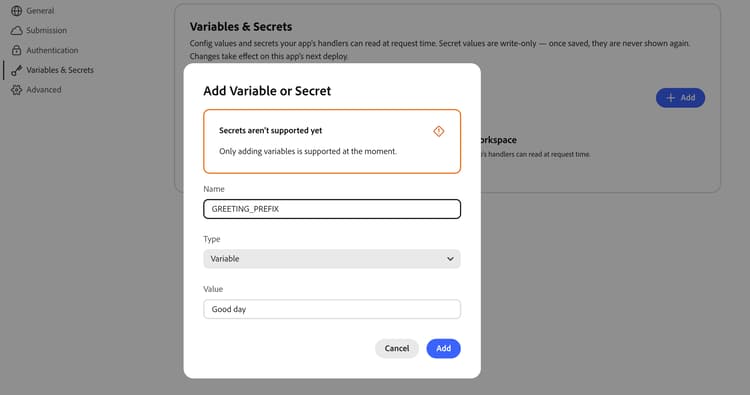
Na caixa de diálogo, digite:
- Nome:
GREETING_PREFIX. - Tipo: deixe Variável selecionada.
- Valor:
Good day.
- Nome:
-
Selecione Adicionar para salvar.
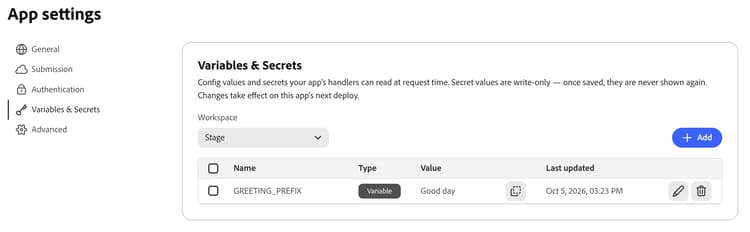
A variável aparece na tabela com seu Nome, Tipo, Valor e data da Última atualização. Use o controle de cópia ao lado do valor se precisar copiá-lo.
Etapa 2: leia a variável no seu manipulador use-a-variable
No repositório do manipulador, abra actions/<action-name>/index.js. Verifique se o manipulador aceita um segundo argumento, extra, e leia a variável com getVariable:
const { getVariable } = require('@adobe/llm-apps-runtime');

module.exports = async ({ name = 'there' } = {}, extra) => {
  const prefix = getVariable(extra, 'GREETING_PREFIX') || 'Hello';

  return {
    content: [{ type: 'text', text: `${prefix}, ${name}!` }]
  };
};
Com o valor Good day, uma chamada com name definida como Ada retorna Good day, Ada! em vez do Hello, Ada! padrão. Posteriormente, se você alterar o valor para Howdy, a saudação será alterada após a reimplantação, sem que outro manipulador seja editado.
O nome no código deve corresponder exatamente ao nome na interface do usuário. Se a variável não estiver definida, getVariable retornará undefined. Decida se sua ação pode usar um padrão adequado, como no exemplo, ou se deve retornar um erro claro, pois requer a configuração.
Quando as alterações do manipulador estiverem prontas, confirme-as e envie-as por push para o repositório do manipulador do aplicativo. A próxima implantação usa o código enviado mais recente. Para saber mais sobre a edição de manipuladores, consulte Personalizar um manipulador gerado.
Etapa 3: implantar e testar deploy-and-verify
- Implante seu aplicativo no mesmo ambiente selecionado no Workspace.
- Chame a ação de uma plataforma LLM com suporte, com
namedefinido comoAda. Consulte Testar o plug-in ChatGPT ou Testar o conector Claude. - Confirme se a resposta é
Good day, Ada!. Isso confirma que o manipulador lê a variável configurada e substitui a saudação padrão.
Para configurar o outro ambiente, selecione-o no Workspace, repita a instalação com o valor apropriado e, em seguida, implante-o e verifique-o.
node server/local.js --param 'LLMA_VARIABLE_NAMES=["GREETING_PREFIX"]' --param GREETING_PREFIX=HowdyAtualizar uma variável update-or-delete
-
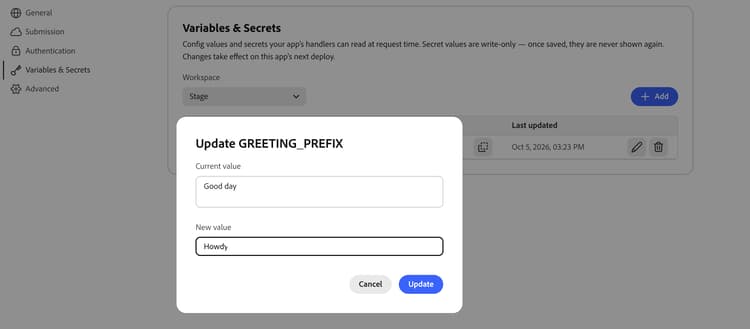
Selecione o controle de edição na linha da variável.
-
Revise o Valor atual da variável e insira um Novo valor.
-
Selecione Atualizar.
-
Implante o aplicativo novamente no mesmo ambiente e verifique o comportamento alterado.
A atualização altera somente o valor. As variáveis não podem ser renomeadas; para usar um nome diferente, exclua a variável existente e adicione uma nova e atualize o manipulador para ler o novo nome.
Excluir uma variável delete-a-variable
-
Verifique se alguma ação ainda requer a variável. Se necessário, atualize e envie por push o manipulador primeiro.
-
Selecione o controle de exclusão na linha da variável. Para excluir várias entradas, marque suas caixas de seleção e escolha Excluir.
-
Revise os nomes na caixa de diálogo de confirmação e selecione Excluir.
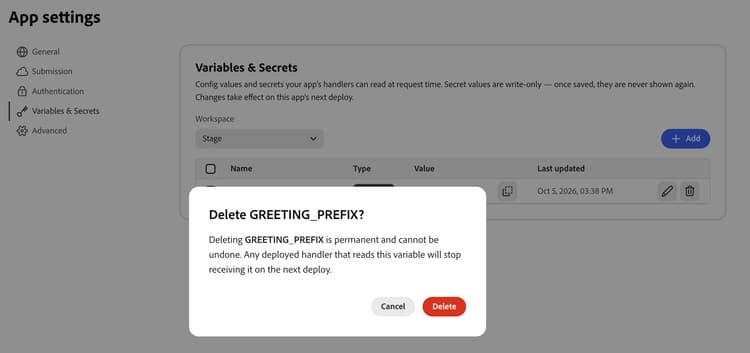
-
Implante o aplicativo novamente no mesmo ambiente.
Regras e limites good-to-know
LLMA_ e MCP_SERVER_URL.Resolução de problemas verify-configuration
API_BASE_URL.LLMA_ e não seja MCP_SERVER_URL.getVariable is not a function