Nesta página: saiba como usar condições na atividade Otimize para criar vários caminhos de jornada com base em fontes de dados, hora, datas, divisões de porcentagem, limites de perfil ou associação de público-alvo.
Com condições, é possível definir como as pessoas avançam pela jornada criando vários caminhos com base em critérios específicos. Também é possível configurar um caminho alternativo para lidar com tempos-limite ou erros, garantindo uma experiência contínua.
Adicionar uma condição add-condition-activity
Para adicionar uma condição à jornada, siga as etapas abaixo.
-
Solte a atividade Otimizar na tela de jornada. Saiba mais
-
Adicione um rótulo opcional para identificar a atividade nos relatórios e logs do modo de teste.
-
Selecione uma condição na lista suspensa Método.
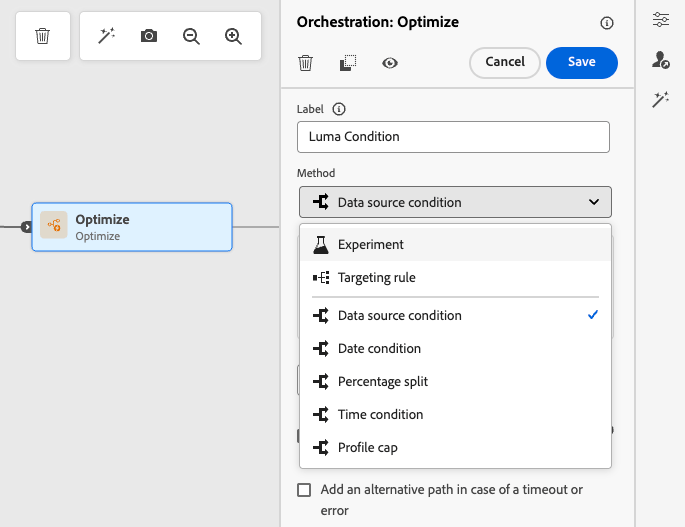
Os seguintes tipos de condições estão disponíveis:
- Condição da fonte de dados
- Condição de tempo
- Divisão de porcentagem
- Condição de data
- Limite de perfil
- Você também pode usar um público-alvo em uma condição de jornada. Saiba mais
Gerenciar caminhos de condição condition_paths
Ao usar várias condições em uma jornada, você pode definir rótulos para cada uma delas para identificá-las mais facilmente.
Clique em Adicionar um caminho se desejar definir várias condições. Para cada condição, um novo caminho é adicionado na tela após a atividade.
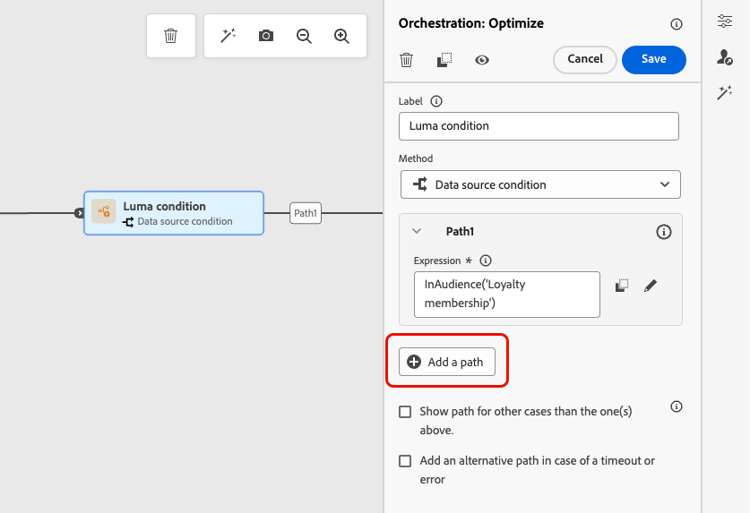
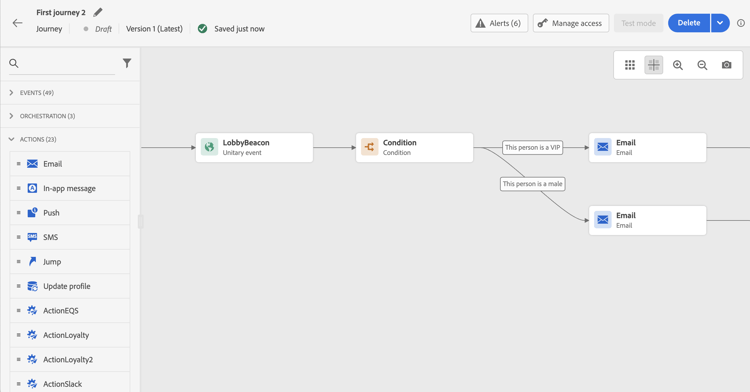
Observe que o design das jornadas tem impactos funcionais. Quando vários caminhos são definidos após uma condição, somente o primeiro caminho qualificado é executado. Isso significa que é possível variar a priorização de caminhos colocando-os um acima ou abaixo do outro.
Vejamos duas condições de caminho: “A pessoa é um VIP” e “A pessoa é um homem”. Se uma pessoa atender às duas condições, o primeiro caminho é escolhido porque está acima do segundo. Para alterar essa prioridade, mova suas atividades para uma ordem vertical diferente.
Você pode criar outro caminho para públicos que não estejam qualificados para as condições definidas verificando Mostrar caminho para casos diferentes dos mencionados acima.
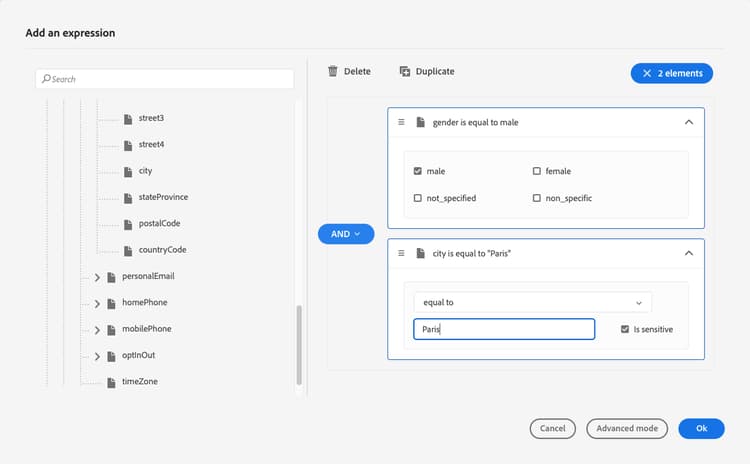
O modo simples permite executar consultas simples com base em uma combinação de campos. Todos os campos disponíveis são exibidos no lado esquerdo da tela. Arraste e solte campos na zona principal. Para combinar os elementos diferentes, faça o interbloqueio entre eles para criar grupos e/ou níveis de grupo diferentes. Você pode selecionar um operador lógico para combinar elementos no mesmo nível:
- AND - Uma interseção de dois critérios. Somente os elementos correspondentes a todos os critérios são considerados.
- OR - Uma união de dois critérios. Os elementos correspondentes a pelo menos um dos critérios são considerados.
Se você estiver usando o Serviço de Segmentação do Adobe Experience Platform para criar públicos, poderá aproveitá-los nas condições de jornada. Consulte Usar público-alvo em condições.
A jornada de uma pessoa para quando ocorre um erro em uma ação ou condição. A única maneira de fazê-lo continuar é marcar a caixa Adicionar um caminho alternativo em caso de tempo limite ou erro. Saiba mais
No editor simples, você também encontrará a categoria Propriedades da Jornada, abaixo das categorias de evento e fonte de dados. Essa categoria contém campos técnicos relacionados à jornada para um determinado perfil. Essas são as informações recuperadas pelo sistema a partir das jornadas ativas, como a ID da jornada ou os erros específicos encontrados. Saiba mais
Condição da fonte de dados data_source_condition
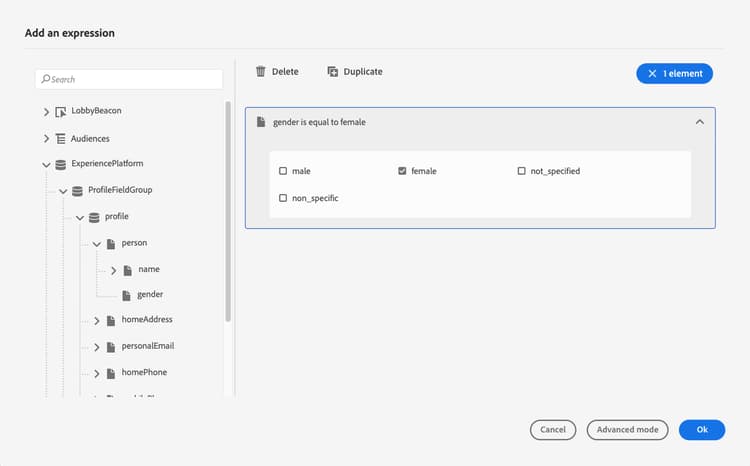
Use uma Condição da fonte de dados para definir uma condição com base nos campos das fontes de dados ou nos eventos posicionados anteriormente na jornada. Esse tipo de condição é definido com o editor de expressão. Saiba como usar o editor de expressão
Por exemplo, se você estiver direcionando um público-alvo com atributos de enriquecimento gerados usando um fluxo de trabalho de composição ou um upload personalizado (arquivo CSV), você pode aproveitar esses atributos de enriquecimento para criar sua condição.
null. Como resultado, as condições que verificam isEmpty(), isNull() ou funções semelhantes avaliarão true mesmo se o atributo nunca foi assimilado. Isso pode levar a um comportamento inesperado da jornada se você não estiver ciente de que o campo não tem dados.Usando o editor de expressão avançado, você pode configurar condições mais avançadas que manipulem coleções ou usem fontes de dados que exijam a transmissão de parâmetros. Saiba mais
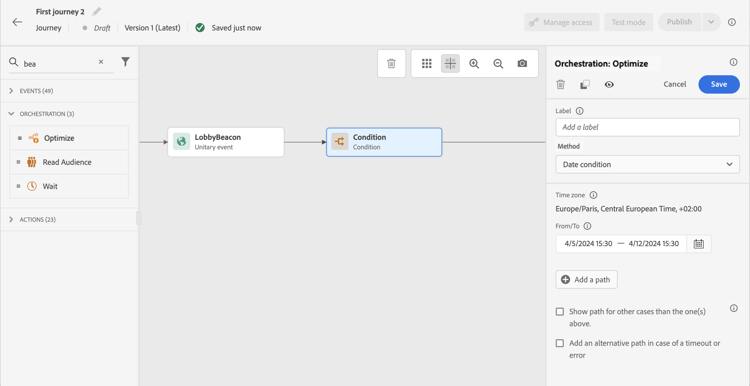
Condição de data date_condition
Isso permite definir um fluxo diferente com base na data. Por exemplo, se a pessoa entrar na etapa durante o período de “vendas”, você enviará a ela uma mensagem específica. No resto do ano, você enviará outra mensagem.
Divisão de porcentagem percentage_split
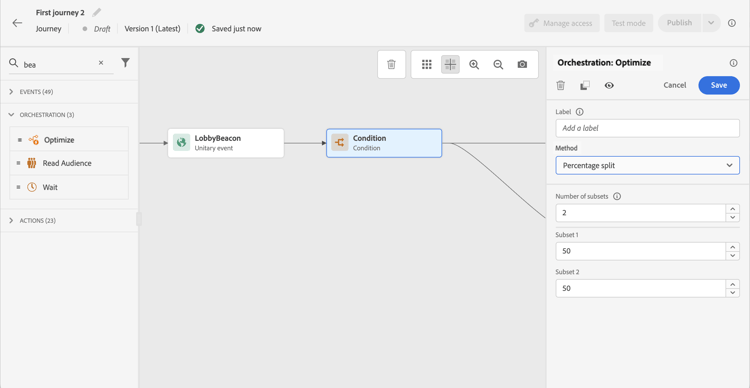
Essa opção permite dividir aleatoriamente o público para definir uma ação diferente para cada grupo. Defina o número de divisões e a repartição para cada caminho. O cálculo dividido é estatístico, pois o sistema não pode prever quantas pessoas fluirão nessa atividade da jornada. Como resultado, a divisão tem uma margem de erro muito baixa. Esta função é baseada em um mecanismo aleatório Java.
No modo de teste, ao atingir uma divisão, a ramificação superior é sempre escolhida. É possível reorganizar a posição das ramificações de divisão se quiser que o teste escolha um caminho diferente. Saiba mais
Condição de tempo time_condition
Use uma Condição de tempo para executar ações diferentes de acordo com a hora do dia e/ou o dia da semana. Por exemplo, você pode decidir enviar notificações por push durante o dia e emails à noite durante os dias da semana.
-
O fuso horário não é específico de uma condição e é definido no nível da jornada nas propriedades da jornada. Saiba mais
-
Por padrão, a Condição de hora é definida por hora, das 00:00 às 12:00.
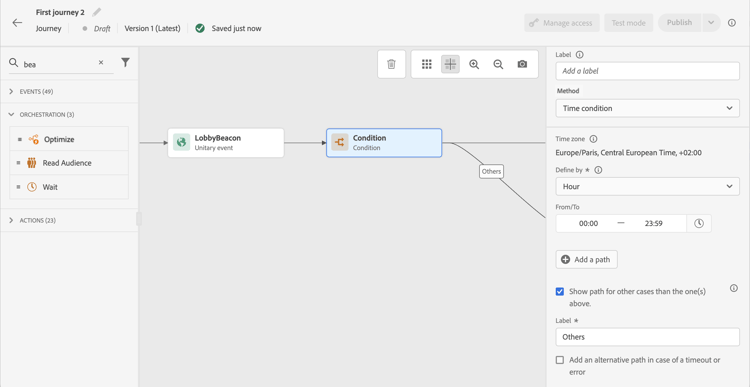
Três opções de filtragem de tempo estão disponíveis:
- Hora - Permite que você configure uma condição com base na hora do dia. Em seguida, você define as horas de início e término. Os indivíduos entrarão no caminho somente durante o intervalo de horas definido.
- Dia da semana - Permite que você configure uma condição com base no dia da semana. Em seguida, selecione em quais dias você deseja que as pessoas insiram o caminho.
- Dia da semana e hora - Esta opção combina as duas primeiras opções.
Limite de perfil profile_cap
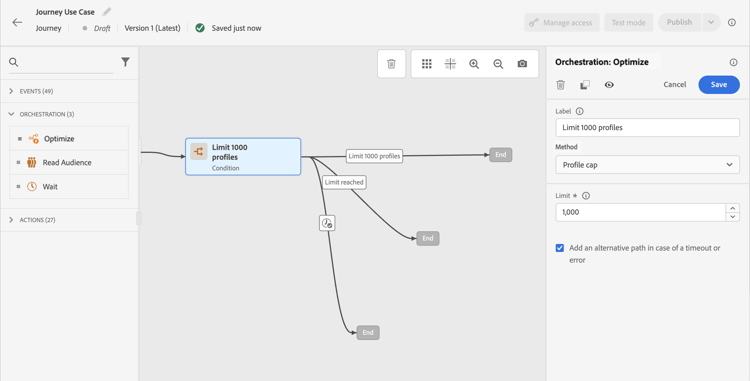
Use esse tipo de condição para definir um número máximo de perfis para um caminho de jornada. Quando esse limite é atingido, os perfis que entram pegam um caminho alternativo. Isso garante que suas jornadas nunca excederão o limite definido.
O limite padrão é 1.000.
O contador se aplica somente à versão do jornada selecionada. O contador é redefinido para zero quando a jornada é duplicada ou quando uma nova versão é criada. Após uma redefinição, os perfis que entram tomam o caminho nominal novamente até que o limite do contador seja atingido.
Quando o limite de perfil é definido em uma jornada recorrente, o contador não é redefinido após cada recorrência.
O caminho nominal sempre tem prioridade sobre o caminho alternativo, mesmo que você mova o caminho alternativo acima do caminho nominal na tela de jornada.
Para jornadas em tempo real, estes são os limites a serem considerados para garantir que o limite seja atingido:
- Para um limite de perfil maior que 10.000, defina o limite como 1,3 vez o limite (30% mais alto). Por exemplo, para uma limitação de 20.000 perfis, defina o limite como 26.000.
- Para um limite inferior a 10.000, o número de perfis distintos a serem injetados deve ser 1000 mais o limite.
O limite de perfil não é considerado no modo de teste.
Usar públicos-alvo em condições using-a-segment
Esta seção explica como usar um público-alvo em uma condição de jornada. Para obter mais informações sobre públicos-alvo e como criá-los, consulte esta seção.
Para usar um público-alvo em uma condição de jornada, siga estas etapas:
-
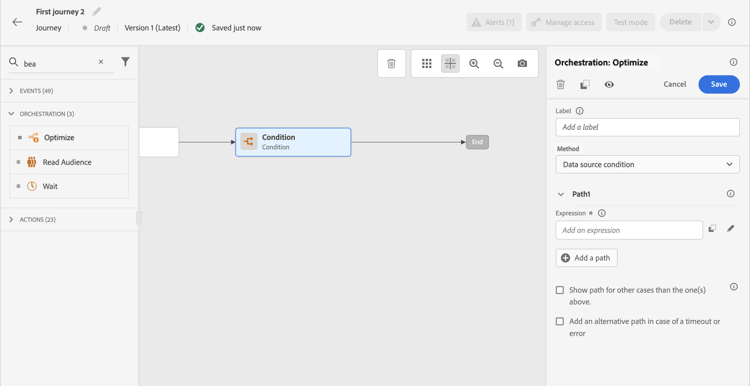
Abra uma jornada, solte uma atividade Otimizar e escolha a Condição da fonte de dados.
-
Clique em Adicionar um caminho para cada caminho extra necessário. Para cada caminho, clique no campo Expression.
-
No lado esquerdo, abra o nó Públicos-alvo. Arraste e solte o público-alvo que deseja usar com sua condição. Por padrão, a condição no público-alvo é verdadeira.
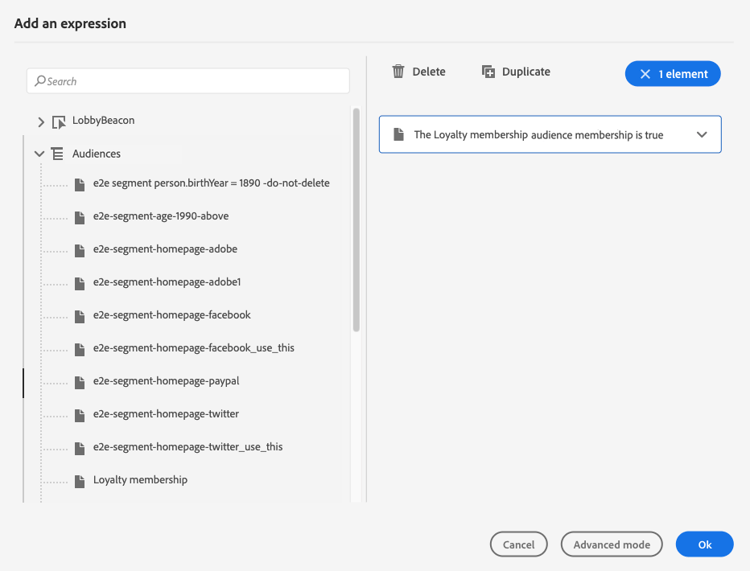
note NOTE Observe que somente os indivíduos com o status de participação de público Realizado serão considerados membros do público. Para obter mais informações sobre como avaliar um público, consulte a documentação do Serviço de segmentação. Para obter as medidas de proteção de validação de público-alvo, incluindo a limitação de cache de 5.000 públicos-alvo e a solução alternativa, consulte a função inAudience.
➡️ Veja na prática: Saiba como usar o horário e as condições do dia da semana para enviar emails somente em dias da semana.
This section contains structured knowledge intended to support interpretation, retrieval, and question answering related to this topic.
For complete understanding, this information should be combined with the documentation on this page. Neither source is intended to stand alone; the page describes the feature, while this section provides additional context that helps disambiguate terminology, intent, applicability, and constraints.
- TL;DR: This page explains how to configure conditions within the Optimize activity in Journey Optimizer, covering five condition types — Data Source, Time, Percentage Split, Date, and Profile Cap — that route profiles to different journey paths based on rules, time, or audience membership.
Intents:
- Add a condition to a journey using the Optimize activity and select a condition method
- Create multiple branching paths and manage their priority order in the journey canvas
- Configure a Data Source condition using the expression editor to evaluate profile or event attributes
- Set up a Time condition to route profiles based on hour of day or day of week
- Apply a Profile Cap to limit the number of profiles routed down a specific path
- Use an audience membership check as a condition in a journey path
Glossary:
- Optimize activity: The current journey activity that replaces the former Condition activity; all conditional branching logic is now configured through its Method drop-down (product-specific)
- Data source condition: A condition method that evaluates fields from data sources or journey events using the expression editor (product-specific)
- Percentage split: A condition method that randomly distributes profiles across paths using a statistical Java random mechanism (product-specific)
- Profile cap: A condition method that routes profiles to an alternate path once a defined maximum count is reached on the nominal path (product-specific)
- Nominal path: The primary journey path associated with a Profile Cap condition; it always has priority over the alternate path (product-specific)
Guardrails:
- Condition evaluation fails for profiles with more than two cross-device identities in the Profile Store
- Schema fields with no ingested data are interpreted as null; isEmpty() and isNull() evaluate to true for such fields
- Time zone is defined at the journey level, not at the individual condition level
- The “Show path for other cases” option is not available in Percentage Split conditions
- Profile cap default is 1,000; counter resets on journey duplication or new version creation, but not between recurrences
- For caps above 10,000, inject at least 1.3x the cap; for caps below 10,000, inject at least 1,000 plus the cap
- Profile cap is not applied in test mode; in test mode, the top branch is always chosen for Percentage Split
Terminology:
- Canonical name: Conditions — Acronym: none — variants: condition activity, condition method, conditional branching
- Synonyms: “Optimize activity (Condition method)” = “former Condition activity”
- Do not confuse: “Percentage split” ≠ “Profile cap” (percentage split distributes all profiles statistically; profile cap stops routing to the nominal path after a count threshold)
FAQ:
- Q: The Condition activity is gone from my UI — what replaced it? — The Condition activity has been replaced by the Optimize activity. Select “Condition” from the Method drop-down to get the same behavior. Existing journeys with Condition activities continue to work and now display with an Optimize icon.
- Q: When multiple paths are eligible for a profile, which path is taken? — Only the first eligible path (highest on the canvas) is executed; you can reprioritize by reordering paths vertically.
- Q: Why does my isEmpty() condition unexpectedly evaluate to true? — If the schema field exists but no data has been ingested for it, Journey Optimizer interprets it as null, causing isEmpty() and isNull() to return true.
- Q: Does the profile cap counter reset on a recurring journey? — No, the counter does not reset between recurrences; it only resets when the journey is duplicated or a new version is created.
- Q: Can I use an Adobe Experience Platform audience as a condition? — Yes, drop an Optimize activity, select “Data source condition,” add a path, and drag the audience from the Audiences node in the expression editor.