Nesta página: adicione uma ação LINE a uma jornada ou campanha e crie conteúdo personalizado, desde texto e adesivos a imagens, vídeos, locais e mensagens do Flex, para que você possa envolver os clientes no LINE.
Adicionar uma mensagem do LINE create-line-journey-campaign
Navegue pelas guias abaixo para saber como adicionar uma mensagem LINE em uma campanha ou jornada.
-
Abra a jornada e arraste e solte uma atividade LINE da seção Actions da paleta.
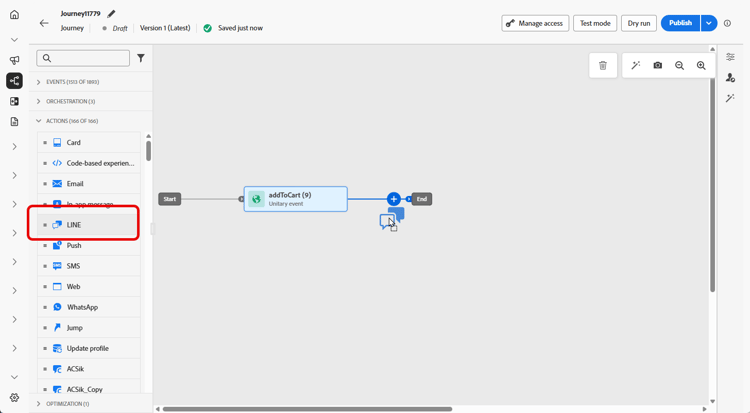
-
Forneça informações básicas sobre a mensagem (rótulo, descrição, categoria) e escolha a configuração de mensagem a ser usada.
Para obter mais informações sobre como configurar uma jornada, consulte esta página
O campo configuração é preenchido previamente, por padrão, com a última configuração usada para esse canal pelo usuário.
Agora você pode começar a projetar o conteúdo da sua mensagem LINE a partir do botão Editar conteúdo, conforme detalhado abaixo.
-
Acesse o menu Campanhas e clique em Criar campanha.
-
Selecione o tipo de campanha que deseja executar
-
Agendado - Marketing: execute a campanha imediatamente ou em uma data especificada. As campanhas programadas são destinadas ao envio de mensagens de marketing. Eles são configurados e executados na interface do usuário do.
-
Acionado por API - Marketing/Transacional: execute a campanha usando uma chamada de API. As campanhas acionadas por API destinam-se ao envio de mensagens de marketing ou transacionais, ou seja, mensagens enviadas após uma ação executada por um indivíduo: redefinição de senha, compra de carrinho etc.
-
-
Na seção Propriedades, edite o Título e a Descrição da sua campanha.
-
Clique no botão Selecionar público-alvo para definir o público-alvo a ser direcionado na lista de públicos-alvo disponíveis do Adobe Experience Platform. Saiba mais.
-
No campo Namespace de identidade, escolha o namespace a ser usado para identificar os indivíduos do público selecionado. Saiba mais.
-
Na seção Actions, escolha a LINE e selecione ou crie uma nova configuração.
Saiba mais sobre a configuração LINE em esta página.
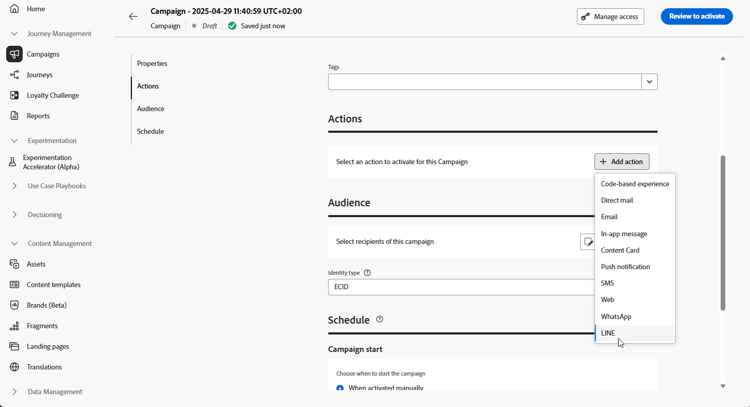
-
Clique em Criar experimento para começar a configurar seu experimento de conteúdo e criar tratamentos para medir seu desempenho e identificar a melhor opção para seu público-alvo. Saiba mais
-
Na seção Rastreamento de ações, especifique se deseja rastrear cliques nos links da mensagem LINE.
-
As campanhas são projetadas para serem executadas em uma data específica ou em uma frequência recorrente. Saiba como configurar o Cronograma da sua campanha no nesta seção.
-
No menu Acionadores de ação, escolha a Frequência da mensagem LINE:
- Uma vez
- Diariamente
- Semanal
- Month
Agora você pode começar a projetar o conteúdo da sua mensagem LINE a partir do botão Editar conteúdo, conforme detalhado abaixo.
Definir o conteúdo do LINE line-content
O Adobe Journey Optimizer oferece suporte aos seguintes tipos de mensagem para LINE:
- Texto: envia mensagens de texto simples ou formatadas.
- Adesivos: incorpore os adesivos nativos do LINE para adicionar caractere e expressividade.
- Imagens: anexe imagens para aprimorar o apelo visual.
- Vídeos: compartilhe conteúdo de vídeo para comunicação dinâmica.
- Locais: envia informações de localização com mapas.
- Modelos: utilize modelos predefinidos para mensagens consistentes.
- Mensagens do Flex: crie layouts complexos com conteúdo avançado usando as Mensagens do Flex baseadas em JSON.
Esses tipos de mensagens podem ser configurados ao editar o conteúdo JSON diretamente, permitindo estratégias de mensagens dinâmicas e personalizadas.
Para configurar o conteúdo LINE, siga as etapas abaixo.
-
Na tela de configuração do jornada ou da campanha, clique no botão Editar conteúdo para configurar o conteúdo da mensagem LINE.
-
Clique em Editar código para editar conteúdo JSON.
-
Use o editor de personalização para definir o conteúdo, adicionar personalização e conteúdo dinâmico. Você pode usar qualquer atributo, como o nome do perfil ou a cidade, por exemplo. Você também pode definir regras condicionais. Navegue até as seguintes páginas para saber mais sobre personalização e conteúdo dinâmico no editor de personalização.
-
Clique em Salvar e verifique sua mensagem na visualização.
-
Use Simular conteúdo para visualizar o conteúdo da mensagem LINE e o conteúdo personalizado. Saiba mais
Depois de executar os testes e validar o conteúdo, você pode enviar a mensagem LINE para o público-alvo. Estas etapas estão detalhadas em esta página
Depois de enviado, você pode medir o impacto do LINE nos relatórios do Campaign ou do Jornada. Para obter mais informações sobre relatórios, consulte esta seção.
This section contains structured knowledge intended to support interpretation, retrieval, and question answering related to this topic.
For complete understanding, this information should be combined with the documentation on this page. Neither source is intended to stand alone; the page describes the feature, while this section provides additional context that helps disambiguate terminology, intent, applicability, and constraints.
- TL;DR: This page explains how to send a LINE message from a journey, by adding an Action activity with the LINE channel selected, or from a campaign, and build personalized LINE content, including text, stickers, images, videos, locations, templates, and Flex Messages, by editing the JSON content in the personalization editor.
Intents:
- Add an Action activity with the LINE channel to a journey, or create a campaign with the LINE channel
- Choose or create a LINE configuration for the channel
- Define LINE content across the supported message types
- Edit the JSON content and add personalization and dynamic content in the personalization editor
- Preview and simulate the LINE message before sending
Glossary:
- LINE channel: The channel selected in the Action activity of a journey, or in a campaign, to deliver a LINE message (product-specific)
- Flex Messages: JSON-based LINE messages that allow complex layouts with rich content (product-specific)
- Stickers: LINE’s native stickers that can be incorporated into a message (product-specific)
- Edit content: The button used to start designing and configuring the content of the LINE message (product-specific)
- Simulate content: The option used to preview the LINE message content and its personalized content (product-specific)
Guardrails:
- LINE message types can be configured by editing the JSON content directly.
- The configuration field is pre-filled, by default, with the last configuration used for that channel by the user.
- The LINE message is sent to the audience once you have performed your tests and validated the content.
- When creating a LINE campaign, the campaign type is either Scheduled - Marketing or API-triggered - Marketing/Transactional.
- In the Action triggers menu, the Frequency of the LINE message can be Once, Daily, Weekly, or Month.
Terminology:
- Canonical name: LINE message — Acronym: n/a
- Do not confuse: “Scheduled - Marketing” (executed immediately or on a specified date from the user interface) ≠ “API-triggered - Marketing/Transactional” (executed using an API call)
- Do not confuse: “Edit content” (starts the configuration of the message content) ≠ “Edit code” (edits the JSON content)
FAQ:
- Q: Which message types does LINE support in Journey Optimizer? — Text, Stickers, Images, Videos, Locations, Templates, and Flex Messages.
- Q: How is LINE content configured? — The message types are configured by editing the JSON content directly, and personalization and dynamic content are added in the personalization editor.
- Q: How can the LINE message be previewed before sending? — Use Simulate content to preview the LINE message content and its personalized content.
- Q: Where can the impact of a sent LINE message be measured? — Within the Campaign or Journey reports.