Nesta página: saiba como definir os pré-requisitos de entrega e criar uma configuração de canal no aplicativo para enviar mensagens no aplicativo com o Adobe Journey Optimizer.
Etapas de configuração inapp-steps
Para enviar mensagens no aplicativo em suas jornadas e campanhas com o Journey Optimizer, você precisa seguir as etapas de configuração a seguir.
- Certifique-se de ter as permissões corretas nas campanhas do Journey Optimizer antes de iniciar, mesmo que planeje usar nas jornadas apenas mensagens no aplicativo. As permissões de campanha ainda são necessárias. Saiba mais.
- Habilite o Adobe Journey Optimizer na sequência de dados da Coleção de dados da Adobe Experience Platform e verifique sua política de mesclagem padrão no Adobe Experience Platform, conforme detalhado nos Pré-requisitos de entrega abaixo.
- Crie uma configuração de canal de mensagens no aplicativo em Administration > Channels > General settings > Channel configurations, conforme detalhado em esta seção.
- Se você estiver usando experimentos de conteúdo, siga os requisitos listados em esta seção.
Depois de concluído, você pode criar, configurar e enviar sua primeira mensagem no aplicativo. Saiba como fazer isso nesta seção.
Pré-requisitos de entrega delivery-prerequisites
Para que as mensagens no aplicativo sejam entregues corretamente, as seguintes configurações devem ser definidas:
-
Na Coleção de Dados da Adobe Experience Platform, verifique se você tem uma sequência de dados definida; por exemplo, no serviço Adobe Experience Platform, você tem a opção Adobe Experience Platform Edge e Adobe Journey Optimizer habilitada.
Isso garante que os eventos de entrada do Journey Optimizer sejam manipulados corretamente pelo Adobe Experience Platform Edge. Saiba mais
note NOTE No momento, o uso de atributos context.datastreamé permitido apenas para campanhas de canal da Web no Journey Optimizer. Tentar usarcontext.datastreamem mensagens no aplicativo resultará em erros de validação, comoInvalid syntax Missing schema field: 'datastream.
-
Na Adobe Experience Platform, verifique se você tem a política de mesclagem padrão com a opção Política de mesclagem Ative-On-Edge habilitada. Para fazer isso, selecione uma política no menu Experience Platform Cliente > Perfis > Mesclar Políticas. Saiba mais
Essa política de mesclagem é usada por Journey Optimizer canais de entrada para ativar e publicar corretamente campanhas de entrada na borda. Saiba mais
note NOTE Ao usar uma política de mesclagem personalizada de preferência de conjunto de dados, adicione o conjunto de dados de Entrada de Jornada dentro da política de mesclagem especificada. 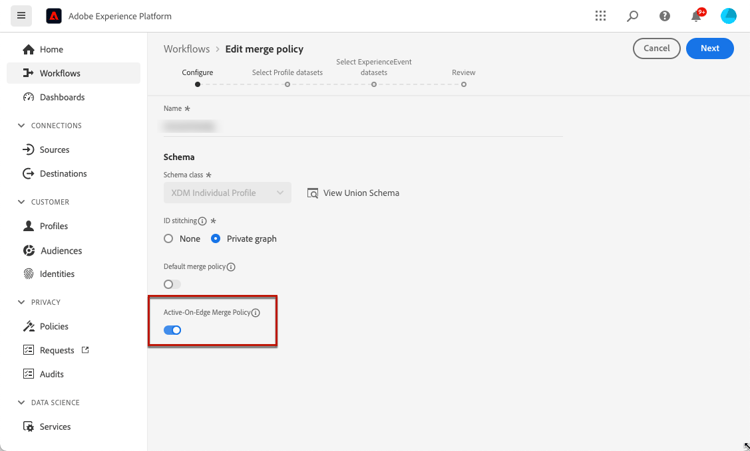
-
Para solucionar problemas de entrega de experiências móveis do Journey Optimizer, você pode usar a exibição Edge Delivery no Adobe Experience Platform Assurance. Essa visualização permite inspecionar chamadas de solicitação em detalhes, verificar se as chamadas de borda esperadas ocorrem conforme previsto e examinar os dados do perfil, incluindo mapas de identidade, associações de segmento e configurações de consentimento. Além disso, você pode revisar as atividades para as quais a solicitação se qualificou e identificar aquelas que não foram qualificadas.
Usar a exibição Edge Delivery ajuda a obter os insights necessários para entender e solucionar problemas de implementações de entrada de maneira eficaz.
Criar uma configuração no aplicativo channel-prerequisites
Para criar uma configuração no aplicativo no Journey Optimizer, siga estas etapas:
-
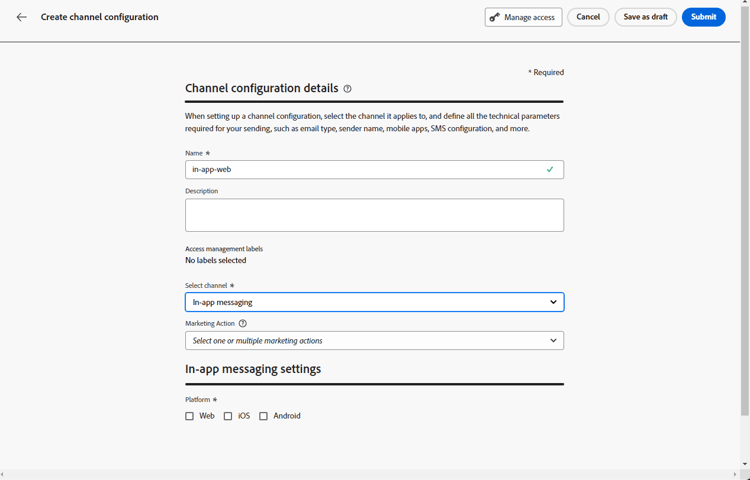
Acesse o menu Canais > Configurações gerais > Configurações de canal e clique em Criar configuração de canal.

-
Insira um nome e uma descrição (opcional) para a configuração.
note NOTE Os nomes devem começar com uma letra (A-Z). Os nomes só podem conter caracteres alfanuméricos. Também é possível usar sublinhado _, ponto.e hífen-caracteres. -
Para atribuir rótulos de uso de dados personalizados ou de núcleo à configuração, você pode selecionar Gerenciar acesso. Saiba mais sobre o OLAC (Controle de Acesso em Nível de Objeto).
-
Selecione Ação de marketing(s) para associar políticas de consentimento às mensagens que usam essa configuração. Todas as políticas de consentimento associadas à ação de marketing são utilizadas para respeitar as preferências dos clientes. Saiba mais
-
No menu suspenso Selecionar canal, selecione Mensagens no aplicativo.
-
Selecione a plataforma para a qual deseja definir as configurações. Isso permite especificar o aplicativo de destino para cada plataforma e garante uma entrega de conteúdo consistente em várias plataformas.
note NOTE Para plataformas iOS e Android, a entrega é baseada exclusivamente na ID do aplicativo. Se ambos os aplicativos compartilharem a mesma ID de aplicativo, o conteúdo será entregue a ambos, independentemente da plataforma selecionada na Configuração de canal.
Para restringir o delivery de mensagens no aplicativo para uma plataforma específica, você deve implementar regras específicas do dispositivo na jornada ou lógica de campanha.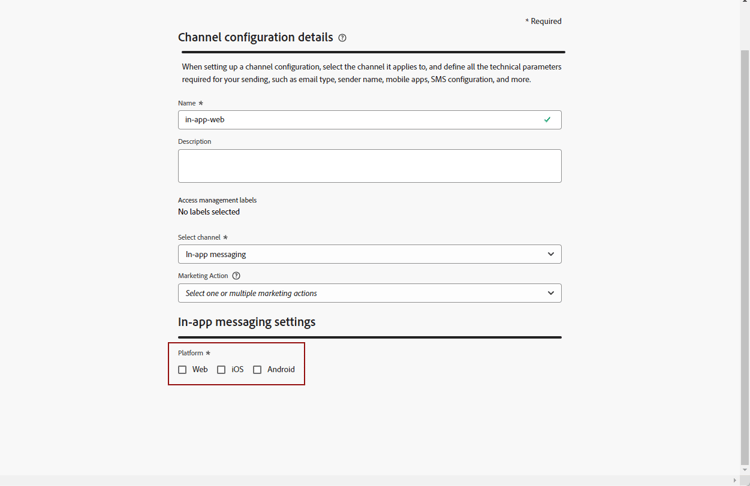
-
Para a Web:
-
Para direcionar uma página, insira sua URL da página.
-
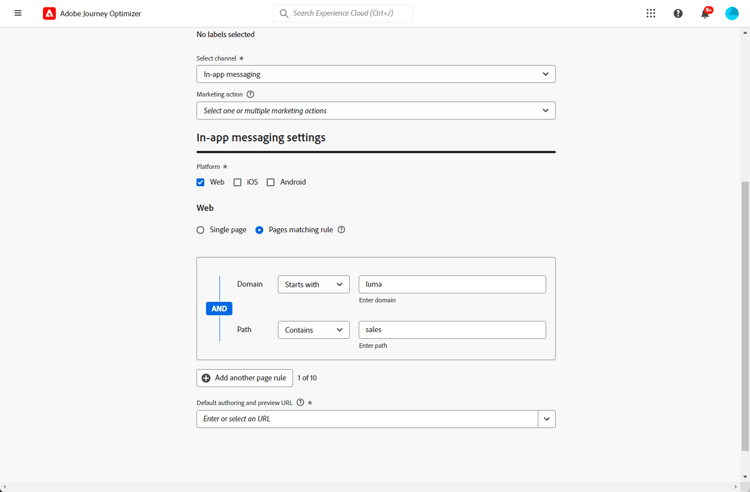
Para direcionar várias páginas que seguem o mesmo padrão, crie uma regra de correspondência de Páginas.
accordion Como criar uma regra de correspondência de Páginas. -
Selecione Regra de correspondência de páginas como configuração de aplicativo e insira sua URL da página.
-
Na janela Editar regra de configuração, defina seus critérios para os campos Domínio e Página.
-
Nos menus suspensos de condição, personalize ainda mais seus critérios.
Aqui, por exemplo, para editar elementos exibidos em todas as páginas de produtos de vendas do site Luma, selecione Domínio > Começa com > Luma e Página > Contém > vendas.
-
Clique em Adicionar outra regra de página para criar outra regra, se necessário.
-
Selecione a URL padrão de criação e visualização.
-
Salve as alterações. A regra é exibida na tela Criar campanha.
-
-
-
Para iOS e Android:
- Insira sua ID do aplicativo.
-
Envie suas alterações.
Agora é possível selecionar sua configuração ao criar a mensagem no aplicativo.
Pré-requisitos de relatórios experiment-prerequisites
Para habilitar relatórios para o canal no aplicativo, você precisa verificar se o conjunto de dados usado na sua implementação no aplicativo sequência de dados também está incluído na sua configuração de relatórios. Em outras palavras, ao configurar os relatórios, se você adicionar um conjunto de dados que não esteja presente no fluxo de dados do aplicativo, os dados do aplicativo não serão exibidos nos relatórios. Saiba como adicionar conjuntos de dados para relatórios em esta seção.
Se você estiver não usando os grupos de campos predefinidos a seguir para o esquema do conjunto de dados: AEP Web SDK ExperienceEvent e Consumer Experience Event (conforme definido em esta página), adicione os seguintes grupos de campos: Experience Event - Proposition Interactions, Application Details, Commerce Details e Web Details. Eles são necessários aos relatórios de Journey Optimizer, pois estão rastreando em quais campanhas e jornadas cada perfil está participando.
Saiba mais sobre a configuração de relatórios
- O conjunto de dados é usado como somente leitura pelo sistema de relatórios Journey Optimizer e não afeta a coleta ou a assimilação de dados.
- Adicionar os grupos de campos obrigatórios é aditivo apenas — ele se aplica a páginas em que uma campanha ou jornada está em execução e deixa todos os outros rastreamentos intactos.
Tópicos relacionados:
This section contains structured knowledge intended to support interpretation, retrieval, and question answering related to this topic.
For complete understanding, this information should be combined with the documentation on this page. Neither source is intended to stand alone; the page describes the feature, while this section provides additional context that helps disambiguate terminology, intent, applicability, and constraints.
- TL;DR: This page explains the prerequisites and configuration required to send In-app messages with Journey Optimizer, including delivery prerequisites, creating an In-app channel configuration, and reporting prerequisites.
Intents:
- Complete the configuration steps required before sending In-app messages
- Set up the delivery prerequisites in Adobe Experience Platform Data Collection and Profile merge policies
- Create an In-app channel configuration under Channels > General settings > Channel configurations
- Configure per-platform targeting (Web, iOS, Android) for the channel configuration
- Enable reporting for the In-app channel by aligning datasets and field groups
Glossary:
- In-app channel configuration: A channel configuration created in Journey Optimizer that you select when creating an In-app message (product-specific)
- Active-On-Edge Merge Policy: A merge policy option in Adobe Experience Platform (product-specific)
- Journey Inbound dataset: A dataset in Adobe Experience Platform (product-specific)
- Edge Delivery view: A view within Adobe Experience Platform Assurance (product-specific)
- Marketing action: A selection that associates consent policies with messages using the configuration, so customer preferences are respected (product-specific)
- Pages matching rule: An App configuration option for Web that targets multiple URLs following the same pattern, using Domain and Page criteria (product-specific)
- Time-To-Live (TTL): A setting for automatic profile deletion (product-specific)
Guardrails:
- Configuration names must begin with a letter (A-Z) and can only contain alpha-numeric characters, plus the underscore, dot, and hyphen characters.
- For iOS and Android platforms, delivery is based solely on the app ID. If both apps share the same app ID, content is delivered to both, regardless of the platform selected in the channel configuration. To restrict delivery to a specific platform, implement device-specific rules within your journey or campaign logic.
Prerequisites and permissions:
- Correct permissions on Journey Optimizer campaigns, required even if you plan to use In-app messages only in journeys.
- An Adobe Experience Platform Data Collection datastream with the Adobe Experience Platform Edge and the Adobe Journey Optimizer option enabled under the Adobe Experience Platform service, so that Journey Optimizer inbound events are correctly handled by the Adobe Experience Platform Edge.
- In Adobe Experience Platform, a default merge policy with the Active-On-Edge Merge Policy option enabled. Inbound channels use it to activate and publish inbound campaigns on the edge. When using a custom Dataset preference merge policy, add the Journey Inbound dataset within that merge policy.
- An In-app channel configuration, which you select when creating an In-app message.
- For reporting: the dataset used in your In-app implementation datastream must also be included in your reporting configuration. If you are not using the
AEP Web SDK ExperienceEventandConsumer Experience Eventfield groups for your dataset schema, add theExperience Event - Proposition Interactions,Application Details,Commerce Details, andWeb Detailsfield groups.
Applicability:
- In-app messages: the configuration steps apply to sending In-app messages in journeys and in campaigns.
context.datastreamattributes: supported only for Web channel campaigns in Journey Optimizer; not supported in In-app messages.
Terminology:
- Canonical name: In-app channel configuration; variants: In-app message channel configuration, In-app configuration
- Synonyms: “pseudonymous profiles” = “unauthenticated visitors”
- Do not confuse: “Delivery prerequisites” (datastream and merge policy setup) ≠ “Reporting prerequisites” (datasets and field groups for reporting)
- Do not confuse: “Page URL” (target a specific page) ≠ “Pages matching rule” (target multiple URLs following the same pattern)
FAQ:
- Q: What permissions do I need before configuring In-app? — You need the correct permissions on Journey Optimizer campaigns, even if you plan to use In-app messages only in journeys, because campaign permissions are still required.
- Q: Can I use
context.datastreamin In-app messages? — No; it is currently supported only for Web channel campaigns, and attempting to use it in In-app messages results in validation errors such asInvalid syntax Missing schema field: 'datastream. - Q: Where do I create an In-app channel configuration? — Under Channels > General settings > Channel configurations, using Create channel configuration.
- Q: How is delivery handled for iOS and Android? — Delivery is based solely on the app ID; if both apps share the same app ID, content is delivered to both regardless of the platform selected, unless you add device-specific rules in your journey or campaign logic.
- Q: Why is my In-app data not showing in reports? — The dataset used in your In-app implementation datastream must also be included in your reporting configuration. If you add a dataset that is not present in your app datastream, app data will not display in your reports.
Troubleshooting:
- Validation error
Invalid syntax Missing schema field: 'datastream: occurs when attempting to usecontext.datastreamattributes in In-app messages. - App data does not display in reports: occurs when you add a dataset that is not present in your app datastream to the reporting configuration.
- Troubleshooting the delivery of Journey Optimizer mobile experiences: use the Edge Delivery view within Adobe Experience Platform Assurance to inspect request calls in detail, verify whether the expected edge calls occur, and examine profile data, including identity maps, segment memberships, and consent settings. You can also review the activities the request qualified for and identify those it did not.
Examples:
- Pages matching rule (Web): to edit elements displayed on all the sales product pages of a Luma website, select Domain > Starts with > luma and Page > Contains > sales.
Best practices:
- When targeting pseudonymous profiles (unauthenticated visitors) with In-app messages, consider setting a Time-To-Live (TTL) for automatic profile deletion to manage your engageable profile count and associated costs (recommended).
Related pages:
- To create, configure, and send your first In-app message: Create an In-app message (in-app/create-in-app.md)
- To design the content of an In-app message: Design In-app message (in-app/design-in-app.md)
- To check the campaign permissions: Get started with campaigns, Prerequisites (campaigns/get-started-with-campaigns.md)
- To learn more about setting a Time-To-Live (TTL) when targeting pseudonymous profiles: Journey Optimizer guardrails and limitations, Profile management with inbound channels (start/guardrails.md)
- To assign data usage labels with Manage access: Object Level Access Control (OLAC) (administration/object-based-access.md)
- To associate consent policies through marketing actions: Work with consent policies (action/consent.md)
- To add datasets for reporting: Configure Journey Optimizer reporting for experimentation (reports/reporting-configuration.md)
- To view In-app reporting: In-app report (reports/campaign-global-report-cja-inapp.md)