Adobe Workfront Planning でのリクエストフォームの作成と管理
このページでハイライト表示されている情報は、まだ一般に利用できない機能を示します。すべてのユーザーのプレビュー環境でのみ使用できます。 実稼動環境への毎月のリリース後、高速リリースを有効にしたお客様は、実稼動環境でも同じ機能を利用できます。
迅速リリースについて詳しくは、組織での迅速リリースを有効または無効にするを参照してください。
リクエストフォームを作成し、Adobe Workfront Planningのレコードタイプに関連付けることができます。 その後、フォームを他のユーザーと共有し、そのタイプのレコードを作成するリクエストを送信できます。
この記事では、ワークスペースマネージャーがレコードタイプに関連付けられたリクエストフォームを作成する方法について説明します。
レコードを作成するためのレコードタイプへのリクエストの送信について詳しくは、 レコードを作成するためのAdobe Workfront計画リクエストの送信を参照してください。
アクセス要件
| table 0-row-2 1-row-2 2-row-2 layout-auto html-authored no-header | |
|---|---|
| Adobe Workfront パッケージ |
任意のWorkfront パッケージと任意のPlanning パッケージ または 任意のワークフローパッケージと任意のプランニングパッケージ 各Workfront計画パッケージに含まれる内容について詳しくは、Workfrontの担当者にお問い合わせください。 |
| Adobe Workfront プラン | 標準 |
| オブジェクト権限 |
ワークスペースまたはレコードタイプ に対する権限の管理 システム管理者は、作成しなかったワークスペースも含め、すべてのワークスペースに対する権限を持っています。 |
Workfrontのアクセス要件について詳しくは、Workfront ドキュメント のアクセス要件を参照してください。
リクエストフォームでのフィールドと値の表示の制限
リクエストフォームに特定のフィールドを表示する方法と、リクエストを送信した後にレコードまたはリクエストの詳細ページに後で値を表示する方法には制限があります。
Workfront計画リクエストの送信について詳しくは、 レコードを作成するためのAdobe Workfront計画リクエストの送信を参照してください。
-
以下は、特定のフィールドがリクエストフォーム、リクエストフォームで作成されたレコード、またはリクエスト詳細ページに表示される方法に関する制限です。
-
次のタイプのフィールドをリクエストフォームに追加することはできません。
- 作成者、最終変更者、承認者
- 作成日、最終変更日、承認日
- レコード ID
- Workfront オブジェクトのルックアップフィールド
- Workfront Planningの接続されたレコードのルックアップフィールド
-
-
次に、リクエストフォームビルダーでのフィールド形式の表示方法と、レコードまたはリクエスト詳細ページでのフィールドの値の書式設定方法の違いを示します。
-
「通貨」、「数値」および「割合」フィールドは、フォームビルダーで1行のテキストフィールドタイプとして表示されます。
ただし、フィールド形式は保持され、フィールド値は、リクエストの送信後、レコードタイプおよびリクエスト詳細ページに通貨、数値、およびパーセンテージとして表示されます。
-
-
次に、リクエストフォームとリクエスト詳細ページに表示されるフィールド値の例を示します。
- 「通貨」、「数値」および「割合」フィールドの特殊な書式設定は保持されません。 例えば、小数点以下の精度は、これらの領域のフィールドの値に保持されません。
- 人物フィールド値はIDとして表示されます。
- 他のフィールドや計算を参照しない数式フィールドには、値は表示されません。 例えば、
STRING式を持つフィールドには「N/A」値が表示されます。 - 「通貨」フィールドを参照する数式フィールドには、為替レートを考慮せずに値が表示されます。
- 段落フィールドの値は、リクエストフォームに「N/A」値を表示し、リクエストの詳細ページに書式設定されたテキストではなくHTML タグを表示します。
リクエストフォームの作成
リクエストフォームを作成するには、フォームの作成、フォームの詳細の設定、フォームの公開と共有を完了する必要があります。
リクエストフォームの作成を開始
リクエストフォームは、フォーム に関連付けられているレコードタイプから作成できます。
レコードタイプからのリクエストフォームの作成
-
Adobe Workfront の右上隅にある メインメニュー アイコン


Workfront計画のランディングページが開きます。
-
(オプションおよび条件付き)Workfrontの管理者は、次のいずれかのタブをクリックします。
- マイワークスペース:作成したワークスペースが表示されます。
- その他のワークスペース:共有されているワークスペースを含む、Workfront Planning 内のすべてのワークスペースが表示されます。
他のすべてのユーザーについては、作成または共有したすべてのワークスペースが ワークスペース 領域に表示されます。
-
レコードを追加するワークスペースをクリックします。
ワークスペースが開き、レコードタイプがカードとして表示されます。
-
レコードタイプのカードをクリックします。レコードタイプの作成については、レコードタイプの作成を参照してください。
最後にアクセスしたビューで、レコードタイプのページが開きます。デフォルトでは、レコードタイプページがテーブルビューで開きます。
-
ページヘッダーのレコードタイプ名の右側にある詳細 メニュー

要求フォーム ページが開き、要求がリストビューに表示されます。
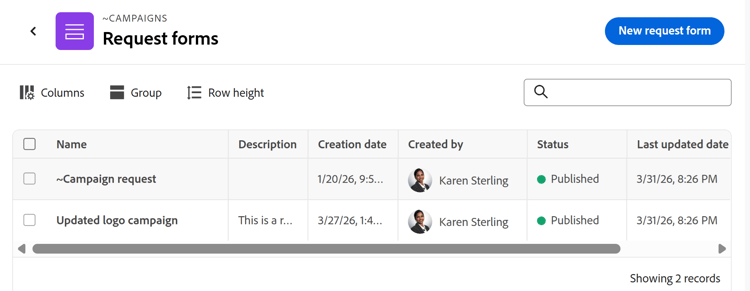
-
(条件付き)別のフォームを追加する場合は、新しいリクエストフォームをクリックします。
「リクエストフォームを作成」ボックスが開きます。
-
リクエストフォームを作成ボックスで、リクエストフォームの名前を更新します。 デフォルトでは、フォームの名前は 名称未設定のフォーム です。
-
(オプション)リクエストフォームに 説明 を追加します。
-
「作成」をクリックします。
選択したレコードタイプのリクエストフォームが「フォーム」タブで開きます。
-
引き続き リクエストフォームの詳細を設定します。
リクエストフォームの詳細の設定
フォームの詳細はタブに分かれています。
-
「フォーム」タブでは、フォームにフィールドとコンテンツ要素を追加できます
-
「設定」タブでは、フォームの承認プロセスを設定したり、リクエスト完了オプションを設定したりできます。
note note NOTE プレビュー環境では、「設定」タブが「設定」タブに置き換わりました。
フォームの詳細の設定
-
「 リクエストフォームの作成を開始」の節で説明しているように、リクエストフォームの作成または編集を開始します。
または
リクエストフォーム リストでリクエストフォームを見つけ、フォーム名の横にあるボックスをクリックし、画面下部の青いバーにある「フォームを編集」をクリックします。
選択したレコードタイプのリクエストフォームが「フォーム」タブで開きます。
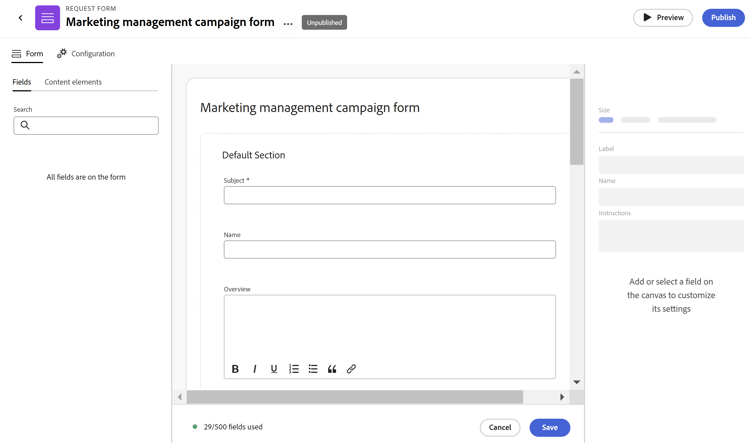
リクエストフォームには、デフォルトで次の情報が含まれます。
-
選択したレコードタイプのテーブルビューで使用できるレコードフィールド。
-
既定のセクション:これは、Workfrontがリクエストフォームに適用する既定のセクション区切りです。 すべてのレコードフィールドは、デフォルトセクション領域に表示されます。
-
件名 フィールド:Workfrontでリクエストを識別するフィールド。 件名 フィールドの設定と値は編集できません。
note note NOTE - 件名 フィールドは、リクエストフォームに表示される場合に値が必要です。 ただし、件名 フィールドは、必要に応じて削除できます。また、依頼者はリクエストを送信するときにフォームに表示されません。
- リクエストフォームに「件名」フィールドがないが、将来のレコードの名前に「名前」フィールドがある場合、リクエストの名前は、作成されたレコードと同じ名前が自動的に割り当てられます。
- リクエストフォームに 件名 と 名前 の両方のフィールドがない場合、リクエストには次のパターンを使用して名前が付けられます:
< Request form name > < Entry date of the request >。レコードの名前は 名称未設定 です。 - Workfront Planningの件名 フィールドの情報を表示するには、リクエストフォームに関連付けられているレコードタイプに Original request 接続フィールドを追加します。 詳しくは、 レコードタイプの接続を参照してください。
-
レコードタイプに関連付けられているすべてのフィールド。
リクエストフォームに含まれるフィールドは、このレコードタイプにリクエストを送信するすべてのユーザーに表示されます。
-
-
(オプション)削除するフォームのフィールドにカーソルを合わせ、x アイコンをクリックして削除します。 フォームの左側にある「フィールド」タブに追加されます。
-
(オプション)フォームから デフォルトセクション を削除するには、次の操作を行います。
- デフォルトセクションからすべてのフィールドを削除します。
- 「コンテンツ要素」をクリックして新しいセクションを追加し、セクションの名前を追加します。
- 新しいセクションにフィールドを追加します。
- x アイコンをクリックして、既定のセクションを削除します。
-
任意のフィールドをクリックし、フォームの右側のパネルにあるコントロールを使用して、サイズまたは次のいずれかの情報を定義します。
- ラベル:これは、リクエストフォームに表示されるフィールド名です。 これは、レコードフィールドの名前を変更するものではありません。
- 手順: フィールドに関する詳細情報を追加します。
- 必須フィールドを作成:選択した場合、フィールドには値が必要です。 それ以外の場合は、フォームを送信できません。
- ロジックを追加: フィールドを表示または非表示にするには、どの条件を満たす必要があるかを定義します。
note tip TIP 各フィールドのフィールドタイプは、フォームでフィールドを選択した後、右側のパネルの上部に表示されます。 -
(オプション)フォームの左側にある「コンテンツ要素」タブをクリックし、次のいずれかの要素を追加します。
- 説明テキスト
- セクション区切り
カスタムフォームの作成について詳しくは、 カスタムフォームの作成を参照してください。
-
(オプション)「プレビュー」をクリックして、フォームを使用して新しいレコードを送信する際に、他のユーザーがフォームをどのように表示するかを確認します。
-
次のいずれかに進みます。
- 実稼動環境でフォームの詳細を設定する場合、設定の詳細を設定します
- 実稼動環境 でフォームの詳細を設定する場合、設定 を構成します
- さらに設定を行わない場合は、リクエストフォームの作成を完了します。
設定の詳細を設定
「設定」タブで、承認プロセスを設定し、このフォームから作成されたリクエストが「完了」としてマークされるタイミングを設定できます。
-
「 リクエストフォームの作成を開始」の節で説明しているように、リクエストフォームの作成または編集を開始します。
選択したレコードタイプのリクエストフォームが「フォーム」タブで開きます。
-
(オプション)「 フォームの詳細を設定」の説明に従って、フォームの詳細を設定します。
-
(オプション)承認者を追加する場合は、「設定」タブをクリックし、承認者 フィールドに少なくとも1人のユーザーまたはチームを追加して、このレコードフォームの新しいリクエストを承認します。
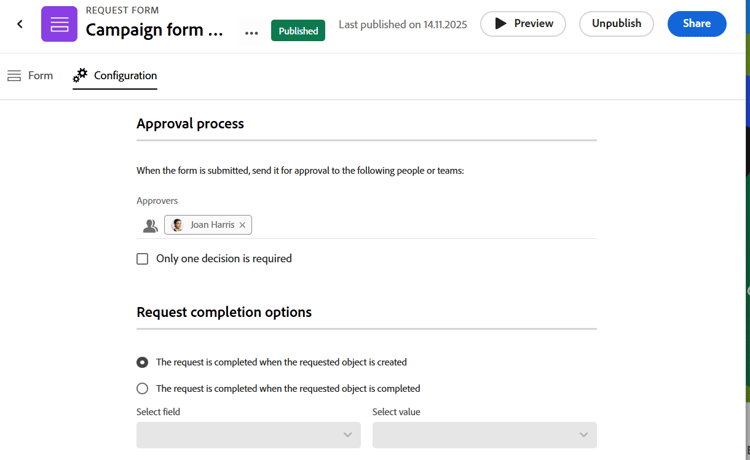
- 1人または複数の承認者をリクエストフォームに追加できます。
- 少なくとも1人の承認者がリクエストを拒否すると、リクエストは拒否され、レコードは作成されません。 リクエストはWorkfrontのリクエスト領域に残ります。
- 複数の承認者を追加し、「1つの決定のみが必要」オプションが有効になっていない場合、リクエストが承認または却下される前に、すべての承認者が決定を下す必要があります。
- チームが承認者として設定されている場合、チームから必要な決定はひとつだけです。
リクエストフォームへの承認の追加について詳しくは、 リクエストフォームへの承認の追加を参照してください。
-
(条件付き)承認者のいずれかがレコードを承認した後にレコードを作成する場合は、「1つの決定のみが必要です」チェックボックスをオンにします。
-
このフォームから作成されたリクエストを、リクエストされたオブジェクトが作成されたときに完了としてマークするか、リクエストされたオブジェクトがいつ完了したかを選択します。
-
(条件付き)要求されたオブジェクトが完了したときに要求が「完了」とマークされるように選択した場合は、オブジェクトがいつ完了したかを示すフィールドと値を選択します。 例えば、作成したオブジェクトのステータスが「完了」に設定されている場合、「ステータス」フィールドと「完了」の値を選択して、リクエストを完了できます。
-
リクエストフォームの作成を完了に進みます。
設定を行う
「設定」タブで、承認ルールを設定し、このフォームから作成されたリクエストが完了としてマークされるタイミングを設定できます。
承認ルールの設定
承認ルールは、送信されたリクエストのフィールド値に基づいて承認プロセスを定義します。
例えば、リクエストフォームに「Campaign type」フィールドがある場合、そのフィールドに「Digital」という値がある場合は1人に、そのフィールドに「Print」という値がある場合は別のユーザーにリクエストを送信するルールを作成できます。
承認ルールを追加する際には、次の点を考慮してください。
- ルールは順序で優先順位付けされます。 最初のルール条件が満たされた場合、リストの下位のルールの条件も満たされたとしても、そのルールが適用されます。
- 条件が満たされない場合、デフォルトのルールが適用されます。
- 承認ルールには、1人または複数の承認者を追加できます。
- 少なくとも1人の承認者がリクエストを拒否すると、リクエストは拒否され、レコードは作成されません。 リクエストはWorkfrontのリクエスト領域に残ります。
- 複数の承認者を追加し、「1つの決定のみが必要」オプションが有効になっていない場合、リクエストが承認または却下される前に、すべての承認者が決定を下す必要があります。
- チームが承認者として設定されている場合、チームから必要な決定はひとつだけです。
承認の追加について詳しくは、 リクエストフォームへの承認の追加を参照してください。
リクエストフォームの承認ルールを設定するには:
-
「 リクエストフォームの作成を開始」の節で説明しているように、リクエストフォームの作成または編集を開始します。
選択したレコードタイプのリクエストフォームが「フォーム」タブで開きます。
-
(オプション)「 フォームの詳細を設定」の説明に従って、フォームの詳細を設定します。
-
承認ルールの設定を開始するには、左側のナビゲーションで「承認

-
(オプション)デフォルトの承認プロセスを設定する場合は、デフォルトの承認ルール領域の「承認者」フィールドに少なくとも1人のユーザーまたはチームを追加し、デフォルトの承認者のいずれかが承認した後にレコードを作成する場合は、「1つの決定のみが必要です」チェックボックスをクリックします。
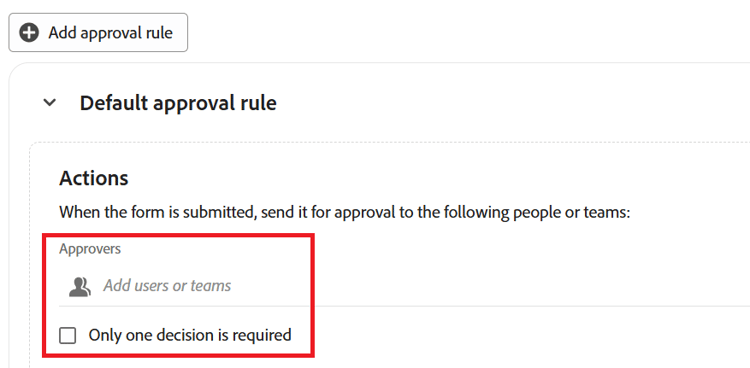
-
(オプション)追加の承認ルールごとに、次の操作を行います。
- 承認ルールを追加をクリックします
- プレースホルダータイトル「名称未設定の承認ルール」をクリックし、承認ルールの名前を入力します。
- 「フィールドを選択」をクリックし、ルールをアクティブ化するフィールドを選択します。
- ルールの演算子を選択します。 演算子は、フィールドのタイプによって異なります。
- 選択した演算子に値が必要な場合は、プラスアイコンをクリックして1つ以上の値を追加します。
- (オプション)条件を追加するには、「条件を追加」をクリックし、追加の条件を設定します。
- 承認ルールの「アクション」エリアの「承認者」フィールドに、条件が満たされたときに承認者で設定するユーザーまたはチームを少なくとも1つ追加します。
- (条件付き)承認者のいずれかがレコードを承認した後にレコードを作成する場合は、「1つの決定のみが必要です」チェックボックスをオンにします。
-
(オプション)ルーティングルールを並べ替えるには、ルールの左側にあるドラッグハンドルをクリックし、ルールを目的の場所にドラッグします。
デフォルトのルールを並べ替えることはできません。
-
(オプション)ルーティングルールを削除するには、ルールの右側にある X をクリックします。
-
保存をクリックして、承認ルールを保存します。
-
要求の完了オプションの設定に進みます
リクエスト完了オプションの設定
完了オプションを使用すると、リクエストされたオブジェクトが作成されたときにリクエストが完了したか、作成されたオブジェクトがいつ完了したかを設定できます。 指定した条件に基づいて、オブジェクトが完了するタイミングを定義します。
-
「 リクエストフォームの作成を開始」の節で説明しているように、リクエストフォームの作成または編集を開始します。
選択したレコードタイプのリクエストフォームが「フォーム」タブで開きます。
-
(オプション)「 フォームの詳細を設定」の説明に従って、フォームの詳細を設定します。
-
このフォームから作成されたリクエストを、リクエストされたオブジェクトが作成されたときに完了としてマークするか、リクエストされたオブジェクトがいつ完了したかを選択します。
-
(条件付き)要求されたオブジェクトが完了したときに要求が「完了」とマークされるように選択した場合は、オブジェクトがいつ完了したかを示すフィールドと値を選択します。 例えば、作成したオブジェクトのステータスが「完了」に設定されている場合、「ステータス」フィールドと「完了」の値を選択して、リクエストを完了できます。
-
リクエストフォームの作成を完了に進みます。
リクエストフォームの作成を完了
-
「 リクエストフォームの作成を開始」および「 リクエストフォームの詳細を設定」の説明に従ってフォームを作成および設定します。
-
(オプション)ヘッダーのフォーム名の右側にある詳細 メニュー
-
「公開」をクリックしてフォームを公開し、一意のリンクを取得します。
次のことが発生します。
- 公開 ボタンが削除されました。
- 非公開 ボタンがフォームに追加されます。 これをクリックすると、フォームにアクセスできなくなります。
- 共有 ボタンがフォームに追加されました。
- フォームは、Workfrontのメインメニューの「リクエスト」エリアで使用できるようになります。
-
「共有」をクリックして、フォームを他のユーザーと共有します。
リクエストフォームの共有について詳しくは、この記事の「 リクエストフォームの共有」セクションを参照してください
-
ヘッダー内のフォーム名の左側にある左向き矢印をクリックして、フォームを閉じます。
要求フォームのテーブルビューが開き、フォームが追加されます。
既存のリクエストフォームの管理
-
リクエストフォームを管理するワークスペースをクリックします。
ワークスペースが開き、レコードタイプがカードとして表示されます。
-
レコードタイプのカードをクリックします。レコードタイプの作成については、レコードタイプの作成を参照してください。
最後にアクセスしたビューで、レコードタイプのページが開きます。デフォルトでは、レコードタイプページがテーブルビューで開きます。
-
ページヘッダーのレコードタイプ名の右側にある詳細 メニュー
リクエストフォーム ページが開き、レコードタイプに関連付けられたすべてのリクエストフォームがテーブルビューに表示されます。
-
(オプション) 要求フォーム ページの次のビュー要素を更新して、テーブルでの情報の表示方法を変更します。
- 列
詳しくは、 リスト表示の管理を参照してください。
-
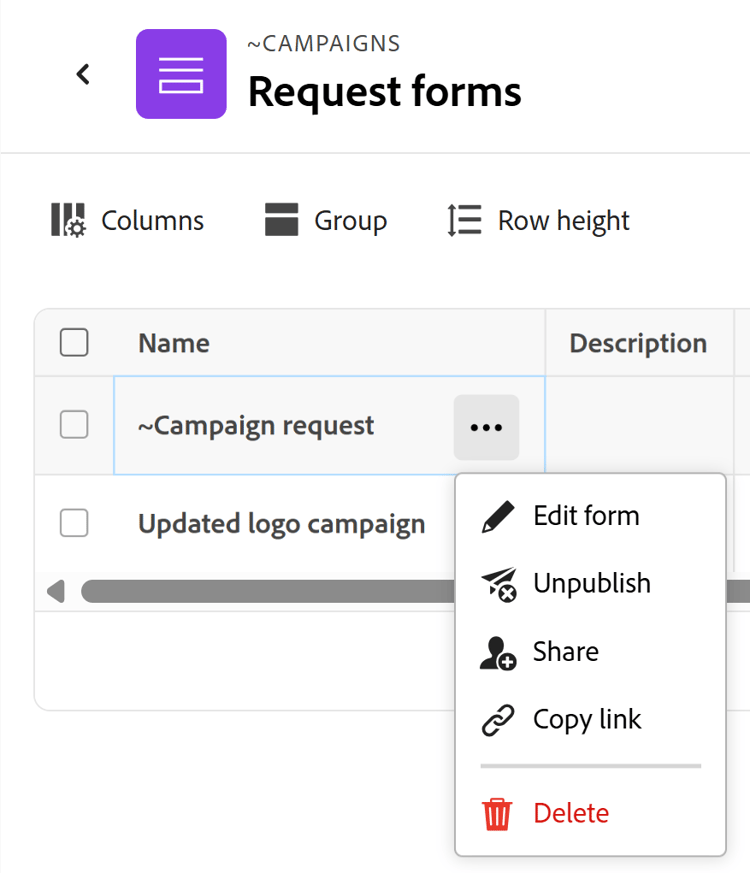
(オプション)テーブルビューでリクエストフォームの名前にカーソルを合わせ、フォーム名の右側にある詳細 メニュー
- フォームを編集:これをクリックして、フォームに関する情報をさらに編集します。
- 非公開:これをクリックすると、Workfrontのリクエスト領域からフォームが削除されます。
- 共有: フォームへのアクセス権を持つユーザーを変更するには、これをクリックします。
- リンクをコピー:これをクリックすると、フォームを開かずにリクエストフォームのリンクをすばやくコピーできます。
- 削除:これをクリックしてフォームを削除します。 フォームを使用して追加されたすべてのリクエストとレコードは削除されません。 フォームを復元できません。
-
ヘッダーの リクエストフォーム の左側にある左向き矢印をクリックして、リクエストフォームテーブルを閉じます。
レコードタイプのページが開きます。
-
(オプションおよび条件付き)ヘッダーのレコードタイプ名の右側にある詳細 メニュー
- 「リクエストフォームを更新」をクリックしてリクエストフォームを変更し、リクエストフォームをクリックして開いて編集します。
- 「リンクをコピー」をクリックして、フォームへのリンクを他のユーザーと共有するには、をリクエストします。
-
(オプション)Workfrontの リクエスト 領域に移動し、リクエストを送信するための共有フォームを見つけます。 詳しくは、 レコードを作成するためのAdobe Workfront計画リクエストの送信を参照してください。
リクエストフォームの共有
-
この記事の「 レコードタイプのリクエストフォームの作成」セクションの説明に従って、リクエストフォームを作成します。
-
レコードタイプのページのリクエストフォーム名の右側にある詳細 メニュー
-
「共有」をクリックして、フォームを他のユーザーと共有します。
-
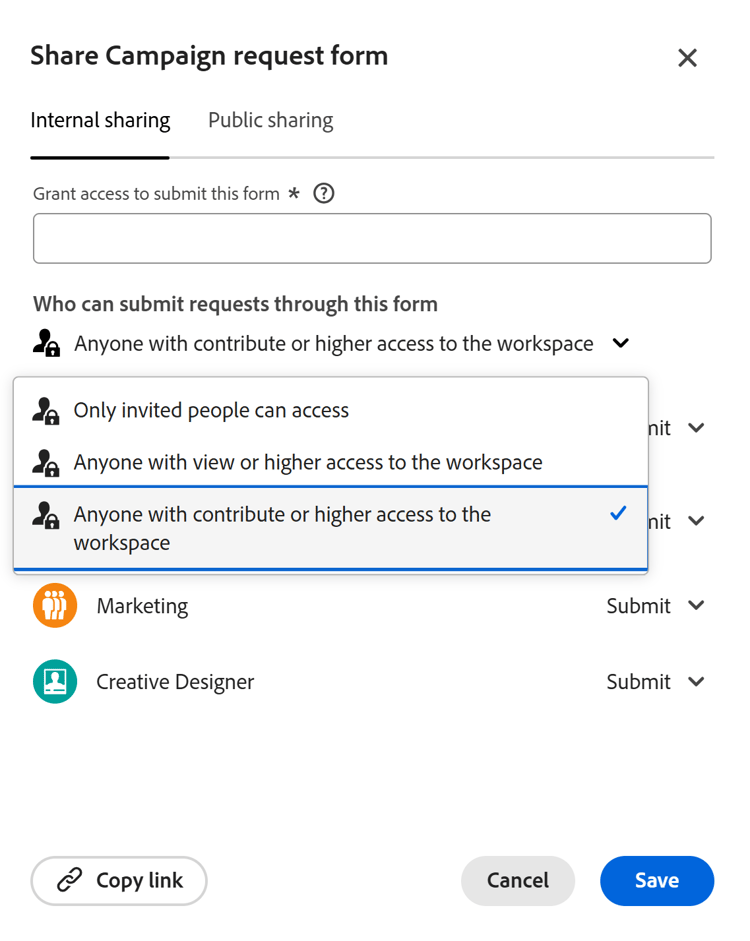
社内でフォームを共有するには、「内部共有」タブを選択し、「このフォームを送信するためのアクセス権を付与」フィールドでユーザー、チーム、担当業務、グループ、または会社の名前を検索し、リストに表示されたら選択します。 送信権限は、各エンティティに対してデフォルトで選択されています。
-
(オプション)エンティティの名前の後にあるドロップダウンメニューをクリックし、削除をクリックしてリストから削除し、フォームの共有を停止します。
note note NOTE グループ、グループ、企業、担当業務に加えて、Adobe Admin Consoleに追加されたユーザーとのみ共有できます。 Workfrontのみのユーザーを追加することはできません。 詳しくは、Adobe Admin Consoleでのユーザーの管理を参照してください。 -
このフォームを通じてリクエストを送信できる担当者 セクションで、次のオプションから選択して、このフォームにアクセスできるユーザーのタイプを示します。
- 招待されたユーザーのみがアクセス可能
- ワークスペースに対する表示またはそれ以上のアクセス権を持つすべてのユーザー
- ワークスペースに対する参加またはそれ以上のアクセス権を持つすべてのユーザー
-
(オプション)「リンクをコピー」をクリックして、フォームへのリンクを、アクセス権のあるユーザーと共有します。 リンクがクリップボードにコピーされます。
-
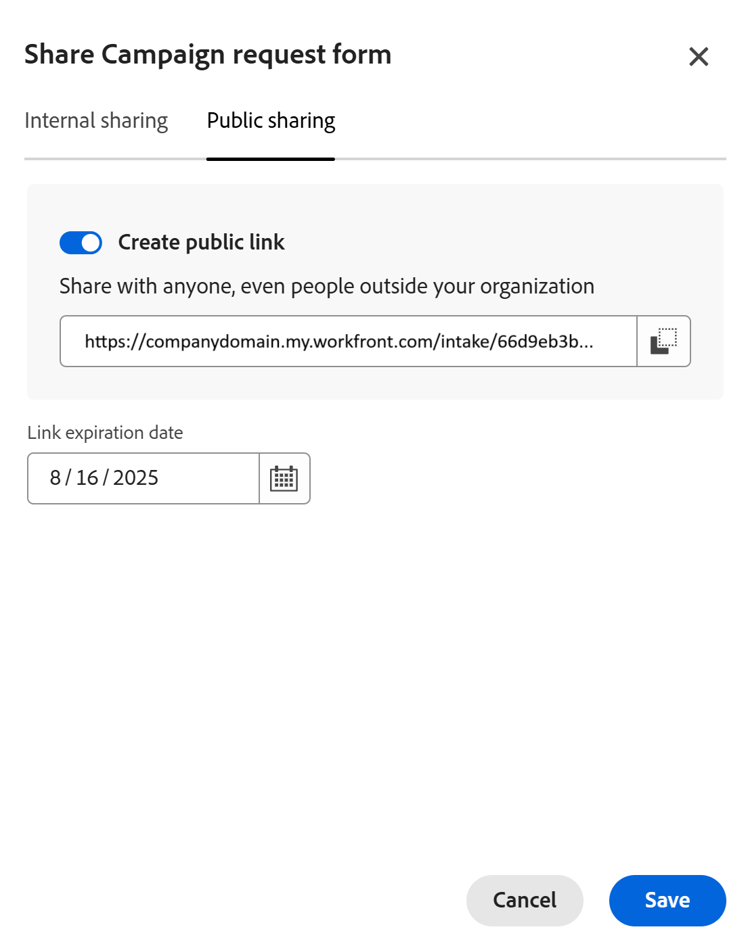
フォームを公開で共有するには、「公開共有」タブを選択し、「公開リンクを作成」設定を有効にします。
note warning WARNING -
公開リンクを作成設定を有効にすると、Workfront アカウントを持たない組織外のユーザーであっても、誰でもフォームにアクセスして新しいレコードを送信できます。
-
次のフィールドタイプを含むフォームは公開できません:
-
WorkfrontまたはAEM Assetsとの連携
-
ユーザー
-
-
リンクの有効期限を選択します。
今後の日付は、現在の日付から180日以内に選択できます。
note tip TIP 共有日が終了すると、Workfrontのリクエスト領域でリクエストフォームが使用できなくなり、他のユーザーと共有されているリンクにアクセスできなくなります。 リンクの有効期限が切れると、ユーザーにエラーが表示されます。ユーザーがフォームに再度アクセスするには、リンクの日付を更新し、共有する新しいリンクを生成する必要があります。
-
(オプションおよび条件付き)フォームの共有の詳細を保存するには、保存をクリックします。
-
(条件付き)以前にフォームが保存されている場合は、リンクをコピーをクリックします。
フォーム共有オプションが保存され、リンクがクリップボードにコピーされます。 これで、他のユーザーと共有できます。
リクエストフォームへのリンクを使用してレコードを作成する方法について詳しくは、Adobe Workfront計画リクエストの送信を参照してください。
-
「フォーム」タブの右下隅にある「保存」をクリックして、フォームを保存します。