Adobe Workfront Planningでのリストビューの管理
Adobe Workfront Planningのリストビューでは、次の領域でオブジェクトを表示できます。
-
レコードの詳細領域にあるプロジェクトの接続されたレコードページ

-
レコードタイプレベルでのリクエストフォームのリスト
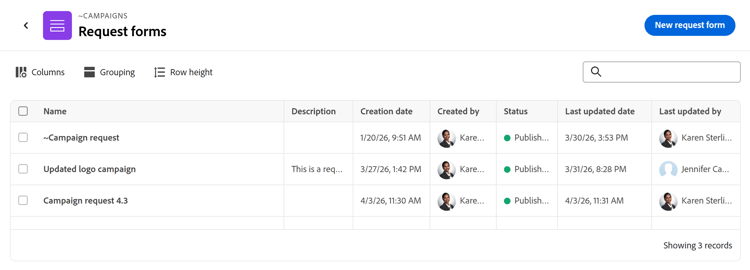
ここでは、Workfront Planningでリスト表示を操作、作成または編集する方法について説明します。
Workfront Planningで使用できるその他すべてのビューについて詳しくは、 レコードビューの管理を参照してください。
アクセス要件
| table 0-row-0 1-row-0 2-row-2 3-row-2 4-row-2 5-row-2 6-row-2 layout-auto html-authored no-header | |
|---|---|
| Adobe Workfront パッケージ |
|
| Adobe Workfront プラン | ワークフローライト以上 |
| Adobe計画ライセンス |
ビューを作成および削除するためのPlanning Standard ビュー要素を更新するPlanning Contributor以上 メモ すべてのお客様がPlanning Contributor ライセンスを持っているわけではありません |
| アクセスレベル設定 | ワークフローとPlanning パッケージの両方を持っている場合は、ワークフローとPlanning ライセンスタイプの両方をアクセスレベルに追加する必要があります |
| オブジェクト権限 |
ビューに対する権限を管理 ビューの権限を表示して、ビュー設定を一時的に変更したり、ビュー設定を複製したりできます |
Workfrontのアクセス要件について詳しくは、Workfront ドキュメント のアクセス要件を参照してください。
リストビューに関する考慮事項
-
接続されたレコードのページリストビューについては、次を考慮してください。
- プロジェクトは、レコードの接続されたレコードページのリストビューでのみ表示できます。 リスト表示は、接続されたレコードページ内の他のオブジェクトまたはレコードタイプでは使用できません。
接続レコードページの作成について詳しくは、接続レコードページをレコードに追加を参照してください。
- レコードの接続されたレコードページでリストビューを表示する前に、Workfront プロジェクトをプランニングレコードタイプに接続する必要があります。 詳しくは、レコードタイプの接続を参照してください。
- レコードの接続されたレコードページで、プロジェクトの複数のリストビューを作成できます。
-
リクエストフォームのリストビューでは、次の点を考慮してください。
-
Planning リクエストフォームの追加リストビューを作成または編集することはできません。 Workfrontは、リクエストフォームに対して1つのリストビューを作成します。
リクエストフォームについて詳しくは、Adobe Workfront Planningでのリクエストフォームの作成と管理を参照してください。
-
-
表示される場所に応じて、すべてのリストビューがこの記事に記載されているすべての要素を持っているわけではありません。
リスト表示の管理 manage-a-list-view
Workfront計画のリストビューは、Workfrontの拡張リストと似ています。 拡張ビューからのほとんどの要素は、Workfront Planningのリストビューにも存在します。
詳しくは、拡張リストの使用を参照してください。
-
次のいずれかの領域でリスト表示に移動します。
- レコードの詳細領域にあるプロジェクトの接続されたレコードページ
- レコードタイプのリクエストフォームページ
-
(条件付き)使用可能な場合は、次のいずれかの操作を行ってリスト表示を変更します。
-
リストの左上隅にあるドロップダウンビューメニューを展開して別のビューを選択するか、新しいビューをクリックして別のビューを作成します。
note tip TIP ビューはシステム全体で共有されます。 1つのレコードタイプのプロジェクトビューを作成すると、接続されたプロジェクトを表示する他のレコードタイプで表示できます。 -
既存のビューの名前にカーソルを合わせて、詳細 メニュー

- 名前を変更して、ビューに新しい名前を付けます
- 共有、他のユーザーとビューを共有する
- 削除、ビューを削除します。
note NOTE -
ビューを編集、共有、または削除するには、ビューの管理権限が必要です。
-
システムビューは変更できません。
-
表示する権限のみを持つ自分と共有されたビューを、元の環境設定を復元するように変更した後にリセットしたり、変更内容をコピーしてコピーを共有したりできます。 詳しくは、拡張リストの使用を参照してください。
-
フィルター アイコン

note tip TIP パーソナライズされたフィルターを適用するには、フィールド値に次のいずれかのオプションを選択します。 -
ユーザーを参照するフィールドでログイン ユーザーを参照するには、自分(ログイン ユーザー)。
-
マイチームまたは マイホームチーム は、チームを参照するフィールドでチームを参照します。
-
マイグループまたは マイホームグループ は、グループを参照するフィールドでグループを参照します。
-
会社は、会社を参照するフィールドで会社を参照します。
-
自分の役割または 自分の主な役割 を参照して、役割を参照するフィールドで自分の担当業務を参照します。
-
-
列 アイコン

-
列の名前にカーソルを合わせ、列名の左側にある下向き矢印をクリックしてから、次のいずれかをクリックします。
- 列の カスタムラベル を追加するには、の名前を変更します。 Workfrontの元のフィールド名は変更されません。
- 並べ替え。選択したフィールドでリストを並べ替えます。 列ヘッダーには、並べ替えの方向を示す並べ替えアイコンが追加される。
-
列のヘッダーをクリックし、リスト内の別の位置にドラッグ&ドロップします。
最初の列は移動できません。
-
リストの右上隅にある+ アイコンをクリックして、リストに列を追加または削除し、保存をクリックします。
列マネージャーが開きます。
リスト表示に追加できるのは、既存のフィールドのみです。
最初の列に表示されるリストビューのプライマリフィールドは削除できません。 -
セルの書式設定 アイコン

次の操作を行います。-
「条件を追加」をクリックします。
-
If行で、フィールドを選択し、フィールド値を選択して修飾子を追加します。 選択したフィールドタイプによって修飾子が変更されます。
note tip TIP リスト表示に表示されるフィールドのみが、条件付き書式設定に使用できます。 -
(オプション)フィールド値を追加する代わりに、別のフィールドと比較 アイコン

note tip TIP リスト表示に表示されるフィールドのみが、条件付き書式設定に使用できます。 比較するフィールドは同じタイプである必要があります。 -
(オプション) If行の 条件を追加 をクリックして、同じルールにさらに条件を追加します。
note tip TIP 条件付きルールには最大10個の条件を追加でき、1つのフィールドには最大20個のルールを追加できます。 -
条件間のまたは コネクタをクリックして および に変更し、複数の条件を同時に満たす必要があることを示します。 またはが既定のコネクタです。
-
形式行で、書式設定する列を示すフィールドを選択します。
-
(オプション)選択したフィールドの横にあるカラーサークル アイコン

-
テキスト形式 アイコン

- 太字
- 斜体
-
行に適用設定を有効にして、条件を満たすフィールドの行全体に書式を適用します。
-
(オプション)「形式」ボックスの「条件を追加」をクリックして、別のフィールドに別のルールを追加し、上記の手順を繰り返します。
-
(オプション)「すべてをクリア」をクリックして、すべての書式設定を削除します。
-
「形式」ボックスの外側をクリックして閉じます。
リストビューに戻ります。
書式設定は、リスト表示にすぐに適用されます。
「セルを書式設定」アイコンの横に青い点があり、ビューに特殊な書式設定が適用されていることを示します。
-
-
(オプション)「グループ化」アイコン「

フィールドをグループ化するには、リスト内の列である必要があります。 すべてのフィールドタイプをグループ化に使用できるわけではありません。
-
行の高さ アイコン

- 低い
- 標準: これはデフォルトの選択肢です。
- 中
- 高い
-
-
(オプション)リストの右上隅にある検索ボックスにキーワードを追加して、項目を検索します。
検索語に一致する項目がリストで強調表示されます。
-
(オプションおよび条件付き)接続されたプロジェクト のページで、リストにさらに項目を追加し、選択したレコードに自動的に接続するには、次のいずれかの操作を行います。
- リストの右上隅にある「レコードを接続」をクリックして、既存の項目を追加します。
- リストの下部にある 新しい行 をクリックして、新しい項目を追加します。
-
リスト内の項目の名前をクリックして、別のブラウザータブで開きます。
-
リスト内のセル内をダブルクリックしてフィールドの情報を編集し、Enter キーを押して変更を保存します。
一部のフィールドは読み取り専用です。 例えば、プロジェクトの完了率は、システムによって計算されたフィールドであり、手動で編集することはできません。
-
(条件付き)選択テキストフィールドの場合、キーボードの矢印キーを使用してオプションのリストを移動し、スペースバーを押して正しい選択を選択します。
フィールドの種類を選択で 検索 行を使用して、適切なオプションを見つけます。
結果が見つからない場合は、フィールドセルから新しいオプションを直接追加できます。 この機能は、一部のリストでは利用できない場合があります。
-
リスト内の項目の名前にカーソルを合わせ、詳細 メニュー詳細メニューをクリックし、表示をクリックして別のタブで項目を開きます
または
1つ以上の項目を選択し、リストの下部にあるアクションバーに注目してから、次のいずれかをクリックします(使用可能な場合)。
リスト表示にアクセスする領域に応じて、次のいずれかのオプションをクリックします。
-
項目を削除するには、削除してください。 プロジェクトを削除すると、レコードからそのレコードが切断され、Workfrontのごみ箱に移動されます。 Workfront管理者は、削除されたプロジェクトを削除してから最大30日後に復元できます。 フォームを削除しても、フォームの送信時に作成されたリクエストやレコードは削除されません。
-
プロジェクトをレコードから切断するには、プロジェクト接続ページの 切断 を行います。 プロジェクトを切断すると、そのプロジェクトとそのルックアップフィールドのすべての値が現在のレコードから削除されます。

-
フォームを編集:計画依頼フォームを開き、それを編集できます。
-
非公開: リクエストフォームを非公開にします。 これにより、リクエスト領域からフォームが削除され、ユーザーはこのレコードタイプにリクエストを追加できなくなります。
-
共有:他のユーザーと共有できるリクエストフォームの共有ボックスを開きます。
-
リンクをコピー: リンクをPlanning リクエストフォームにコピーして、他のユーザーと共有できるようにします。 フォームが公開されている場合は、Workfront Planning以外のユーザーとリンクを共有できます。

-
