カスタムフォームを作成
このページでハイライト表示されている情報は、まだ一般に利用できない機能を示します。すべてのお客様が、プレビュー環境でのみ使用できます。 実稼動環境への毎月のリリースの後、迅速なリリースを有効にしたお客様には、実稼動環境でも同じ機能を利用できます。
迅速リリースについて詳しくは、組織での迅速リリースを有効または無効にするを参照してください。
Adobe Workfrontのフォームデザイナーを使用してカスタムフォームをデザインできます。 カスタムフォームを様々な Workfront オブジェクトに添付して、これらのオブジェクトに関するデータを取り込むことができます。
アクセス要件
| table 0-row-2 1-row-2 2-row-2 layout-auto html-authored no-header | |
|---|---|
| Adobe Workfront パッケージ | 任意 |
| Adobe Workfront プラン |
標準 プラン |
| アクセスレベル設定 | カスタムフォームへの管理アクセス権 |
詳しくは、Workfront ドキュメントのアクセス要件を参照してください。
カスタムフォームのデザインを開始する
-
Adobe Workfront の右上隅にある メインメニュー アイコン


-
左側のパネルで カスタムForms をクリックし、「Forms」を選択します。
-
「新規カスタムフォーム」をクリックします。
-
カスタムフォームを添付するオブジェクトタイプを選択し、「続行」をクリックします。

-
フォーム名を追加 領域に、カスタムフォームのタイトルを入力します。
-
(オプション)フォームにオブジェクトタイプを追加して、より多くのオブジェクトに添付できるようにする場合は、オブジェクトタイプ の横にある

フォームに複数のオブジェクトを追加したら、オブジェクトタイプの「X」をクリックしてフォームから削除できます。
note caution CAUTION カスタムフォームを削除すると、フォームに関連付けられたオブジェクト上のすべてのカスタムデータも削除されます。削除されたデータは復元できません。 または、使用しなくなったカスタムフォームをディアクティベートして、関連する履歴データをすべて保持することもできます。 詳しくは、 既存のカスタムフォームに対するオブジェクトタイプの追加または削除 および カスタムフォームのディアクティベートまたは再アクティベート を参照してください。 -
次に、カスタムフォームへのフィールドの追加を開始できます。詳しくは、次の節を参照してください。
新規または既存のフィールドをカスタムフォームに追加する
カスタムフォームのデザイン時に、新規フィールドまたは既存のフィールドを使用できます。
カスタムフォームのフィールドは 500 個に制限されています。 左下のカウンターには、フォームで使用されているフィールドの数が表示され、フォームデザイナー内でスクロールすると常に表示されます。
別のカスタムフォームで既に使用されている既存のフィールドまたはウィジェットの再利用
-
画面の左上にある フィールドライブラリ をクリックします。
-
目的のフィールドまたはウィジェットをキャンバスにドラッグ&ドロップします。 この手順を繰り返して、他のフィールドまたはウィジェットを追加します。
note note NOTE 1 つのカスタムフォームに最大 500 個のフィールドやウィジェットを追加できます。ただし、フォームに 100 を超えるフィールドやウィジェットが存在する場合は、その複雑さに応じてパフォーマンスの低下が生じる可能性があります。 複雑なフォームの例としては、カスケードパラメーターを含むフォーム、計算済みカスタムデータフィールドを含むフォーム、単一のフィールドに複数の値オプションを含むフォームなどがあります。 note note NOTE 既存のフィールドを非アクティブにすると、その時点からレポート要素やカスタムフォームで使用できなくなります。 非アクティブなフィールドが現在レポートまたはフォームで使用されている場合、そのフィールドと履歴データは元の場所に残ります。 -
変更を保存するには「適用」をクリックし、別のセクションに移動してフォームの作成を続行します。
または
「保存して閉じる」をクリックします。
フィールド名とラベルに関するメモ notes-on-field-names-and-labels
ラベルは、ほとんどのフィールドで使用できます。 これは、カスタムフォームのフィールドまたはウィジェットの上に表示される説明ラベルです。 ラベルはいつでも変更できます。
すべてのフィールドに名前が必要です。 この名前によって、レポート、ホーム、API インタラクションなど、Workfront全体の様々な領域にカスタムフィールドを追加した場合に、システムによってカスタムフィールドがどのように識別されるかがわかります。 初めてフィールドまたはウィジェットを設定し、ラベルを入力すると、それに一致するように「名前」フィールドが自動的に設定されます。 「ラベル」および「名前」フィールドは同期されません。 このオプションを使用すると、システムに表示される名前を変更しなくても、ユーザーに表示されるラベルを変更できます。
それぞれのカスタムフィールド名は、組織の Workfront インスタンス内で一意である必要があります。これにより、既に作成されたものを別のカスタムフォームに再利用できます。
例えば、カスタムフィールドをレポートに追加し、後で名前を変更した場合、Workfront はレポート内のフィールドを認識せず、新しい名前でレポートに再追加しない限り、正しく機能しなくなります。
次の特殊文字は、カスタムフィールドラベルと名前ではサポートされていません。
- \t
- \n
- \r
- \f
[]- (
- )
- :
{}
テキストフィールドの追加
1 つのカスタムフォームに複数の異なるテキストフィールドを追加できます。
-
1 行のテキストフィールド: ユーザーがフィールドに 1 行のテキストを入力できます。
-
段落フィールド:ユーザーがフィールドに複数行のテキストを入力できます。
-
リッチテキスト:ユーザーがフィールドに複数行のテキストを入力し、太字、斜体、下線、箇条書き、番号付け、下付き文字および上付き文字、ハイパーリンク、ブロック引用、見出しおよびテーブルでテキストを書式設定できます。 文字数制限が 15,000 の場合、テキストと書式設定のために大きなスペースが提供されます。
リッチテキストフィールドが、テキストを書式設定フィールドタイプに置き換えています。 右側のフィールドオプションの「リッチテキストに変換」ボタンをクリックすると、フィールドの書式が設定された既存のテキストをリッチテキストにすばやく変換できます。
-
書式付きテキストフィールド:ユーザーがフィールドに複数行のテキストを入力し、テキストを太字、斜体、下線、箇条書き、番号付け、ハイパーリンク、ブロック引用符で書式設定できます。 文字数の上限が 15,000 字なので、たくさんのテキストと書式設定を入力できます。
このカスタムフィールドタイプは、リストとレポートのフィルターではサポートされていません。
API を使用したこのフィールドへのアクセスについては、API でのリッチテキストフィールドの保存を参照してください。
note note NOTE 書式付きテキストフィールドは、Workfront モバイルアプリ(今後のリリースで利用可能)では利用できません。 -
説明テキスト:Workfront の外部のページに手順とリンクを含めることができます。
テキストフィールドを追加するには、次の手順を実行します。
-
画面の左側にある「新規フィールド」タブで、次のいずれかのテキストフィールドを見つけて、キャンバス上のセクションにドラッグします。
- 1 行テキスト
- 段落
- リッチテキスト
- 書式付きテキスト
- 説明テキスト

-
画面の右側で、追加するカスタムフィールドのタイプに使用できるオプションを設定します。
table 0-row-3 1-row-3 2-row-3 3-row-3 4-row-3 5-row-3 6-row-3 7-row-3 8-row-3 9-row-3 html-authored no-header 次に入力 説明 次の用途で使用可能 サイズ (オプション)フォームのテキストフィールドのサイズを変更します。 - 1 行テキスト
- 段落
- リッチテキスト
- 書式付きテキスト
- 説明テキスト
ラベル (必須)カスタムフィールドの上に表示する説明ラベルを入力します。ラベルはいつでも変更できます。
重要 :このラベルでは特殊文字がレポートに正しく表示されないので、特殊文字を使用しないでください。 詳しくは、 フィールド名とラベルに関するメモを参照してください。
- 1 行テキスト
- 段落
- リッチテキスト
- 書式付きテキスト
名前 (必須)この名前は、システムによるフィールドの識別方法です。初めてウィジェットを設定してラベルを入力すると、それに一致するように、名前フィールドが自動的に入力されます。「ラベル」および「名前」フィールドは同期されません。 このオプションを使用すると、システムに表示される名前を変更しなくても、ユーザーに表示されるラベルを変更できます。
詳しくは、 フィールド名とラベルに関するメモを参照してください。
- 1 行テキスト
- 段落
- リッチテキスト
- 書式付きテキスト
- 説明テキスト
手順 ウィジェットに関する追加情報を入力します。ユーザーがカスタムフォームに入力する際は、疑問符アイコンの上にマウスポインターを置くと、ここに入力した情報を含むツールチップが表示されます。 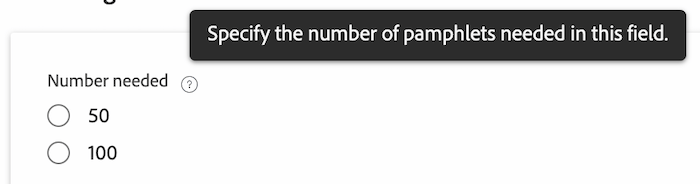
- 1 行テキスト
- 段落
- リッチテキスト
- 書式付きテキスト
形式 カスタムフィールドに取り込むデータのタイプを選択します。
注意 :
- フォームを保存した後で、このフィールドを編集することはできません。 数学計算でフィールドを使用する場合は、必ず「数値」または「通貨」フォーマットを選択してください。
- 「数値」または「通貨」を選択すると、0 から始まる数値が自動的に切り捨てられます。
- 数値フィールドの文字数制限は 16 です。テキストフィールドを使用して数値を入力し、制限を回避することもできます。
- 1 行テキスト
- 段落
表示タイプ 1 行のテキストフィールドと段落のテキストフィールドを切り替えます。 - 1 行テキスト
- 段落
ハイパーリンク 入力した説明テキストにハイパーリンクを適用する場合は、ここに追加します。説明テキストは、フォームが添付されるオブジェクト上のリンクとして表示されます。 - 説明テキスト
アクティブ このオプションは、デフォルトでオンになっています。
フィールドを非アクティブに設定すると、そのフィールドはレポート、フィルター、ビューから除外され、カスタムフォームフィールドライブラリでは使用できなくなります。
- 1 行テキスト
- 段落
- リッチテキスト
- 書式付きテキスト
- 説明テキスト
必須フィールドを作成 ユーザーにカスタムフォームを完了させるために、このフィールドを必須にしたい場合は、このオプションを選択します。 - 1 行テキスト
- 段落
- リッチテキスト
- 書式付きテキスト
-
(オプション)前の手順を繰り返して、その他のフィールドやウィジェットを追加します。
または
フィールドをコピーするには、フィールドの上にポインタを合わせて、コピーアイコンをクリックします。
-
変更を保存するには、「適用」をクリックし、別のセクションに移動してフォームの作成を続けます。
または
「保存して閉じる」をクリックします。
計算フィールドの追加
カスタムフォームでは、カスタムフォームがオブジェクトに添付される際に、既存のデータを使用して新しいデータを生成する計算済みカスタムフィールドを追加できます。
計算済みフィールドを追加するには、フォーム designer で計算済みフィールドを追加を参照してください。
ラジオボタン、チェックボックスグループ、ドロップダウンの追加
カスタムフォームには、ラジオボタン、チェックボックスグループ、ドロップダウン、複数選択ドロップダウンを追加できます。
- ラジオボタン:ユーザーが 1 つの選択肢のみを選択する必要があります。
- チェックボックスグループ:ユーザーが複数の選択肢を選択できるようにします。
- 単一選択ドロップダウン:ドロップダウン選択のリストが表示されます。
- 複数選択ドロップダウン:ユーザーがドロップダウンリストから複数の選択肢を選択できます。
ラジオボタン、チェックボックスグループおよびドロップダウンを追加するには:
-
画面の左側にある「新規フィールド」タブで、次のいずれかのフィールドを見つけて、キャンバス上のセクションにドラッグします。
- ラジオボタン
- チェックボックスグループ
- 単一選択ドロップダウン
- 複数選択ドロップダウン
-
画面の右側で、追加するカスタムフィールドのタイプに使用できるオプションを設定します。
table 0-row-3 1-row-3 2-row-3 3-row-3 4-row-3 5-row-3 6-row-3 7-row-3 8-row-3 9-row-0 layout-auto html-authored no-header 次に入力 説明 次の用途で使用可能 ラベル (必須)カスタムフィールドの上に表示する説明ラベルを入力します。ラベルはいつでも変更できます。
重要 :このラベルでは特殊文字がレポートに正しく表示されないので、特殊文字を使用しないでください。 詳しくは、 フィールド名とラベルに関するメモを参照してください。
- ラジオボタン
- チェックボックスグループ
- 単一選択ドロップダウン
- 複数選択ドロップダウン
名前 (必須)この名前は、システムによるフィールドの識別方法です。初めてウィジェットを設定してラベルを入力すると、それに一致するように、名前フィールドが自動的に入力されます。「ラベル」および「名前」フィールドは同期されません。 このオプションを使用すると、システムに表示される名前を変更しなくても、ユーザーに表示されるラベルを変更できます。
詳しくは、 フィールド名とラベルに関するメモを参照してください。
- ラジオボタン
- チェックボックスグループ
- 単一選択ドロップダウン
- 複数選択ドロップダウン
手順 カスタムフィールドに関する追加情報を入力します。ユーザーがカスタムフォームに入力する際は、疑問符アイコンの上にマウスポインターを置くと、ここに入力した情報を含むツールチップが表示されます。
- ラジオボタン
- チェックボックスグループ
- 単一選択ドロップダウン
- 複数選択ドロップダウン
形式 カスタムフィールドに取り込むデータのタイプを選択します。
注意 :
- フォームを保存した後で、このフィールドを編集することはできません。 数学計算でフィールドを使用する場合は、必ず「数値」または「通貨」フォーマットを選択してください。
- 「数値」または「通貨」を選択すると、0 から始まる数値が自動的に切り捨てられます。
- 数値フィールドの文字数制限は 16 です。テキストフィールドを使用して数値を入力し、制限を回避することもできます。
- ラジオボタン
- チェックボックスグループ
- 単一選択ドロップダウン
- 複数選択ドロップダウン
表示タイプ フィールドのラジオボタン、チェックボックスグループ、単一選択ドロップダウン、複数選択ドロップダウンを切り替えます。 - ラジオボタン
- チェックボックスグループ
- 単一選択ドロップダウン
- 複数選択ドロップダウン
選択肢 次のいずれかのオプションを選択します。
- 値を表示:それぞれの選択値をフィールドに表示します。それぞれの選択のラベルは、デフォルトで表示されます。
- A~Z で順に選択肢を並べ替える:フィールドに追加した選択肢をアルファベット順に並べ替えます。
ユーザーに追加するそれぞれの選択肢に対して、「歯車」アイコン
-
デフォルトで選択:フィールドでデフォルトの選択肢を選択します。
-
選択肢を非表示:フィールドで選択肢を非表示にします。非表示された選択肢は、レポート内で引き続きアクセスできます。
-
選択肢を削除:フィールドから選択肢を削除します。
警告 :この選択肢を使用している現在のオブジェクトがある場合は、フィールドから削除しないでください。 削除すると、履歴データが失われる可能性があります。その代わりに、非表示にするオプションを選択します。これにより、ユーザーは今後このオプションを選択できなくなります。
注意: 選択できる選択肢の数に制限はありません。
- ラジオボタン
- チェックボックスグループ
- 単一選択ドロップダウン
- 複数選択ドロップダウン
アクティブ このオプションは、デフォルトでオンになっています。
フィールドを非アクティブに設定すると、そのフィールドはレポート、フィルター、ビューから除外され、カスタムフォームフィールドライブラリでは使用できなくなります。
- ラジオボタン
- チェックボックスグループ
- 単一選択ドロップダウン
- 複数選択ドロップダウン
必須フィールドを作成 ユーザーにカスタムフォームを完了させるために、このフィールドを必須にしたい場合は、このオプションを選択します。 - ラジオボタン
- チェックボックスグループ
- 単一選択ドロップダウン
- 複数選択ドロップダウン
-
(オプション)前の手順を繰り返して、その他のフィールドやウィジェットを追加します。
または
フィールドをコピーするには、フィールドの上にポインタを合わせて、コピーアイコンをクリックします。
-
変更を保存するには「適用」をクリックし、別のセクションに移動してフォームの作成を続行します。
または
「保存して閉じる」をクリックします。
先行入力フィールドと日付フィールドの追加
カスタムフォームに先読みと日付のフィールドを追加できます。
-
先読み:ユーザーは、Workfront に存在するオブジェクトの名前を入力できます。ユーザーが入力し始めると、候補のリストが表示されます。このフィールドタイプでは、次のオブジェクトをサポートしています。
- ユーザー
- グループ
- 担当業務
- ポートフォリオ
- プログラム
- プロジェクト
- チーム
- テンプレート
- 会社
-
日付:ユーザーが日時を選択できるカレンダーを表示します。
先行入力フィールドと日付フィールドを追加するには:
-
画面の左側にある「新規フィールド」タブで、次のいずれかのフィールドを見つけて、キャンバス上のセクションにドラッグします。
- 先行入力
- 日付
-
画面の右側で、追加するカスタムフィールドのタイプに使用できるオプションを設定します。
table 0-row-3 1-row-3 2-row-3 3-row-3 4-row-3 5-row-3 6-row-3 7-row-3 8-row-3 layout-auto html-authored no-header フィールド設定 説明 次の用途で使用可能 ラベル (必須)カスタムフィールドの上に表示する説明ラベルを入力します。ラベルはいつでも変更できます。
重要 :このラベルでは特殊文字がレポートに正しく表示されないので、特殊文字を使用しないでください。 詳しくは、 フィールド名とラベルに関するメモを参照してください。
- 先行入力
- 日付
名前 (必須)この名前は、システムによるフィールドの識別方法です。初めてウィジェットを設定してラベルを入力すると、それに一致するように、名前フィールドが自動的に入力されます。「ラベル」および「名前」フィールドは同期されません。 このオプションを使用すると、システムに表示される名前を変更しなくても、ユーザーに表示されるラベルを変更できます。
詳しくは、 フィールド名とラベルに関するメモを参照してください。
- 先行入力
- 日付
手順 カスタムフィールドに関する追加情報を入力します。ユーザーがカスタムフォームに入力する際は、疑問符アイコンの上にマウスポインターを置くと、ここに入力した情報を含むツールチップが表示されます。
- 先行入力
- 日付
時刻の表示 日付とともに時刻をフィールドに表示する場合は、このオプションを選択します。 - 日付
参照オブジェクト タイプ フィールドに関連付けるオブジェクトタイプを選択します。
適用 または 保存して閉じる をクリックすると、フィールドのオブジェクトタイプを変更できなくなります。
注意 :
- Workfront 管理者が Workfront ユーザーインターフェイスでポートフォリオ、プログラム、またはプロジェクトの名前をカスタマイズした場合、このドロップダウンリストには、カスタマイズされた名前ではなく、オブジェクトのデフォルトの Workfront 名が表示されます。これについてサポートが必要な場合は、Workfront 管理者にお問い合わせください。
- iOS および Android Workfront Mobile アプリでは、ユーザー、会社、グループ、担当業務、ポートフォリオ、プログラム、プロジェクト、テンプレートの各オブジェクトタイプがサポートされています。
- 先行入力
フィルターの追加 オブジェクトタイプにフィルターを追加して、ユーザーがフィールドを使用する際に選択できるオブジェクトを制限します。
例えば、ユーザー名が次の条件を満たす場合にのみユーザー名を選択できるようにフィールドを制限できます。
- 指定した 1 つ以上のグループに属しています。
- 指定した役割または役職に関連付けられています。
- フィールドを使用しているユーザーと同じグループに属しています。
テキストモードの構文を使用して、選択したオブジェクトタイプのフィルターを定義する必要があります。テキストモードを使用したフィルターの作成について詳しくは、テキストモードを使用したフィルターの編集を参照してください。
ヒント: 先行入力フィールドに直接フィルターを追加する前に、フィルターをテストするレポートを作成できます。 これにより、フィルターが正しいオブジェクトを返すことを確認できます。 その後、レポートのテキストモードに切り替え、テキストモード ステートメントをコピーして、typeahead フィルターに追加できます。
注意 :
- 既存のカスタムフォームを編集する場合、typeahead フィールドにフィルターを追加しても、ユーザーがフィールドを使用して既に追加した(フィルターの範囲外の)オブジェクトは削除されません。
- このフィルターは、モバイルデバイスでは使用できません。先行入力フィールドにフィルターを使用すると、フィルターの影響を受けないユーザーのモバイルデバイスにこのフィールドが表示されます。
- 先行入力
アクティブ このオプションは、デフォルトでオンになっています。
フィールドを非アクティブに設定すると、そのフィールドはレポート、フィルター、ビューから除外され、カスタムフォームフィールドライブラリでは使用できなくなります。
- 先行入力
- 日付
必須フィールドを作成 ユーザーにカスタムフォームを完了させるために、このフィールドを必須にしたい場合は、このオプションを選択します。 - 先行入力
- 日付
-
(オプション)前の手順を繰り返して、その他のフィールドやウィジェットを追加します。
または
フィールドをコピーするには、フィールドの上にポインタを合わせて、コピーアイコンをクリックします。
-
変更を保存するには、「適用」をクリックし、別のセクションに移動してフォームの作成を続けます。
または
「保存して閉じる」をクリックします。
外部ルックアップフィールドの追加
外部参照フィールドは、外部 API を呼び出し、ドロップダウンフィールドのオプションとして値を返します。 カスタムフォームが添付されたオブジェクトを操作するユーザーは、外部参照フィールドが単一選択フィールドか複数選択フィールドかに応じて、ドロップダウンからこれらのオプションを 1 つ以上選択できます。 外部検索フィールドは、リストおよびレポートでも使用できます。
外部検索フィールドを使用して同じWorkfront インスタンスまたはパブリック API を呼び出す例については、 カスタムフォームでの外部検索フィールドの例 を参照してください。
- Outlook プラグインでは、外部検索フィールドはサポートされていません。
- フィールドが別のフィールドに依存している場合、リストで外部参照フィールドを使用することはできません。
外部ルックアップを追加するには、次の手順に従います。
-
画面左側の 新規フィールド タブで、外部検索 または 複数選択外部検索 を見つけて、キャンバスのセクションにドラッグします。
-
画面の右側で、カスタムフィールドのオプションを設定します。
table 0-row-2 1-row-2 2-row-2 3-row-2 4-row-2 5-row-2 6-row-2 7-row-2 8-row-2 9-row-2 10-row-2 layout-auto html-authored no-header ラベル (必須)カスタムフィールドの上に表示する説明ラベルを入力します。ラベルはいつでも変更できます。
重要 :このラベルでは特殊文字がレポートに正しく表示されないので、特殊文字を使用しないでください。 詳しくは、 フィールド名とラベルに関するメモを参照してください。
名前 (必須)この名前は、システムによるフィールドの識別方法です。初めてウィジェットを設定してラベルを入力すると、それに一致するように、名前フィールドが自動的に入力されます。ただし、「ラベル」フィールドと「名前」フィールドは同期されません。これにより、システムに表示される名前を変更しなくても、ユーザーに表示されるラベルを変更できます。
詳しくは、 フィールド名とラベルに関するメモを参照してください。
手順 カスタムフィールドに関する追加情報を入力します。ユーザーがカスタムフォームに入力する際は、疑問符アイコンの上にマウスポインターを置くと、ここに入力した情報を含むツールチップが表示されます。 形式 カスタムフィールドに取り込むデータのタイプを選択します。
メモ:
- フォームの保存後にフォーマットタイプを変更できますが、制限が 1 つあり、オブジェクト上の既存の値はすべて新しいタイプに変換できる必要があります。(例えば、形式タイプが「テキスト」で、オブジェクトが値「abc」を保存している場合、フィールドを変換できず、「abc」を数値/通貨に変換できないというエラーが表示されます)。 フィールドを数学的な計算で使用する場合は、必ず数値または通貨の書式を選択してください。
- 「数値」または「通貨」を選択すると、0 から始まる数値が自動的に切り捨てられます。
- 数値フィールドの文字数制限は 16 です。テキストフィールドを使用して数値を入力し、制限を回避することもできます。
ベース API の URL API の URL を入力するか貼り付けます。
API URL は、ドロップダウンに表示するオプションの JSON コンテンツを返す必要があります。 「JSON パス」フィールドを使用すると、返される JSON から特定の値をドロップダウンオプションとして選択できます。
API URL を入力する際に、オプションで URL に次の値を渡すことができます。
-
$$HOST – 現在のWorkfront ホストを表し、Workfront API への API 呼び出しを行う/検索に使用できます。 このワイルドカードを使用すると、認証が処理され、ユーザーは認証ヘッダーを送信する必要がありません。(例えば、ユーザーはベース URL
$$HOST/attask/api/task/searchを使用してタスクを検索できるので、タスクの検索および返されたタスクのリストからの値の選択ができるようになります)。 -
$$QUERY - これはエンドユーザーがフィールドに入力する検索テキストを表し、エンドユーザーに対するクエリフィルタリングを実装できます。(ユーザーはドロップダウンで値を検索します)。
参照している API で許可されている場合は、検索クエリに修飾子を入れて、検索の動作方法を識別することもできます。例えば、次のようにベース API の URL として使用すると、特定のテキストを含む任意の Workfront プロジェクトをユーザーが検索できるようになります。
$$HOST/attask/api/v15.0/proj/search?name=$$QUERY&name_Mod=containsWorkfront の検索修飾子について詳しくは、API の基本を参照してください。
注意:$$QUERY を使用せず、検索ボックスにテキストを入力すると、既に選択されている項目が絞り込まれます。 ただし、$$QUERY を使用し、ユーザーが何かを入力した場合は、API へのネットワーク呼び出しが新たに実行されます。したがって、API に 2,000 個を超える値があり、API がクエリをサポートしている場合、$$QUERY を活用して、既存の 2,000 個の値から検索するだけでなく、絞り込まれたオプションを持つ元の API からも検索できます。
-
{fieldName} - fieldName が Workfront の任意のカスタムフィールドまたはネイティブフィールドである場所。この方法で、既に選択されているフィールドの値を外部参照フィールドに渡してオプションをフィルタリングする場合に、カスケードドロップダウンオプションフィルターを実装できます。 (例えば、地域フィールドが既にフォーム上に存在し、API から国のリストを特定の地域に属する国に絞り込みます)。
他のフィールド({fieldName} 構文を使用)に依存関係を持つ外部ルックアップフィールドの場合、API から返されるオプションは、他のフィールドに入力された文字列や値と一致するものに制限されます。(この機能は、リストとレポートではサポートされていません)。
-
{referenceObject}.{fieldName} - フィールドがオブジェクトの一部になります。この構文はカスタム式に似ています。(例えば、portfolioID={project}.{portfolioID})
ヒント: 定義できる特定のクエリについては、作業中の API のドキュメントを確認してください。
HTTP メソッド メソッドの Get、Post または Put を選択します。 JSON パス API の JSON パスを入力するか貼り付けます。
このオプションを使用すると、API URL から返された JSON からデータを抽出できます。これは、JSON 内の値のうち、ドロップダウンオプションに表示する値を選択する手段として機能します。
例えば、API URL が次の形式で JSON を返す場合、「$.data[*].name」を使用して、ドロップダウンオプションとして「USA」と「Canada」を選択できます。
   {


data: {

{ name: “USA”},

{ name: “Canada”}

}

}
JSON パスと、正しい JSON パスを記述する方法について詳しくは、https://jsonpath.com/ を参照してください。
ヘッダー 「 ヘッダーを追加 」をクリックし、API での認証に必要なキーと値のペアを入力または貼り付けます。
メモ: ヘッダーフィールドは資格情報を保存する安全な場所ではないので、入力および保存内容に注意する必要があります。
複数選択ドロップダウン ユーザーがドロップダウンで複数の値を選択できるようにするには、このオプションを選択します。 アクティブ このオプションは、デフォルトでオンになっています。
フィールドを非アクティブに設定すると、そのフィールドはレポート、フィルター、ビューから除外され、カスタムフォームフィールドライブラリでは使用できなくなります。
必須フィールドを作成 ユーザーにカスタムフォームを完了させるために、このフィールドを必須にしたい場合は、このオプションを選択します。 -
変更を保存するには「適用」をクリックし、別のセクションに移動してフォームの作成を続行します。
または
「保存して閉じる」をクリックします。
note note NOTE 次の項目は、外部 API の呼び出しの技術的制限です。 - オプションの最大数:2000(返された JSON からの最初の 2000 個の一意のオプションのみが表示されます)
- タイムアウト:30 秒
- 再試行数:3
- 再試行間の待機時間:500 ミリ秒
- 想定応答ステータス:2xx
画像、PDF、ビデオの追加
画像、PDF およびビデオをカスタムフォームに追加できます。 カスタムフォームが添付されるオブジェクトを操作するユーザーは、画像、PDF、またはビデオを次のエリアにのみ表示できます。
- オブジェクトの詳細エリア(例えば、プロジェクトの場合は、「プロジェクト詳細」エリア)。
- 新しいAdobe Workfront エクスペリエンスのルックアンドフィールを持つオブジェクトの場合は、そのオブジェクトの「編集」ボックス(「プロジェクトを編集」ボックスや「タスクを編集」ボックスなど)。
accordion を展開すると、使用可能なフィールドの説明が表示されます。 - 画像:ユーザーが画像ファイルを追加できるようにします。
- PDF:ユーザーが PDF を追加できます。
- ビデオ: ユーザーがビデオファイルを追加できるようにします。
画像、PDFまたはビデオを追加するには、次の手順に従います。
-
画面の左側にある「新規フィールド」タブで、次のいずれかのフィールドを見つけて、キャンバス上のセクションにドラッグします。
- 画像
- ビデオ
-
ウィジェットの次のいずれかのプロパティを入力または編集します。
table 0-row-2 1-row-2 2-row-2 3-row-2 4-row-2 5-row-2 layout-auto html-authored no-header サイズ (オプション)必要に応じてウィジェットの表示サイズを変更します。 ラベル (必須)ウィジェットの上に表示する説明ラベルを入力します。ラベルはいつでも変更できます。
重要 :このラベルでは特殊文字がレポートに正しく表示されないので、特殊文字を使用しないでください。 詳しくは、 フィールド名とラベルに関するメモを参照してください。
名前 (必須)この名前は、システムによるウィジェットの識別方法です。初めてウィジェットを設定してラベルを入力すると、それに一致するように、名前フィールドが自動的に入力されます。「ラベル」および「名前」フィールドは同期されません。 このオプションを使用すると、システムに表示される名前を変更しなくても、ユーザーに表示されるラベルを変更できます。
詳しくは、 フィールド名とラベルに関するメモを参照してください。
URL (必須)インターネット上に保存されているウィジェットの URL を入力するか貼り付けます。
ビデオウィジェットを追加する場合は、現在、URL ボックスに次の内容を追加して実行できます。
-
YouTube または Vimeo リンク
-
Google Drive ビデオリンク
-
MP4 および MOV 拡張子を持つビデオへのリンク
-
Workfront インスタンスのドキュメントエリアに既にアップロードされているビデオへのリンク。手順については、ドキュメントエリアからカスタムフォームにビデオウィジェットを追加を参照してください。
手順 ウィジェットに関する追加情報を入力します。ユーザーがカスタムフォームに入力する際は、疑問符アイコンの上にマウスポインターを置くと、ここに入力した情報を含むツールチップが表示されます。 アクティブ このオプションは、デフォルトでオンになっています。
フィールドを非アクティブに設定すると、そのフィールドはレポート、フィルター、ビューから除外され、カスタムフォームフィールドライブラリでは使用できなくなります。
note note NOTE PDF の場合、ウィジェットの表示サイズには大を使用することをお勧めします。
ブラウザーのPDF ビューアはディスプレイに影響を与えるため、PDFの表示が最適でない場合は、ウィンドウサイズとブラウザーのズーム率を調整する必要が生じる場合があります。 -
-
(オプション)前の手順を繰り返して、その他のフィールドやウィジェットを追加します。
または
フィールドをコピーするには、フィールドの上にポインタを合わせて、コピーアイコンをクリックします。
-
変更を保存するには、「適用」をクリックし、別のセクションに移動してフォームの作成を続けます。
または
「保存して閉じる」をクリックします。
「ドキュメント」領域からカスタムフォームにビデオを追加 add-a-video-widget-to-a-custom-form-from-the-documents-area
note important IMPORTANT この方法でカスタムフォームにビデオを追加すると、ユーザーがオブジェクトのフォームにアクセスしたときに、ドキュメント エリアで設定された権限がビデオに適用されます。 -
Web サイトまたはその他の web コンテンツ用のインタラクティブなプルーフの作成の説明にあるように、ドキュメントエリアのビデオに移動し、そのプルーフを生成します。
-
プルーフを開きます。
-
ビデオの任意の場所を右クリックし、「ビデオアドレスをコピー」を選択します。
-
ビデオウィジェットを追加するカスタムフォームで、コピーしたアドレスを「URL」ボックスにペーストします。
-
変更を保存するには、「適用」をクリックし、別のセクションに移動してフォームの作成を続けます。
または
「保存して閉じる」をクリックします。
Workfront ネイティブフィールドの追加
カスタムフォームに Workfront ネイティブフィールドを追加できます。カスタムフォームをオブジェクトに添付すると、フィールドはオブジェクトデータから入力されます。例えば、プロジェクトに添付されたカスタムフォームの「説明」フィールドは、プロジェクトの説明を取り込みます(データが利用できない場合、フィールドには「該当なし」と表示される場合があります)。
accordion 展開して、サポートされているネイティブフィールドのリストを表示します。 この表に、カスタムフォームの特定の Workfront オブジェクトで使用できるネイティブフィールドを示します。
table 0-row-9 1-row-9 2-row-9 3-row-9 4-row-9 5-row-9 6-row-9 7-row-9 8-row-9 9-row-9 10-row-9 11-row-9 12-row-9 13-row-9 14-row-9 15-row-9 16-row-9 17-row-9 18-row-9 19-row-9 20-row-9 21-row-9 22-row-9 23-row-9 24-row-9 25-row-9 26-row-9 27-row-9 28-row-9 29-row-9 30-row-9 31-row-9 32-row-9 33-row-9 34-row-9 35-row-9 36-row-9 layout-auto フィールド名 プロジェクト タスク イシュー テンプレート テンプレートタスク ポートフォリオ プログラム グループ 実際の完了日 ✓ ✓ ✓ 実際の期間 ✓ 実際の時間数 ✓ ✓ 実際の開始日 ✓ ✓ ✓ 会社 ✓ ✓ 状況 ✓ ✓ ✓ 状況タイプ ✓ ✓ 説明 ✓ ✓ ✓ ✓ ✓ ✓ ✓ ✓ 期間 ✓ ✓ 期間タイプ ✓ ✓ 期間単位 ✓ ✓ 入力者 ✓ ✓ ✓ ✓ ✓ ✓ エントリ日 ✓ ✓ ✓ ✓ ✓ ✓ グループ ✓ ✓ ✓ ✓ 最終更新者 ✓ ✓ ✓ ✓ ✓ 最終更新日 ✓ ✓ ✓ ✓ ✓ 名前 ✓ ✓ ✓ ✓ ✓ ✓ ✓ ✓ 所有者 ✓ ✓ ✓ ✓ 予定完了日 ✓ ✓ ✓ 予定期間 ✓ ✓ 予定時間数 ✓ ✓ ✓ ✓ 予定開始日 ✓ ポートフォリオ ✓ ✓ ✓ 優先度 ✓ ✓ ✓ ✓ ✓ プログラム ✓ ✓ 見込み完了日 ✓ ✓ 見込み期間 (分) ✓ 見込み開始日 ✓ ✓ 参照番号 ✓ ✓ ✓ ✓ ✓ スケジュールモード ✓ ✓ 重大度 ✓ スポンサー ✓ ✓ ステータス ✓ ✓ ストーリー ポイント ✓ テンプレート ✓ URL ✓ ✓ ✓ ✓ -
画面の左側にある「新規フィールド」タブで ネイティブフィールド参照 を見つけて、キャンバス上のセクションにドラッグします。
-
画面の右側で、カスタムフィールドのオプションを設定します。
table 0-row-2 1-row-2 2-row-2 3-row-2 4-row-2 5-row-3 6-row-2 7-row-2 layout-auto html-authored no-header サイズ (オプション)必要に応じてフィールドの表示サイズを変更します。 ラベル (必須)カスタムフィールドの上に表示する説明ラベルを入力します。ラベルはいつでも変更できます。
重要 :このラベルでは特殊文字がレポートに正しく表示されないので、特殊文字を使用しないでください。 詳しくは、 フィールド名とラベルに関するメモを参照してください。
名前 (必須)この名前は、システムによるフィールドの識別方法です。初めてフィールドを設定してラベルを入力すると、それに一致するように名前フィールドが自動的に入力されます。「ラベル」および「名前」フィールドは同期されません。 このオプションを使用すると、システムに表示される名前を変更しなくても、ユーザーに表示されるラベルを変更できます。
詳しくは、 フィールド名とラベルに関するメモを参照してください。
手順 ウィジェットに関する追加情報を入力します。ユーザーがカスタムフォームに入力する際は、疑問符アイコンの上にマウスポインターを置くと、ここに入力した情報を含むツールチップが表示されます。 参照フィールド (必須)Workfront ネイティブフィールドを選択します。
使用できるのは、フォームのオブジェクト用のネイティブフィールドのみです。例えば、フォーム designer の上部にある「オブジェクトタイプ」リストに「プロジェクト」と表示されている場合は、プロジェクトのネイティブフィールドを選択できますが、タスクに固有のフィールドは選択できません。
フィルターの追加 参照フィールドのフィルターを追加して、ユーザーがフィールドを使用するときに選択できる項目のリストを制限します。
例えば、ユーザー名が次の条件を満たす場合にのみユーザー名を選択できるようにフィールドを制限できます。
- 指定した 1 つ以上のグループに属しています。
- 指定した役割または役職に関連付けられています。
- フィールドを使用しているユーザーと同じグループに属しています。
テキストモードの構文を使用して、選択した参照フィールドのフィルターを定義する必要があります。 詳しくは、 テキストモードを使用したフィルターの編集を参照してください。
注意 :
- このフィルターオプションは、Portfolio、会社、所有者など、ネイティブの先行入力フィールドを参照する場合にのみ使用できます。
- 既存のカスタムフォームを編集する場合、ネイティブフィールドにフィルターを追加しても、ユーザーがフィールドを使用して既に追加した(フィルターの範囲外の)オブジェクトは削除されません。
- このフィルターは、モバイルデバイスでは使用できません。 ネイティブフィールドに対してフィルターを使用すると、フィルターの影響を受けないユーザーのモバイルデバイスにこのフィールドが表示されます。
アクティブ このオプションは、デフォルトでオンになっています。
フィールドを非アクティブに設定すると、そのフィールドはレポート、フィルター、ビューから除外され、カスタムフォームフィールドライブラリでは使用できなくなります。
必須フィールドを作成 ユーザーにカスタムフォームを完了させるために、このフィールドを必須にしたい場合は、このオプションを選択します。 -
変更を保存するには「適用」をクリックし、別のセクションに移動してフォームの作成を続行します。
または
「保存して閉じる」をクリックします。
Adobe XD ファイルの追加
Adobe XD プロトタイプをカスタムフォームに直接追加できます。カスタムフォームが添付されるオブジェクトで作業するユーザーは、Adobe XD ファイルを以下のエリアにのみ表示できます。
- そのオブジェクトの詳細エリア(例えば、プロジェクトの場合はプロジェクト詳細エリア)
- 新しい Adobe Workfront エクスペリエンスのルックアンドフィールがある場合は、そのオブジェクトの編集ボックス(プロジェクトの編集ボックスやタスクの編集ボックスなど)。
Adobe XD ファイルを追加するには、以下のように行います。
-
画面左側の 新規フィールド タブで、Adobe XDを見つけて キャンバス上のセクションにドラッグします。
-
ウィジェットの次のいずれかのプロパティを入力または編集します。
table 0-row-2 1-row-2 2-row-2 3-row-2 4-row-2 5-row-2 layout-auto html-authored no-header サイズ (オプション)必要に応じてウィジェットの表示サイズを変更します。 ラベル (必須)ウィジェットの上に表示する説明ラベルを入力します。ラベルはいつでも変更できます。
重要 :このラベルでは特殊文字がレポートに正しく表示されないので、特殊文字を使用しないでください。 詳しくは、 フィールド名とラベルに関するメモを参照してください。
名前 (必須)この名前は、システムによるウィジェットの識別方法です。初めてウィジェットを設定してラベルを入力すると、それに一致するように、名前フィールドが自動的に入力されます。「ラベル」および「名前」フィールドは同期されません。 このオプションを使用すると、システムに表示される名前を変更しなくても、ユーザーに表示されるラベルを変更できます。
詳しくは、 フィールド名とラベルに関するメモを参照してください。
URL (必須)有効な XD プロトタイプリンクを入力するかペーストします。
注意 :Adobe XDの「共有」タブの「リンクアクセス」設定は、リンクを持つユーザーに設定する必要があります。 そうしないと、ユーザーはプロトタイプを表示できなくなります。
手順 ウィジェットに関する追加情報を入力します。ユーザーがカスタムフォームに入力する際は、疑問符アイコンの上にマウスポインターを置くと、ここに入力した情報を含むツールチップが表示されます。
アクティブ このオプションは、デフォルトでオンになっています。
フィールドを非アクティブに設定すると、そのフィールドはレポート、フィルター、ビューから除外され、カスタムフォームフィールドライブラリでは使用できなくなります。
-
(オプション)前の手順を繰り返して、その他のフィールドやウィジェットを追加します。
または
フィールドをコピーするには、フィールドの上にポインタを合わせて、コピーアイコンをクリックします。
-
変更を保存するには、「適用」をクリックし、別のセクションに移動してフォームの作成を続けます。
または
「保存して閉じる」をクリックします。
Planning 接続フィールドの追加
note important IMPORTANT この節では、Adobe Workfrontの追加機能であるAdobe Workfront Planning について説明します。 Workfront Planning にアクセスするには、追加のパッケージが必要です。 Workfront Planning へのアクセス要件の完全な一覧については、Adobe Workfront Planning アクセスの概要 を参照してください。 Adobe Workfront Planning の詳細については、Workfront Planning の基本を学ぶ を参照してください。 Workfront Planning から接続されたレコードは、Planning 接続のカスタムフィールドをオブジェクトのカスタムフォームに追加することで、Workfrontオブジェクトのカスタムフィールドで表示できます。
すべてのオブジェクトのカスタムフォームに「計画接続」フィールドを追加できます。 ただし、接続されたレコードを表示できるのは、Workfront Planning から接続できる、Workfrontオブジェクトに関連付けられたカスタムフォームのみです。
note note NOTE カスタムフィールドで情報を表示するユーザーは、Workfront Planning と、Workfront オブジェクトに接続されたレコードタイプを含むワークスペースにアクセスできる必要があります。 Planning 接続フィールドを追加する手順は、次のとおりです:
-
画面左側の 新規フィールド タブで Planning 接続 を見つけて、キャンバス上のセクションにドラッグします。
-
画面の右側で、カスタムフィールドのオプションを設定します。
table 0-row-2 1-row-2 2-row-2 3-row-2 4-row-2 5-row-2 6-row-2 7-row-2 8-row-2 9-row-2 layout-auto html-authored no-header サイズ (オプション)必要に応じてウィジェットの表示サイズを変更します。 ラベル (必須)カスタムフィールドの上に表示する説明ラベルを入力します。ラベルはいつでも変更できます。
重要 :このラベルでは特殊文字を使用しないでください。
プランニングレコードの取得元を簡単に識別できるラベルを選択することをお勧めします。 ワークスペース名やレコードタイプ名などの情報を追加します。
名前 (必須)「名前」は、システムがフィールドを識別する方法です。 初めてフィールドを設定してラベルを入力すると、それに一致するように名前フィールドが自動的に入力されます。「ラベル」および「名前」フィールドは同期されません。 このオプションを使用すると、システムに表示される名前を変更しなくても、ユーザーに表示されるラベルを変更できます。 手順 (推奨) フィールドに関する追加情報を入力します。 ユーザーがカスタムフォームに入力する際は、疑問符アイコンの上にマウスポインターを置くと、ここに入力した情報を含むツールチップが表示されます。
ここでは、接続しているレコードとオブジェクトに関する詳細情報を追加できます。
オブジェクトタイプ (必須) Workfront Planning のレコードの種類に接続されたWorkfront オブジェクトの種類を選択します。
次のオブジェクトタイプから選択できます。
- プロジェクト
- ポートフォリオ
- プログラム
- 会社
- グループ
フォームのオブジェクトタイプ用のWorkfront オブジェクトタイプのみを使用できます。
例えば、フォームデザイナーの上部にある「オブジェクトタイプ」リストに「プロジェクト」と表示されている場合は、このフィールドで「プロジェクト」のみを選択できます。ポートフォリオはレコードタイプにも接続できますが、ポートフォリオは選択できません。
ワークスペース (必須) Workfrontに表示するレコードの元となる Planning ワークスペースを選択します。
「オブジェクトタイプ」 フィールドで選択したオブジェクトタイプに接続されているワークスペースのみが表示されます。
レコードタイプ (必須) Workfront オブジェクトタイプと関連付けられているWorkfront Planning レコードタイプを選択します。
「オブジェクトタイプ」フィールドで選択したオブジェクトタイプに接続するレコードタイプのみが表示されます。
接続フィールド (必須)Workfrontオブジェクトに表示する選択した計画レコードタイプとWorkfrontオブジェクトタイプの間の接続フィールドを選択します。
メモ :同じオブジェクトとレコードタイプ間に複数の接続フィールドを持つことができますが、選択できるフィールドは 1 つだけです。
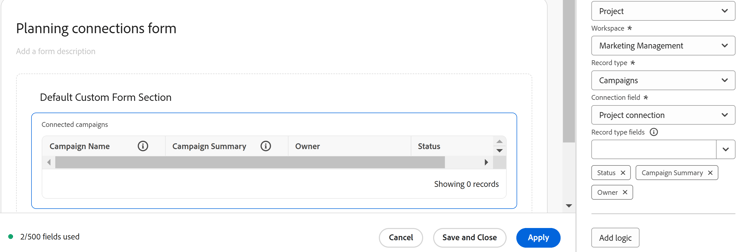
レコードタイプフィールド (オプション)カスタムフォームに表示する、接続されたレコードタイプから最大 7 つのルックアップフィールドを選択します。 プライマリフィールドはデフォルトで選択されており、編集できません。
選択した接続レコードのフィールドは、カスタムフォームのテーブル表示に表示されます。 フォームがWorkfront オブジェクトに添付されている場合、テーブルビューは読み取り専用です。
アクティブ このオプションは、デフォルトでオンになっています。
フィールドを非アクティブに設定すると、そのフィールドはレポート、フィルター、ビューから除外され、カスタムフォームフィールドライブラリでは使用できなくなります。
-
(オプション)前の手順を繰り返して、他のフィールドを追加します。
または
フィールドをコピーするには、フィールドの上にポインタを合わせて、コピーアイコンをクリックします。
-
変更を保存するには、「適用」をクリックし、別のセクションに移動してフォームの作成を続けます。
または
「保存して閉じる」をクリックします。
これで、Workfront Planning から接続されたオブジェクトにフォームを添付して、次のいずれかの操作を行うことができます。
- Workfrontオブジェクトに接続されたWorkfront Planning レコードタイプがある場合は、それを表示します。
- Workfront オブジェクトからレコードを接続または切断します。
詳しくは、Workfront オブジェクトからのレコード接続の管理 を参照してください
UI 拡張機能の追加
アプリは、「UI 拡張機能」フィールドタイプを使用して、Workfront カスタムフォームに埋め込むことができます。 UI 拡張機能を作成するには、Adobe Developer ConsoleのAdobe App Builderにアクセスできる必要があります。 詳しくは、「Adobe App BuilderでWorkfrontのカスタムアプリケーションを作成する の Workfront カスタムフォームを使用したアプリの埋め込み を参照してください 。
フォーム designer を使用したフォームの整理とプレビュー
セクション区切りを使用してカスタムフォームを整理する方法、およびフォームのプレビューを表示する方法について詳しくは、 フォームデザイナーでのフォームの整理とプレビュー を参照してください。