Assegna attività
È possibile assegnare attività a utenti, mansioni o team per indicare chi è responsabile del completamento delle attività. È possibile assegnare un'attività a più risorse contemporaneamente.
- Riassegnare l'elemento di lavoro alle risorse attive.
- Associare gli utenti di un team disattivato a un team attivo e riassegnare l'elemento di lavoro al team attivo.
Il numero di utenti assegnati a un'attività e la pianificazione del proprietario dell'attività possono modificare le date pianificate di un'attività, modificando la sequenza temporale del progetto. Per informazioni sull'impatto dell'assegnazione di più utenti a un'attività, vedere Panoramica sulla modifica delle assegnazioni di attività.
Oltre a questo articolo, si consiglia di leggere i seguenti articoli per ulteriori informazioni sull'assegnazione delle attività:
- Panoramica sulla modifica delle assegnazioni di attività
- Panoramica assegnazioni avanzate
- Assegnazioni intelligenti
- Crea assegnazioni avanzate
- Modificare più assegnazioni utente in un elenco attività
- Modifica attività
- Pianifica una panoramica del progetto
- Panoramica della data di completamento pianificata dell'attività
- Imposta la data di completamento pianificata del progetto
- Configurare le preferenze di progetto a livello di sistema
- Panoramica sull’assegnazione del lavoro nel Bilanciatore dei carichi di lavoro
Requisiti di accesso
| table 0-row-2 1-row-2 2-row-2 3-row-2 layout-auto html-authored no-header | |
|---|---|
| Pacchetto Adobe Workfront | Any |
| Licenza Adobe Workfront |
Standard Work o successiva |
| Configurazioni del livello di accesso |
Modificare l’accesso a Progetti e Attività Accesso di visualizzazione o superiore agli utenti |
| Autorizzazioni oggetto | Autorizzazioni di contribuzione o di livello superiore per l'attività |
Per informazioni, consulta Requisiti di accesso nella documentazione di Workfront.
Considerazioni per più assegnazioni a mansioni, team e utenti
Quando si assegnano più risorse a un elemento di lavoro, tenere presente quanto segue:
-
Gli utenti possono avere più di una mansione associata al loro profilo. Per informazioni sull'associazione degli utenti alle mansioni, vedere Modificare il profilo di un utente.
-
Se si assegnano più utenti a un'attività o a un problema, il primo utente selezionato viene automaticamente designato come proprietario dell'attività o del problema.
Per istruzioni su come modificare questa impostazione, vedere le informazioni sull'opzione Rendi primario nell'articolo Crea assegnazioni avanzate. -
Un team non può essere un assegnatario principale di un'attività o di un problema. Solo un utente o una mansione può essere designata come principale per un’attività o un problema.
-
Le attività e i problemi di un progetto possono essere assegnati prima a uno o più team o mansioni. Quando il progetto è pronto per iniziare, potrebbe essere necessario assegnarlo anche agli utenti:
table 0-row-2 1-row-2 html-authored no-header Team Se si assegna un'attività a un team e si assegna anche un utente, l'attività rimane assegnata al team e all'utente, anche se l'utente non è membro del team. Mansioni Se assegni un’attività o un problema a uno o più ruoli e successivamente assegni anche un utente, decide quale ruolo associare all’utente aggiuntivo (se presente) in base alle seguenti regole:
- Se a un ruolo è assegnato un solo e questo corrisponde al ruolo principale dell’utente (configurato nel suo profilo), l’attività o il problema viene assegnato solo a tale utente.
- Se vengono assegnati più ruoli e almeno uno di essi corrisponde a uno degli altri ruoli dell’utente, l’attività o il problema viene assegnato all’utente (il ruolo viene selezionato in modo casuale se ci sono più corrispondenze), insieme a eventuali ruoli aggiuntivi assegnati
- Se viene assegnata almeno una mansione e non vi sono corrispondenze con le mansioni dell’utente, l’attività o il problema viene assegnato sia alla mansione o alle mansioni che all’utente.
Per informazioni sul ruolo principale di un utente e altri ruoli, vedere Modificare il profilo di un utente.
Assegna una singola attività
-
Passare a un'attività che si desidera assegnare.
-
Fai clic su Assegna a nel campo Assegnazioni nell'intestazione dell'attività
Oppure
Fare clic sul nome delle assegnazioni se l'attività è già assegnata.
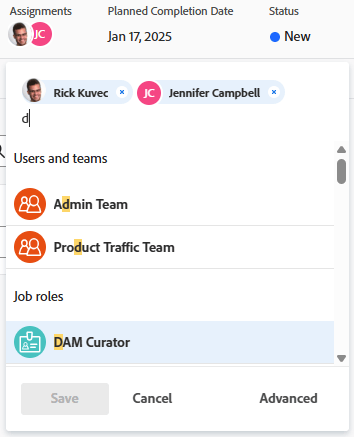
-
Esegui una delle operazioni seguenti:
-
Inizia a digitare il nome di un utente, una mansione o un team che desideri assegnare, quindi fai clic su di esso quando viene visualizzato nell’elenco.
note tip TIP Quando aggiungi un’assegnazione utente, osserva l’avatar, il ruolo principale dell’utente o il suo indirizzo e-mail per distinguere gli utenti con nomi identici. Gli utenti devono essere associati ad almeno una mansione per visualizzarla quando vengono aggiunti. Per consentire agli utenti di visualizzare le e-mail degli utenti, nel proprio livello di accesso deve essere abilitata l’impostazione Visualizza informazioni di contatto. Per informazioni, vedere Concedere l'accesso agli utenti. -
(Condizionale) Fai clic su uno dei nomi negli elenchi Utenti e team o Ruoli quando vengono visualizzati. Per ulteriori informazioni, vedere Panoramica assegnazioni avanzate.
È possibile iniziare a digitare il nome di qualsiasi utente, team o mansione da assegnare all'attività, quindi selezionarlo quando viene visualizzato nell'elenco.
-
Fare clic su Avanzate.
Per informazioni su come effettuare assegnazioni avanzate, vedere Creare assegnazioni avanzate.
-
-
Fai clic su Salva.
-
(Facoltativo e condizionale) Se hai fatto clic su Avanzate, fai clic sull'icona X accanto al nome dell'assegnazione nel pannello di destra dell'attività per rimuovere un'assegnazione.
Assegnare un'attività in un elenco quando viene modificato in linea
È possibile assegnare attività in un elenco o in un report quando uno qualsiasi dei campi delle assegnazioni è visibile nella visualizzazione dell'elenco. Si tratta di un metodo più veloce per assegnare le attività. In questo articolo viene descritto come modificare le assegnazioni di un'attività in un elenco. Per informazioni sulla modifica di più assegnazioni per più attività in un elenco, vedere Modificare più assegnazioni utente in un elenco attività.
A seconda del campo visibile nella visualizzazione, è possibile assegnare le seguenti entità all'attività:
Per assegnare le attività in un elenco:
-
Consente di passare a un elenco di attività contenente i campi Assegnato a, Assegnato o Assegnazioni nella visualizzazione.
-
(Facoltativo) Fai clic sul menu a discesa Salvataggio automatico e seleziona una delle seguenti opzioni:
table 0-row-2 1-row-2 2-row-2 3-row-2 Opzione Descrizione opzione Salvataggio automatico Le modifiche apportate alle attività vengono salvate automaticamente e non è possibile ripristinarle Salvataggio manuale È necessario salvare manualmente le modifiche. È possibile ripristinare le modifiche prima di salvarle. Pianificazione timeline È necessario salvare manualmente le modifiche. È possibile ripristinare le modifiche prima di salvarle. Il salvataggio delle modifiche e di tutte le dipendenze del progetto è più rapido rispetto a quando si seleziona Salvataggio manuale. Per ulteriori informazioni sul salvataggio delle attività durante la modifica in un elenco, vedere Modificare le attività in un elenco.
-
Per assegnare le attività, effettuare una delle seguenti operazioni:
-
Fai clic all'interno dei campi Assegnato a o Assegnato e inizia a digitare il nome di un utente attivo che desideri assegnare all'attività, quindi fai clic su di esso quando viene visualizzato nell'elenco.
-
Fai clic all'interno del campo Assegnazioni e inizia a digitare il nome di un utente attivo, una mansione o un team che desideri assegnare all'attività, quindi fai clic su di esso quando viene visualizzato nell'elenco.
note tip TIP Quando aggiungi un’assegnazione utente, osserva l’avatar, il ruolo principale dell’utente o il suo indirizzo e-mail per distinguere gli utenti con nomi identici. Gli utenti devono essere associati ad almeno una mansione per visualizzarla quando vengono aggiunti. Per consentire agli utenti di visualizzare le e-mail degli utenti, nel proprio livello di accesso deve essere abilitata l’impostazione Visualizza informazioni di contatto. Per informazioni, vedere Concedere l'accesso agli utenti
-
-
(Condizionale) Nel campo Assegnazioni, fai clic su Avanzate nella parte inferiore dell'elenco oppure sull'icona Persone

Per ulteriori informazioni, vedere Creare assegnazioni avanzate.
note tip TIP Non è possibile effettuare assegnazioni avanzate dai campi Assegnato a o Assegnato. -
Dopo aver aggiunto gli assegnatari all’attività, premi Invio o fai clic in un punto qualsiasi della pagina per salvare le modifiche, se hai selezionato Salvataggio automatico. In caso contrario, fare clic su Salva.
Assegnare più attività in blocco da un elenco
-
Passare a un elenco di attività che si desidera assegnare in blocco.
-
(Condizionale) Verificare che l'opzione Salvataggio automatico sia selezionata se ci si trova in un elenco di attività di un progetto.
note important IMPORTANT Non è possibile modificare le attività in blocco quando si salvano le attività manualmente in un progetto. -
Selezionare più attività nell'elenco delle attività.
-
Fai clic su Modifica.
Viene visualizzata la casella Modifica attività.
-
Nell'area Assegnazioni, inizia a digitare il nome di utenti, team o ruoli nel campo Cerca persone, ruoli o team fornito, quindi fai clic su di essi quando vengono visualizzati nell'elenco
note important IMPORTANT Se una delle attività è già assegnata, le risorse indicate in questo campo vengono aggiunte alle attività anziché sostituire le risorse esistenti sulle attività. -
Specificare i campi seguenti per le attività selezionate:
-
Passa il puntatore del mouse sul nome dell'assegnazione, quindi fai clic su Imposta come principale per indicare l'assegnatario dell'attività.
-
Tipo di Durata
Per informazioni sul Tipo di Durata per le attività, vedere Panoramica sulla Durata dell'Attività e sul Tipo di Durata.
-
Durata
-
Ore pianificate
Per ulteriori informazioni, vedere Modifica attività.
-
-
(Facoltativo) Se desideri rimuovere assegnatari esistenti da tutte le attività, fai clic su x accanto al nome nel campo Cerca persone, ruoli o team.
-
Fai clic su Salva.
-
(Facoltativo e condizionale) Quando i campi Assegnato a o Assegnazioni vengono visualizzati nell'elenco delle attività, fare clic all'interno di una di queste colonne per un'attività, quindi fare clic sull'icona X accanto al nome di un assegnatario per rimuoverla dall'attività.