In questa pagina: scopri come utilizzare le condizioni nell’attività Ottimizza per creare più percorsi di percorso in base a origini dati, ora, date, percentuali di suddivisione, limiti di profilo o appartenenza a un pubblico.
Con condizioni puoi definire il modo in cui i singoli utenti avanzano nel tuo percorso creando più percorsi in base a criteri specifici. Puoi anche configurare un percorso alternativo per gestire timeout o errori, per un’esperienza sempre fluida.
Aggiungere una condizione add-condition-activity
Per aggiungere una condizione al percorso, attieniti alla procedura seguente.
-
Rilascia l’attività Ottimizza nell’area di lavoro del percorso. Ulteriori informazioni
-
Aggiungi un’etichetta opzionale per identificare l’attività nei rapporti e nei registri in modalità di test.
-
Selezionare una condizione dall’elenco a discesa Metodo.
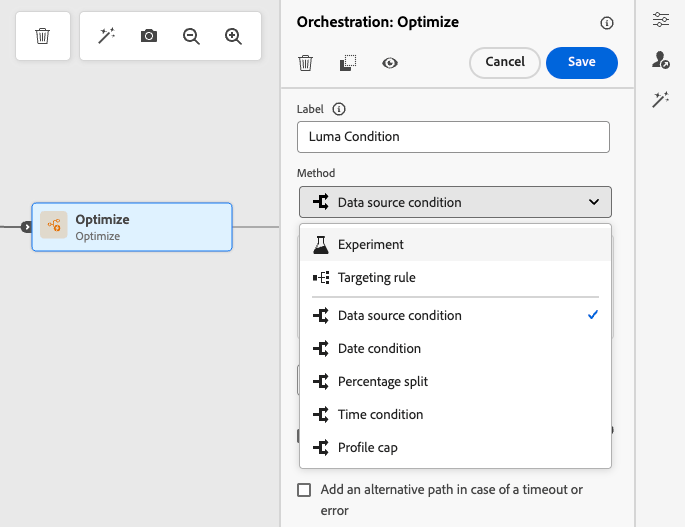
Sono disponibili i seguenti tipi di condizioni:
- Condizione origine dati
- Condizione temporale
- Divisione percentuale
- Condizione data
- Limite del profilo
- È inoltre possibile utilizzare un pubblico in una condizione di percorso. Ulteriori informazioni
Gestire i percorsi con condizioni condition_paths
Quando utilizzi più condizioni in un percorso, puoi definire le etichette per ciascuna di esse in modo da identificarle più facilmente.
Fare clic su Aggiungi un percorso se si desidera definire più condizioni. Per ogni condizione, nell’area di lavoro viene aggiunto un nuovo percorso dopo l’attività.
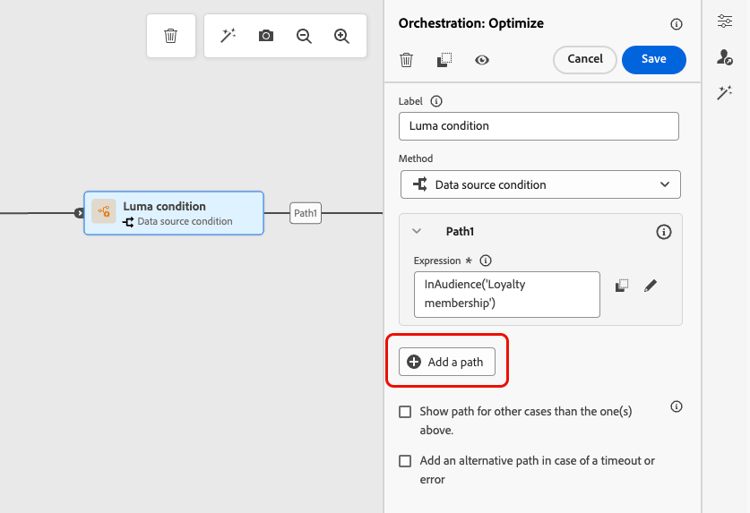
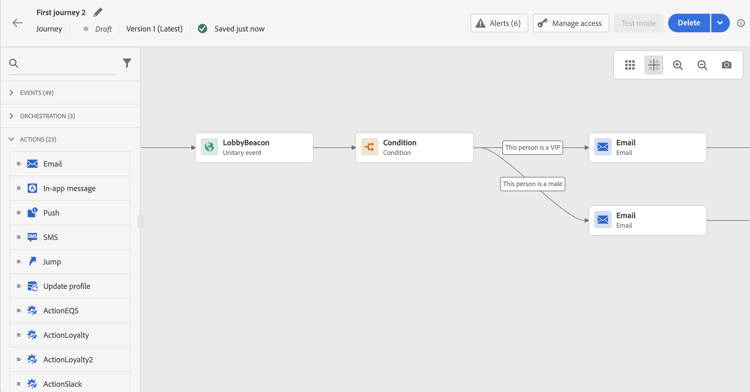
Si noti che la progettazione dei percorsi ha un impatto funzionale. Quando più percorsi vengono definiti dopo una condizione, verrà eseguito solo il primo percorso idoneo. Ciò significa che puoi variare la priorità dei percorsi posizionandoli uno sopra l’altro o al di sotto di esso.
Prendiamo due condizioni di percorso: “La persona è un VIP” e “La persona è un maschio”. Se una persona soddisfa entrambe le condizioni, viene scelto il primo percorso perché è al di sopra del secondo. Per modificare questa priorità, sposta le attività in un ordine verticale diverso.
Puoi creare un altro percorso per i tipi di pubblico non idonei alle condizioni definite selezionando Mostra percorso per casi diversi da quelli sopra.
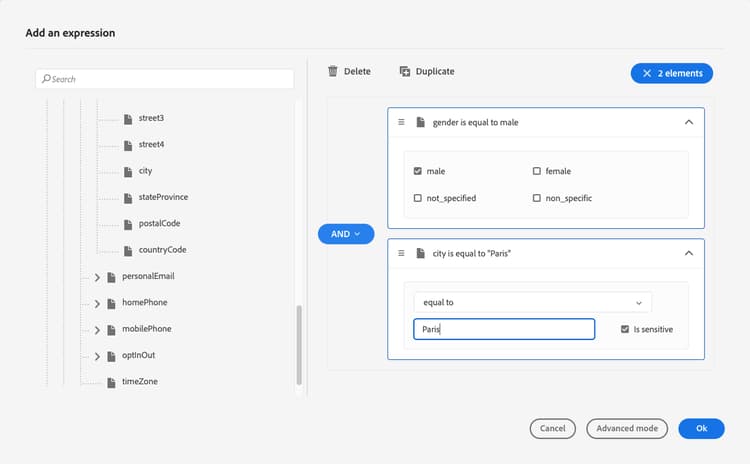
La modalità semplice consente di eseguire query semplici basate su una combinazione di campi. Tutti i campi disponibili sono visualizzati a sinistra. Trascina i campi nell’area principale. Per combinare i diversi elementi, puoi unirli per creare diversi gruppi e/o livelli di gruppo. Puoi quindi selezionare un operatore logico per combinare elementi sullo stesso livello:
- AND - Intersezione di due criteri. Vengono presi in considerazione solo gli elementi che corrispondono a tutti i criteri.
- OR - Unione di due criteri. Vengono considerati gli elementi che corrispondono ad almeno uno dei due criteri.
Se utilizzi il Servizio di segmentazione di Adobe Experience Platform per creare i tuoi tipi di pubblico, puoi sfruttarli nelle condizioni del percorso. Consulta Utilizzare il pubblico in condizioni.
Quando si verifica un errore in un’azione o in una condizione, il percorso di un singolo utente si interrompe. L’unico modo per far sì che continui è selezionare la casella Aggiungi un percorso alternativo in caso di timeout o errore. Ulteriori informazioni
Nell’editor semplice, trovi anche la categoria Proprietà Percorso, sotto le categorie evento e origine dati. Questa categoria contiene campi tecnici relativi al percorso per un determinato profilo. Si tratta delle informazioni che il sistema recupera dai percorsi in tempo reale, ad esempio l’ID percorso o specifici errori rilevati. Ulteriori informazioni
Condizione origine dati data_source_condition
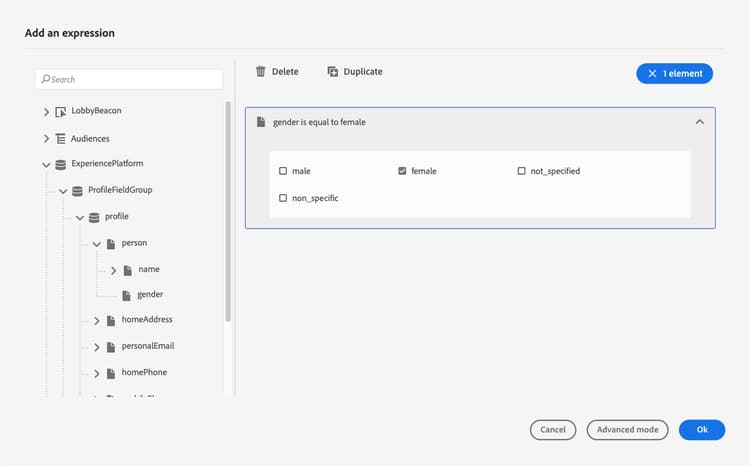
Utilizzare una condizione origine dati per definire una condizione basata sui campi delle origini dati o degli eventi precedentemente posizionati nel percorso. Questo tipo di condizione viene definito con l’editor di espressioni. Scopri come utilizzare l’editor espressioni
Ad esempio, se esegui il targeting di un pubblico con attributi di arricchimento generati utilizzando un flusso di lavoro di composizione o un caricamento personalizzato (file CSV), puoi sfruttare questi attributi di arricchimento per creare la condizione.
null. Di conseguenza, le condizioni che verificano per isEmpty(), isNull() o funzioni simili restituiranno true anche se l'attributo non è mai stato acquisito. Questo può causare un comportamento di percorso imprevisto se non si è consapevoli che il campo non contiene dati.Utilizzando l’editor di espressioni avanzate, puoi impostare condizioni più avanzate per la manipolazione delle raccolte o l’utilizzo di origini dati che richiedono il trasferimento di parametri. Ulteriori informazioni
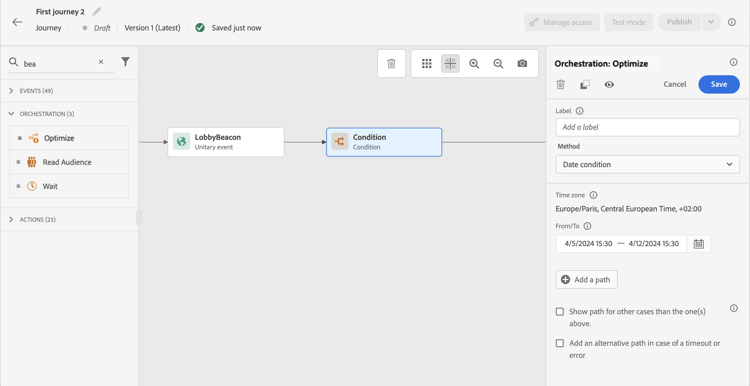
Condizione data date_condition
Ciò ti consente di definire un flusso diverso in base alla data. Ad esempio, se la persona entra nel passaggio durante il periodo “vendite”, gli invierai un messaggio specifico. Per il resto dell’anno, invierai un altro messaggio.
Suddivisione percentuale percentage_split
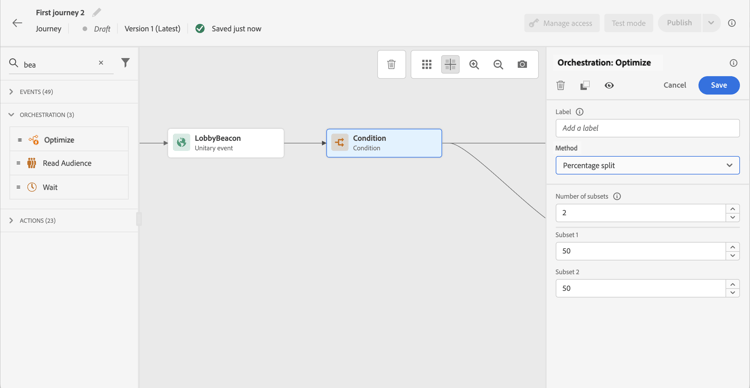
Questa opzione consente di suddividere in modo casuale il pubblico per definire un’azione diversa per ciascun gruppo. Definisci il numero di divisioni e la partizione per ciascun percorso. Il calcolo della suddivisione è statistico in quanto il sistema non è in grado di prevedere quante persone scorreranno in questa attività del percorso. Di conseguenza, la suddivisione presenta un margine di errore molto basso. Questa funzione si basa su un meccanismo casuale Java.
In modalità di test, quando si raggiunge una suddivisione, viene sempre scelto il ramo superiore. Se vuoi che il test scelga un percorso diverso, puoi riorganizzare la posizione dei rami divisi. Ulteriori informazioni
Condizione temporale time_condition
Utilizza una Condizione temporale per eseguire azioni diverse in base all’ora del giorno e/o al giorno della settimana. Ad esempio, puoi decidere di inviare notifiche push durante il giorno e e-mail di notte nei giorni feriali.
-
Il fuso orario non è specifico di una condizione ed è definito a livello di percorso nelle proprietà del percorso. Ulteriori informazioni
-
Per impostazione predefinita, la condizione temporale è impostata per ora, dalle 00:00 alle 12:00.
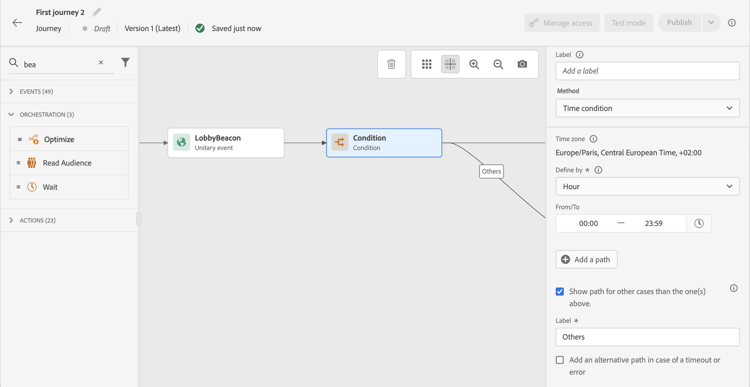
Sono disponibili tre opzioni di filtro dell’ora:
- Ora - Consente di impostare una condizione in base all’ora del giorno. Vengono quindi definiti gli orari di inizio e di fine. I singoli utenti immetteranno il percorso solo durante l’intervallo di ore definito.
- Giorno della settimana - Consente di impostare una condizione in base al giorno della settimana. Selezionare quindi i giorni in cui si desidera che i singoli utenti immettano il percorso.
- Giorno della settimana e ora - Questa opzione combina le prime due opzioni.
Limite del profilo profile_cap
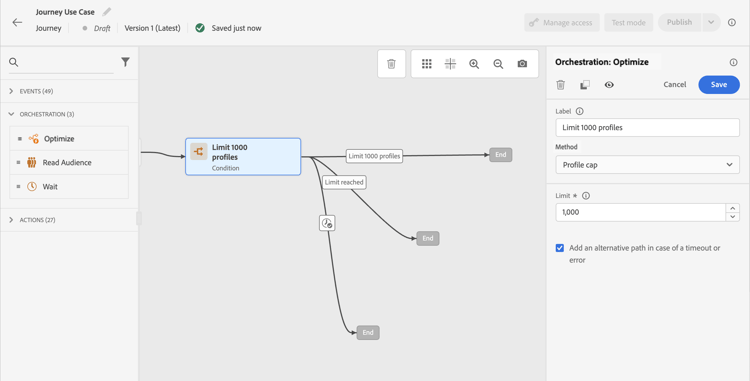
Utilizza questo tipo di condizione per impostare un numero massimo di profili per un percorso di percorso. Una volta raggiunto tale limite, i profili partecipanti seguono un percorso alternativo. In questo modo i percorsi non supereranno mai il limite definito.
Il limite predefinito è 1.000.
Il contatore si applica solo alla versione del percorso selezionata. Il contatore viene azzerato quando il percorso viene duplicato o viene creata una nuova versione. Dopo un ripristino, i profili in ingresso riprendono il percorso nominale fino al raggiungimento del limite del contatore.
Quando il limite del profilo è definito in un percorso ricorrente, il contatore non viene reimpostato dopo ogni ricorrenza.
Il percorso nominale ha sempre la priorità sul percorso alternativo, anche se si sposta il percorso alternativo al di sopra del percorso nominale nell’area di lavoro del percorso.
Per i percorsi live, le soglie da considerare per garantire il raggiungimento del limite sono le seguenti:
- Per un limite di profili superiore a 10.000, imposta il limite di limitazione su 1,3 volte il limite (30% più alto). Ad esempio, per un limite di 20.000 profili, imposta il limite su 26.000.
- Per un cappuccio inferiore a 10,000, il numero di profili distinti da iniettare deve essere 1000 più il cappuccio.
Il limite del profilo non viene preso in considerazione nella modalità di test.
Utilizzare i tipi di pubblico nelle condizioni using-a-segment
Questa sezione spiega come utilizzare un pubblico in una condizione di percorso. Per ulteriori informazioni sui tipi di pubblico e su come generarli, consulta questa sezione.
Per utilizzare un pubblico in una condizione di percorso, effettua le seguenti operazioni:
-
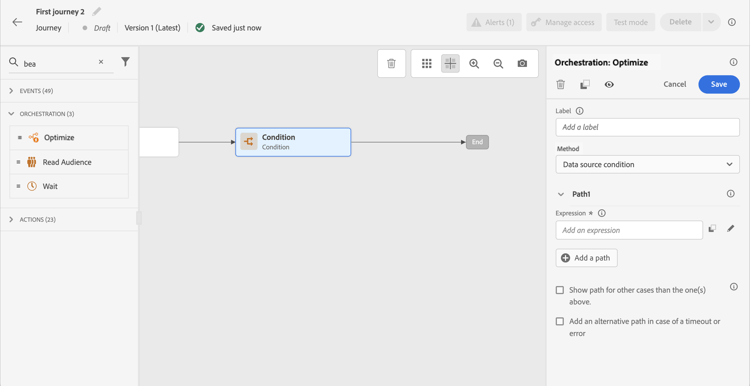
Apri un percorso, rilascia un’attività Ottimizza e scegli la condizione origine dati.
-
Fai clic su Aggiungi un percorso per ogni percorso aggiuntivo necessario. Per ogni percorso, fare clic sul campo Espressione.
-
Sul lato sinistro, apri il nodo Tipi di pubblico. Trascina e rilascia il pubblico da utilizzare per la condizione. Per impostazione predefinita, la condizione sul pubblico è true.
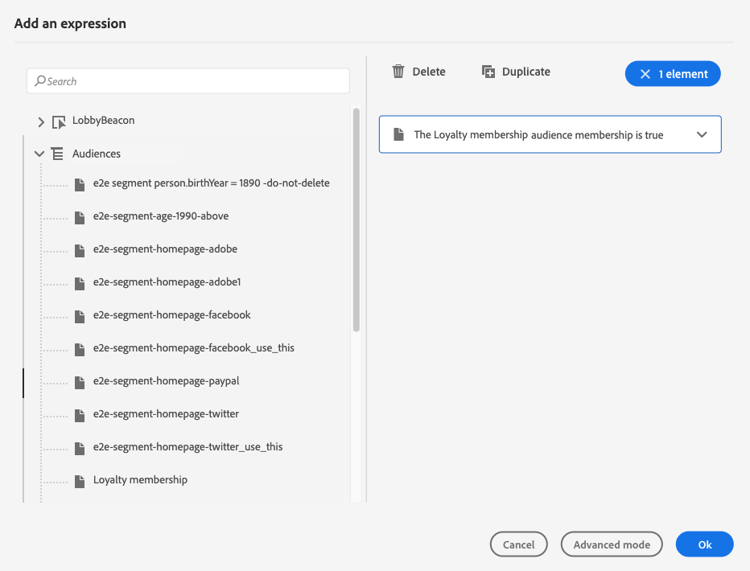
note NOTE Solo i singoli utenti con lo stato di partecipazione al pubblico Realizzato verranno considerati membri del pubblico. Per ulteriori informazioni su come valutare un pubblico, consulta la documentazione del servizio di segmentazione. Per i guardrail di convalida del pubblico, tra cui la limitazione della cache di 5.000 tipi di pubblico e la soluzione alternativa, consulta la funzione inAudience.
➡️ Visualizza in pratica: Scopri come utilizzare le condizioni dell’ora e del giorno della settimana per inviare e-mail solo nei giorni feriali.
This section contains structured knowledge intended to support interpretation, retrieval, and question answering related to this topic.
For complete understanding, this information should be combined with the documentation on this page. Neither source is intended to stand alone; the page describes the feature, while this section provides additional context that helps disambiguate terminology, intent, applicability, and constraints.
- TL;DR: This page explains how to configure conditions within the Optimize activity in Journey Optimizer, covering five condition types — Data Source, Time, Percentage Split, Date, and Profile Cap — that route profiles to different journey paths based on rules, time, or audience membership.
Intents:
- Add a condition to a journey using the Optimize activity and select a condition method
- Create multiple branching paths and manage their priority order in the journey canvas
- Configure a Data Source condition using the expression editor to evaluate profile or event attributes
- Set up a Time condition to route profiles based on hour of day or day of week
- Apply a Profile Cap to limit the number of profiles routed down a specific path
- Use an audience membership check as a condition in a journey path
Glossary:
- Optimize activity: The current journey activity that replaces the former Condition activity; all conditional branching logic is now configured through its Method drop-down (product-specific)
- Data source condition: A condition method that evaluates fields from data sources or journey events using the expression editor (product-specific)
- Percentage split: A condition method that randomly distributes profiles across paths using a statistical Java random mechanism (product-specific)
- Profile cap: A condition method that routes profiles to an alternate path once a defined maximum count is reached on the nominal path (product-specific)
- Nominal path: The primary journey path associated with a Profile Cap condition; it always has priority over the alternate path (product-specific)
Guardrails:
- Condition evaluation fails for profiles with more than two cross-device identities in the Profile Store
- Schema fields with no ingested data are interpreted as null; isEmpty() and isNull() evaluate to true for such fields
- Time zone is defined at the journey level, not at the individual condition level
- The “Show path for other cases” option is not available in Percentage Split conditions
- Profile cap default is 1,000; counter resets on journey duplication or new version creation, but not between recurrences
- For caps above 10,000, inject at least 1.3x the cap; for caps below 10,000, inject at least 1,000 plus the cap
- Profile cap is not applied in test mode; in test mode, the top branch is always chosen for Percentage Split
Terminology:
- Canonical name: Conditions — Acronym: none — variants: condition activity, condition method, conditional branching
- Synonyms: “Optimize activity (Condition method)” = “former Condition activity”
- Do not confuse: “Percentage split” ≠ “Profile cap” (percentage split distributes all profiles statistically; profile cap stops routing to the nominal path after a count threshold)
FAQ:
- Q: The Condition activity is gone from my UI — what replaced it? — The Condition activity has been replaced by the Optimize activity. Select “Condition” from the Method drop-down to get the same behavior. Existing journeys with Condition activities continue to work and now display with an Optimize icon.
- Q: When multiple paths are eligible for a profile, which path is taken? — Only the first eligible path (highest on the canvas) is executed; you can reprioritize by reordering paths vertically.
- Q: Why does my isEmpty() condition unexpectedly evaluate to true? — If the schema field exists but no data has been ingested for it, Journey Optimizer interprets it as null, causing isEmpty() and isNull() to return true.
- Q: Does the profile cap counter reset on a recurring journey? — No, the counter does not reset between recurrences; it only resets when the journey is duplicated or a new version is created.
- Q: Can I use an Adobe Experience Platform audience as a condition? — Yes, drop an Optimize activity, select “Data source condition,” add a path, and drag the audience from the Audiences node in the expression editor.