In questa pagina: scopri come definire diverse azioni in entrata all’interno di una singola azione o campagna di azione del percorso, per distribuire più esperienze a posizioni diverse contemporaneamente.
Per semplificare l’orchestrazione, puoi definire diverse azioni in entrata all’interno di una singola azione di percorso o di una singola campagna, ciascuna contenente un contenuto specifico.
Questa funzionalità consente di distribuire varie esperienze basate su codice, messaggi in-app, schede di contenuto o azioni Web a posizioni diverse contemporaneamente, senza la necessità di creare più azioni o campagne di percorso. Semplifica l’implementazione e consente rapporti più fluidi, con tutti i dati consolidati in un unico percorso o campagna.
Ad esempio, puoi inviare un’esperienza basata su codice a più endpoint con contenuti leggermente diversi. A questo scopo, crea più azioni basate su codice all’interno della stessa azione o campagna di percorso, ciascuna con una configurazione di endpoint diversa.
Puoi aggiungere fino a 10 azioni in entrata in un’azione di percorso o in una campagna.
Apri la configurazione delle azioni. open-actions
I primi passaggi dipendono dal fatto che si lavori in un percorso o in una campagna.
-
Avvia il percorso con un’attività Event o Read Audience.
-
Dalla sezione Azioni della palette, trascina e rilascia un’attività Azione nell’area di lavoro.
-
Seleziona Azione multipla come tipo di azione.
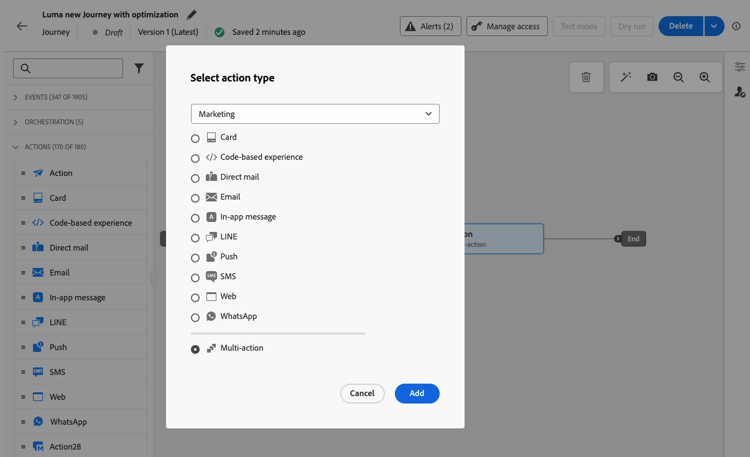
-
Aggiungi un’etichetta se necessario e seleziona Configura azione.
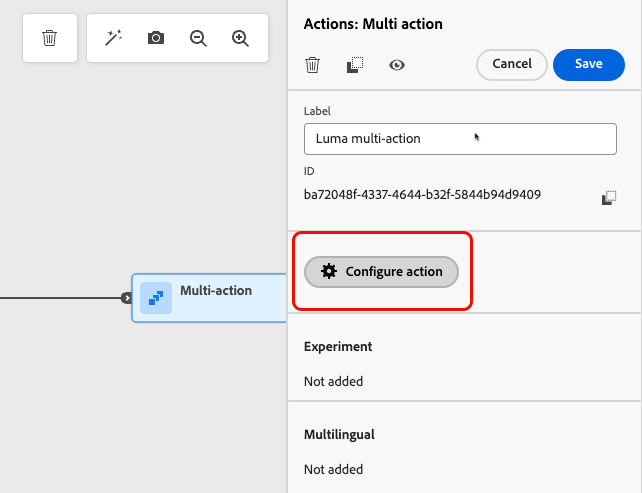
-
Sei stato indirizzato alla scheda Azioni della schermata di configurazione delle azioni di percorso.
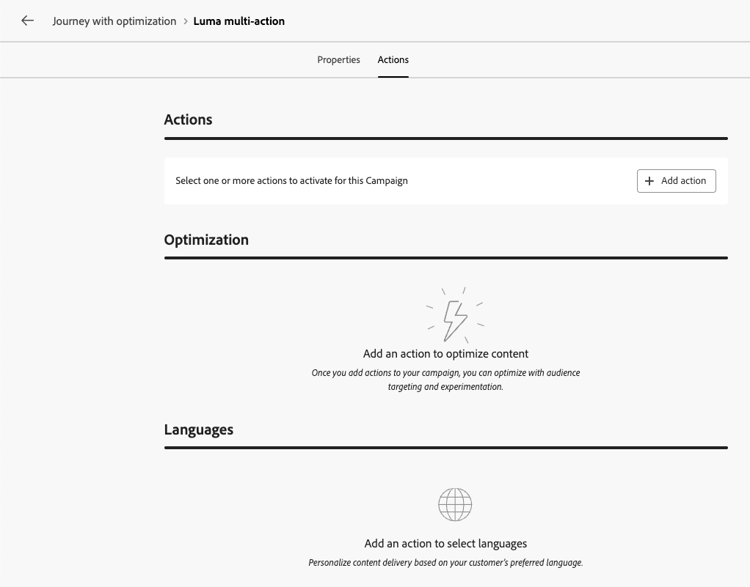
-
Crea una campagna di azioni e definisci le relative proprietà.
-
Apri la scheda Azioni della campagna.
Aggiungi le azioni in entrata add-actions
I passaggi seguenti sono gli stessi nei percorsi e nelle campagne di azione.
-
Seleziona un’azione in entrata (Esperienza basata su codice, Messaggio in-app, Scheda contenuto o Web) dalla sezione Azioni.
-
Seleziona la configurazione del canale e definisci un contenuto specifico per tale azione.
-
Utilizza il pulsante Aggiungi azione per selezionare un’altra azione in entrata dall’elenco a discesa.
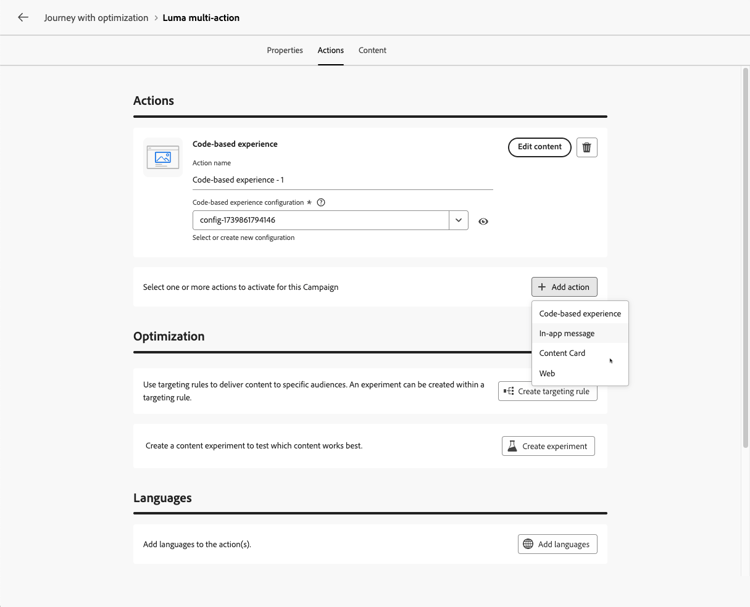
-
Procedi in modo simile per aggiungere altre azioni. Puoi aggiungere fino a 10 azioni in entrata in un percorso di azioni di gruppo o in una campagna.
Quando il percorso è live o la campagna è live, tutte le azioni vengono attivate contemporaneamente.
Utilizzare l’ottimizzazione con più azioni in entrata optimization
Se un’azione o una campagna di percorso contiene più azioni in entrata, le regole di targeting e l’esperimento contenuto configurate verranno applicate a tutte. Ulteriori informazioni sull’ottimizzazione dei contenuti
Ai clienti viene assegnata la stessa variante in tali azioni, ma è necessario definire il contenuto per ogni variante di ciascuna azione.
Vedi anche see-also
This section contains structured knowledge intended to support interpretation, retrieval, and question answering related to this topic.
For complete understanding, this information should be combined with the documentation on this page. Neither source is intended to stand alone; the page describes the feature, while this section provides additional context that helps disambiguate terminology, intent, applicability, and constraints.
- TL;DR: This page explains how to define several inbound actions (Code-based experience, In-app message, Content Card, or Web) inside a single journey action or action campaign in Adobe Journey Optimizer, to deliver multiple experiences to different locations at the same time while keeping all reporting in one journey or campaign.
Intents:
- Deliver several inbound experiences from a single journey Action activity by using the Multi action type
- Deliver several inbound experiences from a single action campaign
- Send a code-based experience to multiple endpoints with slightly different contents
- Consolidate reporting for several inbound actions in one journey or campaign
- Apply targeting rules, a content experiment, or both across the inbound actions of a journey action or campaign
Glossary:
- Inbound action: An action that delivers a Code-based experience, In-app message, Content Card, or Web experience (product-specific)
- Multi action: The action type of a journey Action activity that groups several inbound actions in a single node (product-specific)
- Multi-action group: The set of inbound actions defined inside one journey Action activity (product-specific)
Contexts where multiple inbound actions are available:
- Journeys, in an Action activity with the Multi action type, started with an Event or Read Audience activity
- Action campaigns, in the Actions tab of the campaign, after creating the campaign and defining its properties
Guardrails:
- Available for inbound channels only; outbound channels (Email, Push, Mobile message) are not supported
- Maximum 10 inbound actions in a journey action group or in a campaign
- Each action has its own channel configuration and its own content
- All actions are activated simultaneously once the journey or campaign is live
- The targeting rules and content experiment configured in a journey action or campaign apply to all its inbound actions, not to a single action
- Customers are assigned to the same variant across all the inbound actions
- The content must be defined for each variant of each action
FAQ:
- Q: Can I add several Email or Push actions to the same journey action or campaign? — No; this capability is for inbound channels only. For outbound channels, use channel optimization to add multiple channels and automatically select the best channel per customer.
- Q: How many inbound actions can I add? — Up to 10 in a journey action group or in a campaign.
- Q: When are the actions activated? — All actions are activated simultaneously once the journey or campaign is live.
- Q: Which inbound actions can I combine? — Code-based experience, In-app message, Content Card, and Web.
- Q: Do targeting rules and experiments apply to a single inbound action? — No; the targeting rules and content experiment you configure apply to all the inbound actions of the campaign or of the journey Action activity. Customers are assigned to the same variant across those actions.
- Q: Do I need to define content for each variant of each inbound action? — Yes; the targeting rules and content experiment apply to all the actions, but you must define the content for each variant of each action.
- Q: Do I need to create one journey action or campaign per endpoint? — No; create multiple actions within the same journey action or campaign, each with a different configuration.
Personas:
- marketer: Can select Multi action as the action type of a journey Action activity, or open the Actions tab of an action campaign after creating it and defining its properties, then select an inbound action. Can use the Add action button to add up to 10 inbound actions, each with its own channel configuration and content. Where: “Open the actions configuration” and “Add the inbound actions”.
Onboarding:
- Level: Intermediate
- First minimal step: Select an inbound action in the Actions tab of your campaign, or add an Action activity with the Multi action type to your journey, then use the Add action button to add another inbound action.
- Success check: The configuration lists several inbound actions, each with its own content, and all of them are activated simultaneously when the journey or campaign goes live.
- Previous: Create a journey or an action campaign before adding inbound actions: Use the Action activity (building-journeys/journey-action.md); Create an action campaign (campaigns/create-campaign.md); Define the campaign properties (campaigns/campaign-properties.md); Configure the campaign action (campaigns/campaign-action.md)
- Next: Publish the journey or activate the campaign: Publish your journey (building-journeys/publish-journey.md); Review and activate an Action campaign (campaigns/review-activate-campaign.md)