In questa pagina: scopri come utilizzare le regole di targeting per distribuire contenuti personalizzati a segmenti di pubblico specifici in base agli attributi del profilo, ai dati contestuali o all’iscrizione al pubblico.
Il targeting offre contenuti personalizzati a segmenti di pubblico specifici in base agli attributi del profilo utente o agli attributi contestuali.
A differenza della sperimentazione, che è un’assegnazione casuale del contenuto di un messaggio, il targeting è deterministico in termini di distribuzione del contenuto al pubblico giusto.
Con il targeting è possibile definire regole specifiche in base a:
-
Attributi del profilo utente come la posizione (esempio: geotargeting), età o preferenze. Ad esempio, negli Stati Uniti gli utenti possono vedere una promozione “Golden Gate”, mentre in Francia gli utenti possono vedere una promozione “Eiffel Tower”.
-
Dati contestuali come tipo di dispositivo (esempio: device-targeting), l’ora del giorno o i dettagli della sessione. Ad esempio, gli utenti desktop ricevono contenuti ottimizzati per il desktop, mentre gli utenti mobili ricevono contenuti ottimizzati per il mobile.
-
Tipi di pubblico che possono essere utilizzati per includere o escludere profili con una particolare appartenenza al pubblico.
Per impostare il targeting, segui i passaggi indicati di seguito.
-
Crea un percorso o una campagna.
note NOTE Se fai parte di un percorso, aggiungi un'attività Azione, scegli un'attività canale e seleziona Configura azione. Ulteriori informazioni -
Dalla scheda Azioni, seleziona almeno un’azione.
-
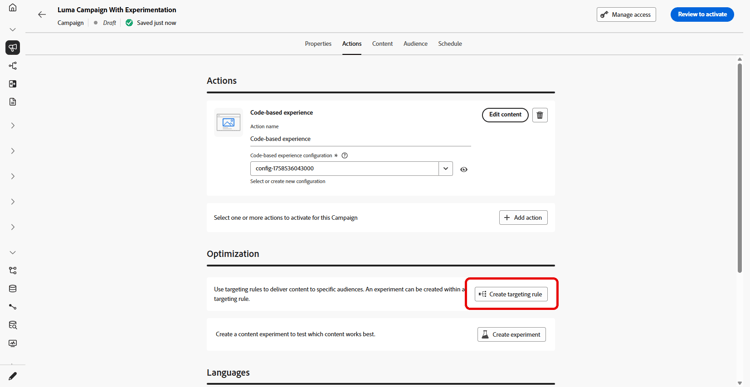
Nella sezione Ottimizzazione, seleziona Crea regola di targeting.
-
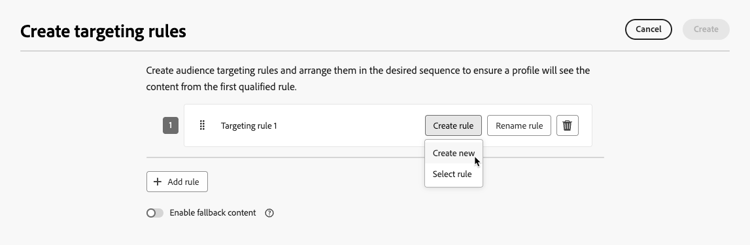
Fai clic su Crea regola > Crea nuovo e utilizza il generatore di regole per definire i criteri in movimento.
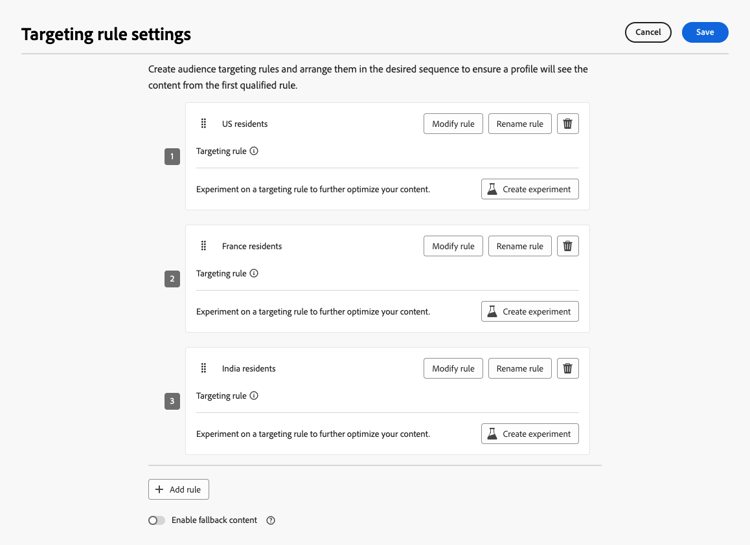
Ad esempio, definisci una regola per i residenti negli Stati Uniti, una regola per i residenti in Francia e una regola per i residenti in India.
-
Puoi anche fare clic su Crea regola > Seleziona regola per selezionare una regola di targeting esistente creata dal menu Regole. Ulteriori informazioni
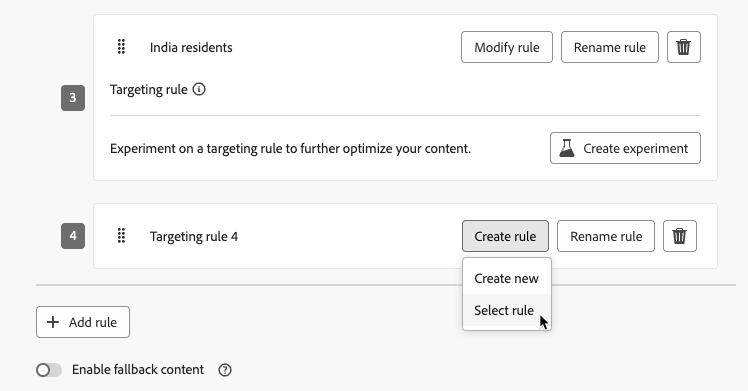
In questo caso, la formula che costituisce la regola viene semplicemente copiata nel percorso o nella campagna. Eventuali modifiche successive apportate alla regola dal menu Regole non influiranno sulla copia del percorso o della campagna.
note availability AVAILABILITY La creazione di regole di targeting dal menu dedicato Journey Optimizer è attualmente disponibile per le organizzazioni che hanno acquistato l'offerta del componente aggiuntivo Decisioning e per le altre organizzazioni (disponibilità limitata). Questa capacità verrà gradualmente estesa a tutti i clienti. Nel frattempo, contatta il tuo rappresentante Adobe per ottenere l’accesso. -
Dopo aver aggiunto una regola, puoi comunque modificarla. Scegli Modifica in linea per aggiornarlo in movimento utilizzando il generatore di regole, oppure Seleziona regola per raccogliere un’altra regola esistente.
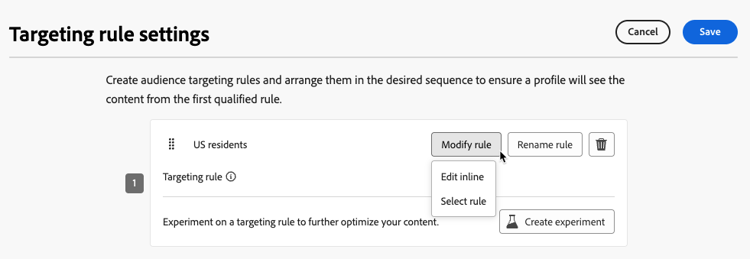
note NOTE La modifica in linea di una regola non influisce sulla regola esistente da cui ha origine. -
Selezionare l’opzione Abilita contenuto di fallback in base alle esigenze. Il contenuto di fallback consente al pubblico di ricevere un contenuto predefinito quando non sono qualificate regole di targeting.
note NOTE Se non selezioni questa opzione, i tipi di pubblico non idonei per una regola di targeting definita sopra non riceveranno contenuto. -
Salva le impostazioni della regola di targeting.
-
Nella scheda Azioni, seleziona Modifica contenuto.
-
Progetta il contenuto appropriato per ogni gruppo definito dalle impostazioni delle regole di targeting.
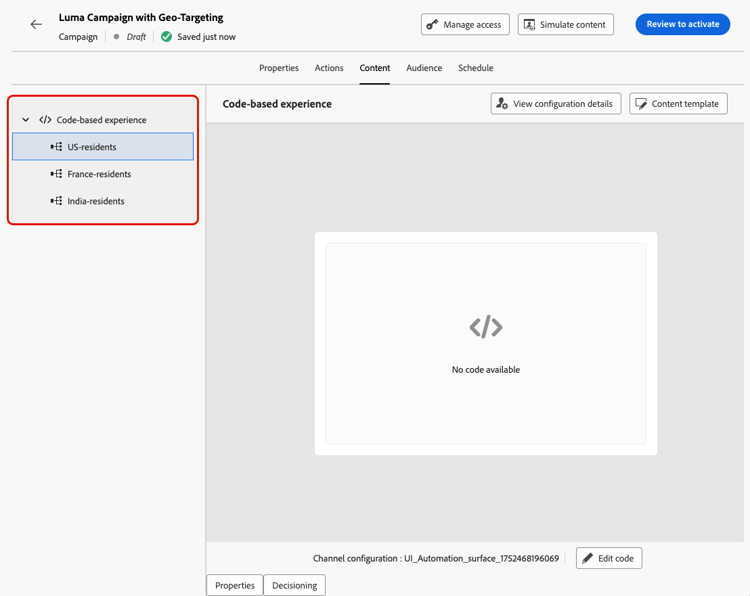
In questo esempio, progetta un contenuto specifico per i residenti negli Stati Uniti, un contenuto diverso per i residenti francesi e un altro contenuto per i residenti in India.
-
Attiva il percorso o la campagna.
Una volta che il percorso/la campagna è attivo, vengono inviati contenuti personalizzati per ciascun target in modo che i residenti degli Stati Uniti ricevano un messaggio specifico, i residenti della Francia un messaggio diverso e così via.