In questa pagina: Scopri come impostare i prerequisiti di consegna e creare una configurazione del canale in-app per inviare messaggi in-app con Adobe Journey Optimizer.
Passaggi di configurazione inapp-steps
Per inviare messaggi in-app nei tuoi percorsi e nelle tue campagne con Journey Optimizer, devi eseguire i seguenti passaggi di configurazione.
- Assicurati di disporre delle autorizzazioni corrette per le campagne Journey Optimizer prima di iniziare, anche se prevedi di utilizzare i messaggi in-app solo nei percorsi. Sono ancora necessarie le autorizzazioni per la campagna. Ulteriori informazioni.
- Abilita Adobe Journey Optimizer nello stream di dati di raccolta dati Adobe Experience Platform e verifica il criterio di unione predefinito in Adobe Experience Platform, come descritto in Prerequisiti per la consegna di seguito.
- Creare una configurazione del canale dei messaggi in-app in Amministrazione > Canali > Impostazioni generali > Configurazioni canale, come descritto in questa sezione.
- Se utilizzi esperimenti di contenuto, assicurati di seguire i requisiti elencati in questa sezione.
Al termine, puoi creare, configurare e inviare il primo messaggio in-app. Scopri come farlo in questa sezione.
Prerequisiti per la consegna delivery-prerequisites
Affinché i messaggi in-app vengano recapitati correttamente, è necessario definire le seguenti impostazioni:
-
Nella raccolta dati di Adobe Experience Platform, assicurati di avere uno stream di dati definito, ad esempio nel servizio Adobe Experience Platform hai l’opzione Adobe Experience Platform Edge e Adobe Journey Optimizer abilitata.
In questo modo gli eventi in entrata Journey Optimizer vengono gestiti correttamente da Adobe Experience Platform Edge. Ulteriori informazioni
note NOTE L'utilizzo degli attributi context.datastreamè attualmente supportato solo per le campagne del canale web in Journey Optimizer. Il tentativo di utilizzarecontext.datastreamnei messaggi in-app genererà errori di convalida, ad esempioInvalid syntax Missing schema field: 'datastream.
-
In Adobe Experience Platform, assicurati di aver abilitato l’opzione Criterio di unione attivo su Edge per i criteri di unione predefiniti. A questo scopo, seleziona un criterio dal menu Experience Platform Cliente > Profili > Criteri di unione. Ulteriori informazioni
Questo criterio di unione viene utilizzato da Journey Optimizer canali in entrata per attivare e pubblicare correttamente le campagne in entrata sul server Edge. Ulteriori informazioni
note NOTE Quando utilizzi un criterio di unione personalizzato Preferenza set di dati, assicurati di aggiungere il set di dati Percorso in entrata all'interno del criterio di unione specificato. 
-
Per risolvere i problemi relativi alla distribuzione delle esperienze Journey Optimizer Mobile, puoi utilizzare la visualizzazione Edge Delivery in Adobe Experience Platform Assurance. Questa vista ti consente di esaminare in dettaglio le chiamate di richiesta, verificare se si verificano le chiamate Edge previste come previsto ed esaminare i dati del profilo, tra cui le mappe di identità, le appartenenze ai segmenti e le impostazioni di consenso. Inoltre, puoi rivedere le attività per le quali la richiesta si è qualificata e identificare quelle per le quali non si è qualificata.
L’utilizzo della visualizzazione Edge Delivery consente di ottenere le informazioni necessarie per comprendere e risolvere in modo efficace le implementazioni in entrata.
Creare una configurazione in-app channel-prerequisites
Per creare una configurazione in-app in Journey Optimizer, effettua le seguenti operazioni:
-
Accedi al menu Canali > Impostazioni generali > Configurazioni canale, quindi fai clic su Crea configurazione canale.

-
Immetti un nome e una descrizione (facoltativa) per la configurazione.
note NOTE I nomi devono iniziare con una lettera (A-Z). I nomi possono contenere solo caratteri alfanumerici. È inoltre possibile utilizzare il carattere di sottolineatura _, il punto.e il trattino-. -
Per assegnare etichette di utilizzo dei dati personalizzate o di base alla configurazione, è possibile selezionare Gestisci accesso. Ulteriori informazioni sul controllo degli accessi a livello di oggetto.
-
Seleziona Azione di marketing per associare i criteri di consenso ai messaggi utilizzando questa configurazione. Tutti i criteri di consenso associati all’azione di marketing vengono utilizzati per rispettare le preferenze dei clienti. Ulteriori informazioni
-
Dal menu a discesa Seleziona canale, seleziona Messaggistica in-app.

-
Selezionare la piattaforma per la quale si desidera definire le impostazioni. Questo consente di specificare l’app di destinazione per ogni piattaforma e garantisce la distribuzione coerente dei contenuti su più piattaforme.
note NOTE Per le piattaforme iOS e Android, la consegna si basa esclusivamente sull’ID app. Se entrambe le app condividono lo stesso ID app, il contenuto verrà distribuito a entrambi, indipendentemente dalla piattaforma selezionata nella configurazione canale.
Per limitare la consegna dei messaggi in-app a una piattaforma specifica, devi implementare regole specifiche per il dispositivo nella logica di percorso o campagna.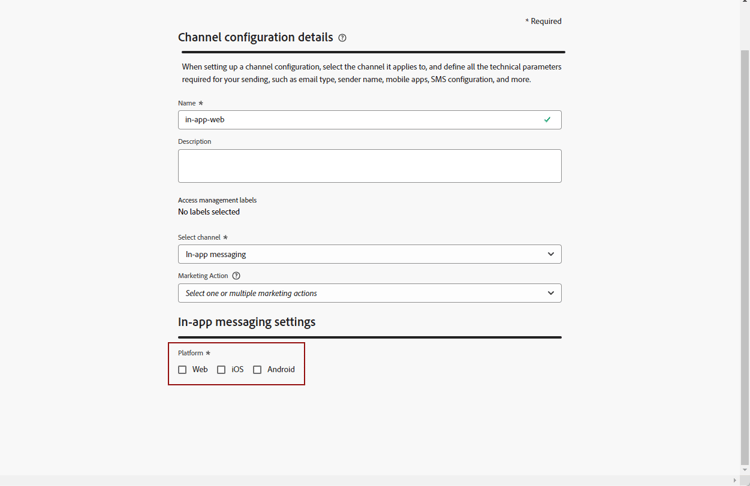
-
Per il Web:
-
Per impostare come destinazione una pagina, immetti il relativo URL pagina.
-
Per eseguire il targeting di più pagine che seguono lo stesso pattern, crea una regola di corrispondenza Pagine.
accordion Come creare una regola di corrispondenza Pagine. -
Seleziona Regola di corrispondenza pagine come configurazione app e immetti il tuo URL pagina.
-
Nella finestra Modifica regola di configurazione, definisci i criteri per i campi Dominio e Pagina.
-
Dai menu a discesa delle condizioni, personalizza ulteriormente i criteri.
Qui, ad esempio, per modificare gli elementi visualizzati in tutte le pagine dei prodotti di vendita del sito web Luma, seleziona Dominio > Inizia con > luma e Pagina > Contiene > vendite.

-
Fai clic su Aggiungi un’altra regola di pagina per creare un’altra regola, se necessario.
-
Selezionare l’URL predefinito per l’authoring e l’anteprima.
-
Salva le modifiche. La regola viene visualizzata nella schermata Crea campagna.
-
-
-
Per iOS e Android:
- Immetti ID app.
-
Invia le modifiche.
Ora puoi selezionare la tua configurazione durante la creazione del messaggio in-app.
Prerequisiti per la generazione di rapporti experiment-prerequisites
Per abilitare il reporting per il canale in-app, devi assicurarti che il set di dati utilizzato nell’implementazione in-app flusso di dati sia incluso anche nella configurazione di reporting. In altre parole, quando configuri il reporting, se aggiungi un set di dati non presente nello stream di dati dell’app, i dati dell’app non verranno visualizzati nei rapporti. Scopri come aggiungere set di dati per il reporting in questa sezione.
Se non utilizza i seguenti gruppi di campi predefiniti per lo schema del set di dati: AEP Web SDK ExperienceEvent e Consumer Experience Event (come definito in questa pagina), assicurati di aggiungere i seguenti gruppi di campi: Experience Event - Proposition Interactions, Application Details, Commerce Details e Web Details. Questi sono necessari per il reporting di Journey Optimizer in quanto tengono traccia di quali campagne e percorsi partecipano ogni profilo.
Ulteriori informazioni sulla configurazione del reporting
- Il set di dati viene utilizzato in sola lettura dal sistema di reporting Journey Optimizer e non influisce sulla raccolta o sull'acquisizione dei dati.
- L’aggiunta dei gruppi di campi richiesti è additiva e si applica solo alle pagine in cui è in esecuzione una campagna o un percorso, lasciando invariato tutto il tracciamento.
Argomenti correlati:
This section contains structured knowledge intended to support interpretation, retrieval, and question answering related to this topic.
For complete understanding, this information should be combined with the documentation on this page. Neither source is intended to stand alone; the page describes the feature, while this section provides additional context that helps disambiguate terminology, intent, applicability, and constraints.
- TL;DR: This page explains the prerequisites and configuration required to send In-app messages with Journey Optimizer, including delivery prerequisites, creating an In-app channel configuration, and reporting prerequisites.
Intents:
- Complete the configuration steps required before sending In-app messages
- Set up the delivery prerequisites in Adobe Experience Platform Data Collection and Profile merge policies
- Create an In-app channel configuration under Channels > General settings > Channel configurations
- Configure per-platform targeting (Web, iOS, Android) for the channel configuration
- Enable reporting for the In-app channel by aligning datasets and field groups
Glossary:
- In-app channel configuration: A channel configuration created in Journey Optimizer that you select when creating an In-app message (product-specific)
- Active-On-Edge Merge Policy: A merge policy option in Adobe Experience Platform (product-specific)
- Journey Inbound dataset: A dataset in Adobe Experience Platform (product-specific)
- Edge Delivery view: A view within Adobe Experience Platform Assurance (product-specific)
- Marketing action: A selection that associates consent policies with messages using the configuration, so customer preferences are respected (product-specific)
- Pages matching rule: An App configuration option for Web that targets multiple URLs following the same pattern, using Domain and Page criteria (product-specific)
- Time-To-Live (TTL): A setting for automatic profile deletion (product-specific)
Guardrails:
- Configuration names must begin with a letter (A-Z) and can only contain alpha-numeric characters, plus the underscore, dot, and hyphen characters.
- For iOS and Android platforms, delivery is based solely on the app ID. If both apps share the same app ID, content is delivered to both, regardless of the platform selected in the channel configuration. To restrict delivery to a specific platform, implement device-specific rules within your journey or campaign logic.
Prerequisites and permissions:
- Correct permissions on Journey Optimizer campaigns, required even if you plan to use In-app messages only in journeys.
- An Adobe Experience Platform Data Collection datastream with the Adobe Experience Platform Edge and the Adobe Journey Optimizer option enabled under the Adobe Experience Platform service, so that Journey Optimizer inbound events are correctly handled by the Adobe Experience Platform Edge.
- In Adobe Experience Platform, a default merge policy with the Active-On-Edge Merge Policy option enabled. Inbound channels use it to activate and publish inbound campaigns on the edge. When using a custom Dataset preference merge policy, add the Journey Inbound dataset within that merge policy.
- An In-app channel configuration, which you select when creating an In-app message.
- For reporting: the dataset used in your In-app implementation datastream must also be included in your reporting configuration. If you are not using the
AEP Web SDK ExperienceEventandConsumer Experience Eventfield groups for your dataset schema, add theExperience Event - Proposition Interactions,Application Details,Commerce Details, andWeb Detailsfield groups.
Applicability:
- In-app messages: the configuration steps apply to sending In-app messages in journeys and in campaigns.
context.datastreamattributes: supported only for Web channel campaigns in Journey Optimizer; not supported in In-app messages.
Terminology:
- Canonical name: In-app channel configuration; variants: In-app message channel configuration, In-app configuration
- Synonyms: “pseudonymous profiles” = “unauthenticated visitors”
- Do not confuse: “Delivery prerequisites” (datastream and merge policy setup) ≠ “Reporting prerequisites” (datasets and field groups for reporting)
- Do not confuse: “Page URL” (target a specific page) ≠ “Pages matching rule” (target multiple URLs following the same pattern)
FAQ:
- Q: What permissions do I need before configuring In-app? — You need the correct permissions on Journey Optimizer campaigns, even if you plan to use In-app messages only in journeys, because campaign permissions are still required.
- Q: Can I use
context.datastreamin In-app messages? — No; it is currently supported only for Web channel campaigns, and attempting to use it in In-app messages results in validation errors such asInvalid syntax Missing schema field: 'datastream. - Q: Where do I create an In-app channel configuration? — Under Channels > General settings > Channel configurations, using Create channel configuration.
- Q: How is delivery handled for iOS and Android? — Delivery is based solely on the app ID; if both apps share the same app ID, content is delivered to both regardless of the platform selected, unless you add device-specific rules in your journey or campaign logic.
- Q: Why is my In-app data not showing in reports? — The dataset used in your In-app implementation datastream must also be included in your reporting configuration. If you add a dataset that is not present in your app datastream, app data will not display in your reports.
Troubleshooting:
- Validation error
Invalid syntax Missing schema field: 'datastream: occurs when attempting to usecontext.datastreamattributes in In-app messages. - App data does not display in reports: occurs when you add a dataset that is not present in your app datastream to the reporting configuration.
- Troubleshooting the delivery of Journey Optimizer mobile experiences: use the Edge Delivery view within Adobe Experience Platform Assurance to inspect request calls in detail, verify whether the expected edge calls occur, and examine profile data, including identity maps, segment memberships, and consent settings. You can also review the activities the request qualified for and identify those it did not.
Examples:
- Pages matching rule (Web): to edit elements displayed on all the sales product pages of a Luma website, select Domain > Starts with > luma and Page > Contains > sales.
Best practices:
- When targeting pseudonymous profiles (unauthenticated visitors) with In-app messages, consider setting a Time-To-Live (TTL) for automatic profile deletion to manage your engageable profile count and associated costs (recommended).
Related pages:
- To create, configure, and send your first In-app message: Create an In-app message (in-app/create-in-app.md)
- To design the content of an In-app message: Design In-app message (in-app/design-in-app.md)
- To check the campaign permissions: Get started with campaigns, Prerequisites (campaigns/get-started-with-campaigns.md)
- To learn more about setting a Time-To-Live (TTL) when targeting pseudonymous profiles: Journey Optimizer guardrails and limitations, Profile management with inbound channels (start/guardrails.md)
- To assign data usage labels with Manage access: Object Level Access Control (OLAC) (administration/object-based-access.md)
- To associate consent policies through marketing actions: Work with consent policies (action/consent.md)
- To add datasets for reporting: Configure Journey Optimizer reporting for experimentation (reports/reporting-configuration.md)
- To view In-app reporting: In-app report (reports/campaign-global-report-cja-inapp.md)
Personas:
- admin: Can make sure correct permissions on Journey Optimizer campaigns are set, even when using In-app messages only in journeys. Can enable Journey Optimizer in the Adobe Experience Platform Data Collection datastream, and check the default merge policy in Adobe Experience Platform. Can create an In-app message channel configuration under Channels > General settings > Channel configurations. The page states that when targeting pseudonymous profiles, consider a Time-To-Live (TTL) for automatic profile deletion to manage profile count and costs. Where: “Configuration steps”.
Onboarding:
- Level: Intermediate
- First minimal step: Enable the Adobe Experience Platform Edge and Adobe Journey Optimizer option in your Adobe Experience Platform Data Collection datastream.
- Success check: Journey Optimizer inbound events are correctly handled by the Adobe Experience Platform Edge.
- Previous: For the correct permissions on Journey Optimizer campaigns before configuring the In-app channel: Get started with campaigns (campaigns/get-started-with-campaigns.md)
- Next: Ready to create, configure, and send a first In-app message: Create an In-app notification in Journey Optimizer (in-app/create-in-app.md); To add datasets for reporting on the In-app channel: Configure Journey Optimizer reporting for experimentation (reports/reporting-configuration.md)