In questa pagina: scegli la configurazione del canale e del canale che la campagna attivata dall’API invia tramite e imposta il tracciamento, l’esperimento sui contenuti e le opzioni multilingue, in modo che distribuisca il messaggio corretto sul canale giusto.
Utilizza la scheda Azioni per selezionare una configurazione dei canali per il messaggio e configurare impostazioni aggiuntive, ad esempio il tracciamento, l’esperimento sul contenuto o il contenuto multilingue.
-
Scegliere il canale.
Passa alla scheda Azioni, fai clic sul pulsante Aggiungi azione e seleziona il canale di comunicazione.
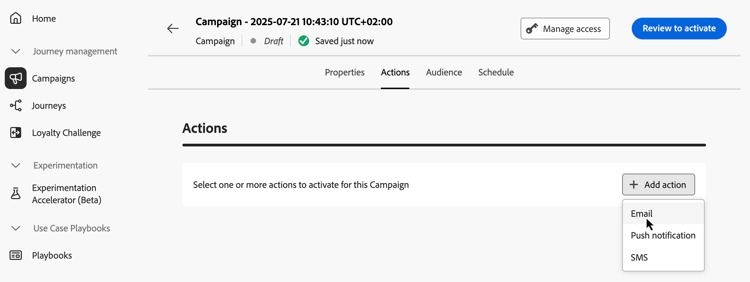
note NOTE Per ulteriori informazioni sui canali supportati, consulta la tabella in questa sezione: Canali nei percorsi e nelle campagne. I canali disponibili variano in base al modello di licenza e ai componenti aggiuntivi. Le campagne attivate dall’API ad alto throughput supportano attualmente solo il canale e-mail. -
Seleziona una configurazione di canale
Una configurazione viene definita da un amministratore di sistema. Contiene tutti i parametri tecnici per l’invio del messaggio, ad esempio parametri di intestazione, sottodominio, app mobili e così via. Scopri come impostare le configurazioni del canale
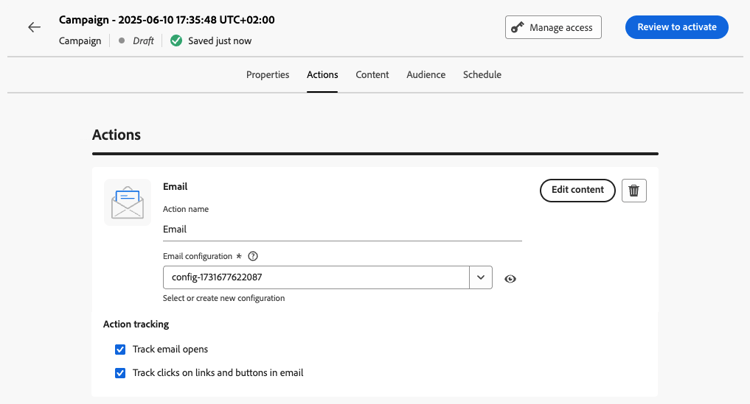
-
Ottimizzazione dell’utilizzo
Utilizza la sezione Ottimizzazione dei messaggi per eseguire esperimenti di contenuto, sfruttare le regole di targeting o utilizzare combinazioni avanzate di sperimentazione e targeting. Le opzioni e i passaggi seguenti sono descritti in questa sezione: Ottimizzazione nelle campagne.
-
Aggiungi contenuto multilingue
Utilizza la sezione Lingue per creare contenuti in più lingue all’interno della campagna. A tale scopo, fai clic sul pulsante Aggiungi lingue e seleziona le impostazioni lingua desiderate. Informazioni dettagliate su come impostare e utilizzare le funzionalità multilingue sono disponibili in questa sezione: Introduzione ai contenuti multilingue
Sono disponibili impostazioni aggiuntive a seconda del canale di comunicazione selezionato. Per ulteriori informazioni, espandi le sezioni seguenti.
Utilizza questa opzione quando una campagna attivata da API richiede valori e-mail diversi dalla configurazione del canale selezionata, senza creare un’altra configurazione. Puoi sovrascrivere solo i campi necessari per tale azione mantenendo invariata la configurazione restante. Scopri come ignorare la configurazione del canale e-mail
Per le campagne attivate da API, poiché il contesto viene generato dal payload API in fase di runtime, gli attributi contestuali non sono disponibili nell’editor di personalizzazione quando si definisce l’azione e-mail, pertanto devono essere immessi manualmente. Ulteriori informazioni sulla sintassi dei dati contestuali
| note important |
|---|
| IMPORTANT |
Il percorso dell'espressione deve corrispondere esattamente alla struttura del payload API poiché non viene eseguito alcun controllo da Journey Optimizer. Ad esempio, se il payload contiene context.RM.name e context.RM.emailPrefix, utilizza la stessa notazione del punto nell'espressione. |
La modalità Consegna rapida è un componente aggiuntivo Journey Optimizer che consente l’invio molto rapido di messaggi push in volumi elevati tramite campagne. La consegna rapida viene utilizzata quando il ritardo nella consegna dei messaggi è business-critical, quando desideri inviare un avviso push urgente sui telefoni cellulari, ad esempio una notizia straordinaria agli utenti che hanno installato la tua app per il canale notizie. Scopri come abilitare la modalità Consegna rapida per le notifiche push in questa pagina.
Per ulteriori informazioni sulle prestazioni durante l’utilizzo della modalità Consegna rapida, consulta la descrizione del prodotto Adobe Journey Optimizer.
Passaggi successivi next
Una volta che la configurazione e il contenuto della campagna sono pronti, puoi progettarne il contenuto. Ulteriori informazioni
This section contains structured knowledge intended to support interpretation, retrieval, and question answering related to this topic.
For complete understanding, this information should be combined with the documentation on this page. Neither source is intended to stand alone; the page describes the feature, while this section provides additional context that helps disambiguate terminology, intent, applicability, and constraints.
- TL;DR: This page explains how to choose the channel and the channel configuration of an API triggered campaign in the Actions tab, and how to set optimization, multilingual, capping, tracking, and Rapid delivery mode options.
Intents:
- Add an action to an API triggered campaign and choose its communication channel
- Select a channel configuration for the message
- Use the Message Optimization section for content experiments, targeting rules, or both
- Add multilingual content with the Languages section
- Apply capping rules, track engagement, or enable Rapid delivery mode, depending on the channel
Glossary:
- Channel configuration: Defined by a System Administrator; contains the technical parameters for sending the message, such as header parameters, subdomain, mobile apps (product-specific)
- Business rules: Drop-down list in which you select a rule set to apply capping rules to the campaign
- Capping rules: Frequency capping by communication type, applied through a rule set, to prevent overloading customers with similar messages
- Action tracking: Section used to track how recipients react to email or mobile deliveries; results are accessible from the campaign report once the campaign has been executed
- Rapid delivery mode: A Journey Optimizer add-on that allows very fast push message sending in large volumes through campaigns (product-specific)
Guardrails:
- Available channels vary based on your licensing model and add-ons.
Prerequisites and permissions:
- A channel configuration, defined by a System Administrator
Applicability:
- Capping rules (Business rules): Email, Push, Mobile
- Track engagement (Action tracking): Email, Mobile
- Rapid delivery mode: Push
- High Throughput API triggered campaigns: email channel only
Terminology:
- Canonical name: API triggered campaign action
- Do not confuse: “channel” (the communication channel selected with Add action) ≠ “channel configuration” (the technical parameters defined by a System Administrator)
FAQ:
- Q: How do I choose the channel of an API triggered campaign? — In the Actions tab, click Add action and select the communication channel.
- Q: Which channels can I use? — Available channels vary based on your licensing model and add-ons. High Throughput API triggered campaigns currently support the email channel only.
- Q: Who defines the channel configuration? — A System Administrator defines it.
- Q: Which channels support capping rules and engagement tracking? — Capping rules apply to Email, Push, and Mobile. Tracking applies to Email and Mobile.
- Q: Which channel supports Rapid delivery mode? — Push.
Examples:
- Rapid delivery mode is used when delay in message delivery is business-critical, for example an urgent push alert such as breaking news sent to users who have installed a news channel app.
Related pages:
- Supported channels: Channels in journeys & campaigns (channels/gs-channels.md)
- Setting up channel configurations: Learn how to set up channel configurations (configuration/channel-surfaces.md)
- Content experiments and targeting rules: Optimization in campaigns (content-management/gs-message-optimization.md)
- Multilingual content: Get started with multilingual content (content-management/multilingual-gs.md)
- Rule sets for capping: Learn how to work with rule sets (conflict-prioritization/rule-sets.md)
- Campaign reports: Learn more about campaign reports (reports/campaign-global-report-cja.md)
- Enabling Rapid delivery mode for push notifications: on this page (push/create-push.md#rapid-delivery)
- Next step, designing the content: Learn more (campaigns/api-triggered-campaign-content.md)
Personas:
- developer: Can add an action to an API triggered campaign and select its communication channel in the Actions tab. Can select a channel configuration that contains technical parameters such as header parameters, subdomain, and mobile apps. The page states that High Throughput API triggered campaigns currently support the email channel only. Where: “Configure the API triggered campaign action”.
Onboarding:
- Level: Experienced
- First minimal step: Navigate to the Actions tab, select Add action, and select the communication channel.
- Success check: Tracking results are accessible from the campaign report once the campaign has been executed.
- Previous: A channel configuration must be defined before you can select it for the action: Set up channel configurations (configuration/channel-surfaces.md)
- Next: Once your campaign configuration and content are ready, design its content: Edit the API triggered campaign content (campaigns/api-triggered-campaign-content.md)