In questa pagina: Progetta e personalizza il contenuto della campagna attivata dall’API con i dati contestuali passati nel payload dell’API in modo che ogni messaggio sia personalizzato in tempo reale per ogni destinatario.
Per configurare il contenuto del messaggio, passa alla scheda Contenuto o fai clic sul pulsante Modifica contenuto.
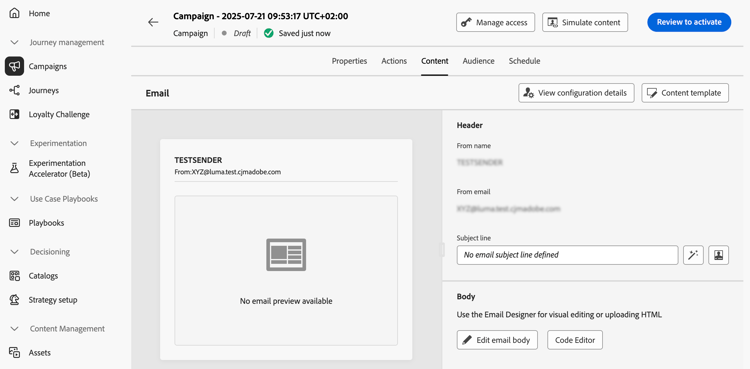
Progettare il contenuto design
Il processo di creazione dei contenuti dipende dal canale selezionato. Scopri i passaggi dettagliati per creare il contenuto del messaggio nelle pagine seguenti:



Allegare file PDF personalizzati attachments
Per le campagne e-mail attivate da API transazionali, puoi includere in un’e-mail fino a cinque allegati PDF, sia statici che personalizzati. Ogni destinatario può ricevere diversi PDF personalizzati. Scopri come allegare file PDF personalizzati
Personalizzare i contenuti utilizzando i dati contestuali contextual
Puoi trasmettere dati aggiuntivi nel payload API che puoi sfruttare per personalizzare il messaggio.
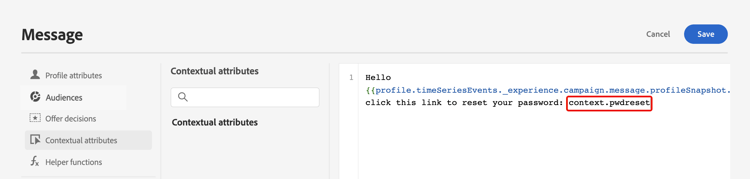
Prendiamo questo esempio, in cui i clienti vogliono reimpostare la propria password e desideri inviare loro un URL di reimpostazione della password generato in uno strumento di terze parti. Con le campagne attivate da API, puoi passare l’URL generato nel payload API e sfruttarlo nella campagna per aggiungerlo al messaggio.
A questo scopo, devi passarli nel payload API e aggiungerli nel messaggio utilizzando l’editor di personalizzazione. Utilizza la sintassi {{context.<contextualAttribute>}}, in cui <contextualAttribute> deve corrispondere al nome della variabile nel payload dell’API contenente i dati che desideri trasmettere.
Per il momento non è disponibile alcun attributo contestuale da utilizzare nel menu della barra a sinistra. Gli attributi devono essere digitati direttamente nell’espressione di personalizzazione, senza alcun controllo eseguito da Journey Optimizer.
Deve leggere
- Gli attributi contestuali passati nella richiesta non possono superare i 200 kb e sono sempre considerati di tipo stringa.
- La sintassi
context.systemè limitata all’uso interno di Adobe e non deve essere utilizzata per trasmettere attributi contestuali. - A differenza degli eventi abilitati per il profilo, i dati contestuali passati nell’API REST vengono utilizzati per una comunicazione una tantum e non memorizzati rispetto al profilo. Al massimo, il profilo viene creato con i dettagli dello spazio dei nomi, se questo è stato trovato mancante.
- L’utilizzo di un numero elevato o di dati contestuali pesanti nel contenuto può influire sulle prestazioni.
Verifica e verifica il contenuto
Una volta definito il contenuto, utilizza il pulsante Simula contenuto per visualizzare in anteprima e verificare il contenuto. Puoi utilizzare uno dei due metodi di simulazione:
- Fai clic su Simula contenuto per testare le varianti di contenuto con dati di input di esempio o con generazione automatica di IA.
- Fai clic su Simula contenuto, quindi seleziona Simula contenuto (profili AEP) dal menu a discesa per visualizzare l’anteprima con i profili di test.
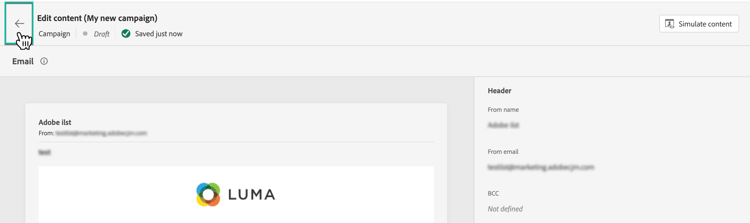
Scopri come visualizzare in anteprima e verificare il contenuto. Per tornare alla schermata di creazione della campagna, fai clic sulla freccia sinistra.
Passaggi successivi next
Una volta che la configurazione e il contenuto della campagna sono pronti, puoi definire il pubblico della campagna. Ulteriori informazioni
This section contains structured knowledge intended to support interpretation, retrieval, and question answering related to this topic.
For complete understanding, this information should be combined with the documentation on this page. Neither source is intended to stand alone; the page describes the feature, while this section provides additional context that helps disambiguate terminology, intent, applicability, and constraints.
- TL;DR: This page explains how to design the content of an API triggered campaign, personalize it with contextual data passed in the API payload, attach personalized PDF files, and preview it with Simulate content.
Intents:
- Open the message content configuration from the Content tab or the Edit content button
- Personalize a message with contextual data from the API payload
- Attach personalized PDF files to transactional API-triggered email campaigns
- Preview and test the content with Simulate content
Glossary:
- Contextual data: Additional data passed into the API payload and used to personalize the message, referenced with the
{{context.<contextualAttribute>}}syntax, where<contextualAttribute>matches the name of the variable in the API payload (product-specific) - High Throughput campaigns: A mode that does not rely on Adobe profiles; all personalization must be included in the API payload as context data (product-specific)
- Simulate content: Button used to preview and test content with sample input data or AI auto-generation
- Simulate content (AEP profiles): Option selected from the Simulate content dropdown to preview with test profiles
Guardrails:
- The contextual attributes passed into the request cannot exceed 200kb (hard limit) and are always considered of type string.
- The
context.systemsyntax is restricted to Adobe internal usage only and should not be used to pass contextual attributes. - Contextual data passed in the REST API is used for one-off communication and is not stored against profile. At maximum, a profile is created with the namespace details, if it was found missing.
- Using a large number or heavy contextual data in your content may impact performances.
- For now, no contextual attribute is available for use in the left rail menu. Attributes must be typed directly in the personalization expression, with no check performed by Journey Optimizer.
- A transactional API-triggered email campaign can include up to five PDF attachments in an email, including both static and personalized attachments.
Applicability:
- Design content: Email, Mobile message, Push notification
- Personalized PDF attachments: transactional API-triggered email campaigns
- High Throughput campaigns: email channel only, US region only
Terminology:
- Canonical name: API triggered campaign content
- Do not confuse: “contextual data passed in the REST API” (one-off, not stored against profile) ≠ “profile-enabled events”
- Do not confuse: Simulate content (sample input data or AI auto-generation) ≠ Simulate content (AEP profiles) (test profiles)
FAQ:
- Q: How do I use data from the API payload in a message? — Pass the data into the API payload and add it in the message with the personalization editor, using
{{context.<contextualAttribute>}}. - Q: Can contextual attributes be picked from the left rail menu? — No. No contextual attribute is available there; attributes must be typed directly in the personalization expression.
- Q: What is the size limit for contextual attributes? — They cannot exceed 200kb and are always considered of type string.
- Q: Is contextual data stored against the profile? — No. It is used for one-off communication and not stored against profile. At maximum, a profile is created with the namespace details, if it was found missing.
- Q: How many PDF attachments can an email include? — For transactional API-triggered email campaigns, up to five, static and personalized attachments included.
- Q: How do I preview content? — Click Simulate content to test with sample input data or AI auto-generation, or select Simulate content (AEP profiles) from the dropdown to preview with test profiles.
Examples:
- A customer wants to reset a password. A password reset URL is generated in a third-party tool, passed into the API payload, and added to the message with
{{context.<contextualAttribute>}}.
Related pages:
- Creating email content: Email (email/create-email.md)
- Creating mobile message content: Mobile message (mobile/create-mobile-message.md)
- Creating push notification content: Push notification (push/create-push.md)
- High Throughput campaigns: High Throughput campaigns (campaigns/api-triggered-high-throughput.md)
- Personalized PDF attachments: Learn how to attach personalized PDF files (email/pdf-attachments.md#personalized-attachments)
- Previewing and testing content: Learn how to preview and test content (content-management/preview-test.md)
- Next step, defining the audience: Learn more (campaigns/api-triggered-campaign-audience.md)